
1. Einleitung
Das ASUS M4A79XTD EVO ist ein ATX-Mainboard für AMD-Prozessoren mit Sockel AM3 und dem AMD 790X/SB750-Chipsatz. Dieses Handbuch enthält wichtige Informationen für die korrekte Installation, den Betrieb und die Wartung Ihres Mainboards und gewährleistet so optimale Leistung und Langlebigkeit.
2. Hauptmerkmale
- ASUS 8+2-Phasen-Stromversorgungsdesign für AM3: Optimiert für Leistung und Energieeffizienz, gewährleistet stabile Übertaktungsmöglichkeiten.
- ASUS TurboV & Turbo Key: Dienstprogramme für die Echtzeit-Systemoptimierung und das Übertakten direkt aus der Betriebssystemumgebung sowie eine Ein-Knopf-Funktion zur Leistungssteigerung.
- ASUS Überspannungsschutz: Bietet Schutz vor ÜberlastungtagBeschädigung von Motherboard-Komponenten.
- ASUS Q-Slots: Entwickelt für die schnelle und einfache Installation und Entfernung von Erweiterungskarten.
- Extrem geräuschlose Wärmelösung: Entwickelt für eine effektive und geräuscharme Wärmeableitung an kritischen Bauteilen.
3. Einrichtung und Installation
Vor Beginn der Installation stellen Sie sicher, dass Ihr Arbeitsplatz sauber und frei von statischer Elektrizität ist. Es wird empfohlen, ein Antistatik-Armband zu tragen, um Beschädigungen der Bauteile zu vermeiden. Legen Sie alle benötigten Werkzeuge bereit, einschließlich eines Kreuzschlitzschraubendrehers.
3.1 Motherboard-Layout
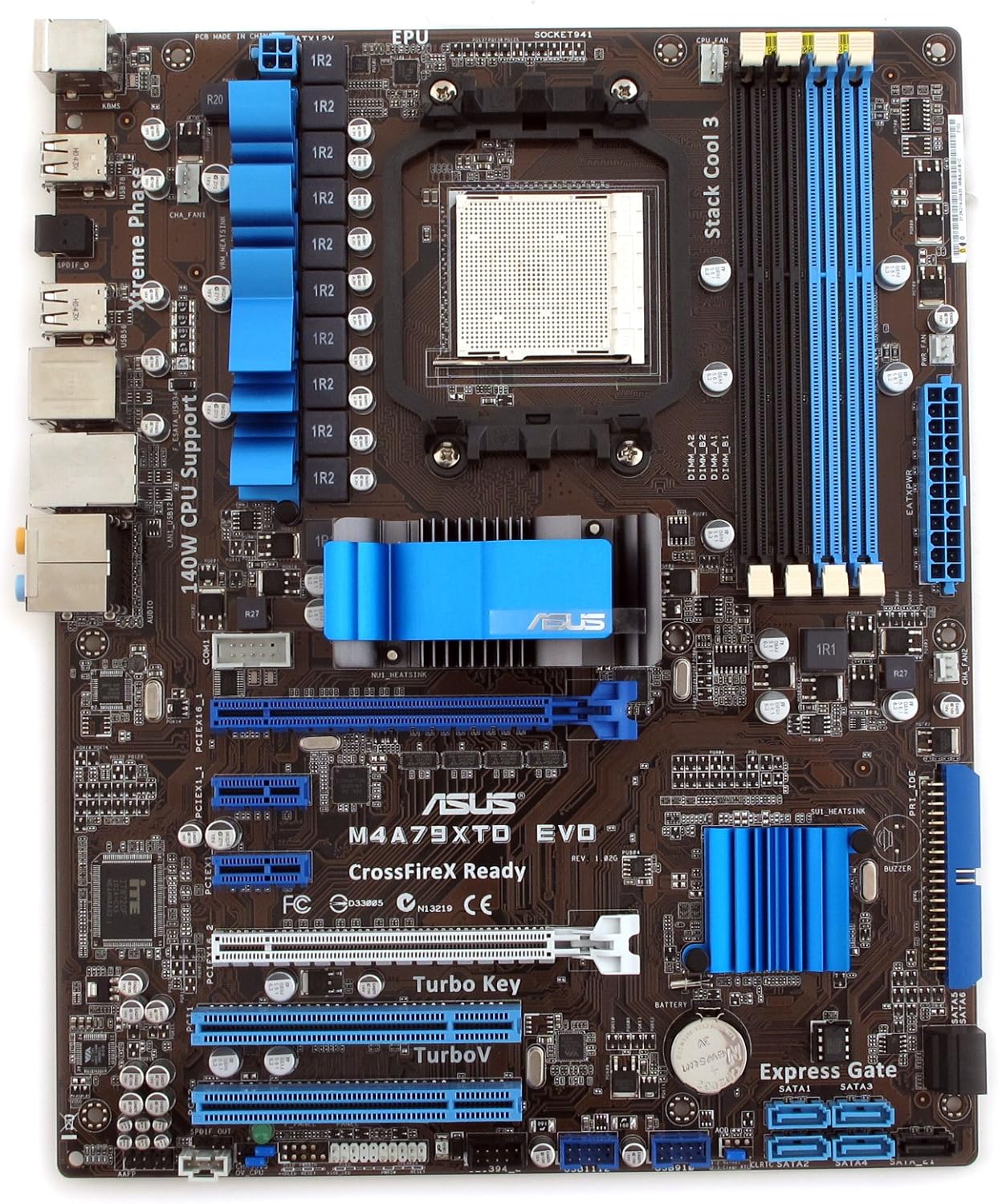
Abbildung 1: Draufsicht view Abbildung des ASUS M4A79XTD EVO Motherboards, die die Anordnung des CPU-Sockels, der DDR3-DIMM-Steckplätze, der PCIe- und PCI-Erweiterungssteckplätze, der SATA-Anschlüsse und verschiedener Onboard-Header veranschaulicht.

Abbildung 2: Schräg view des ASUS M4A79XTD EVO Motherboards, mit Fokus auf das rückseitige I/O-Panel, das PS/2-Anschlüsse, USB-Anschlüsse, LAN und Audiobuchsen umfasst.
3.2 Installationsschritte
- CPU-Installation: Richten Sie Ihren AMD-Prozessor mit Sockel AM3 sorgfältig am Sockel auf dem Mainboard aus. Achten Sie darauf, dass die dreieckigen Markierungen auf CPU und Sockel übereinstimmen. Setzen Sie die CPU vorsichtig in den Sockel ein und fixieren Sie sie mit dem Haltehebel.
- Installation des CPU-Kühlers: Wärmeleitpaste auftragen (falls nicht bereits vorhanden) und den CPU-Kühler gemäß den Anweisungen des Herstellers installieren.
- Installation des Arbeitsspeichers (RAM): Setzen Sie die DDR3-Speichermodule in die DIMM-Steckplätze ein. Achten Sie darauf, dass die Kerben an den Modulen mit den entsprechenden Aussparungen in den Steckplätzen übereinstimmen. Drücken Sie die Module an beiden Enden fest nach unten, bis die Halteklammern einrasten. Empfohlene Dual-Channel-Konfigurationen finden Sie auf dem Mainboard-Layout.
- Montage des Motherboards: Installieren Sie die I/O-Blende in Ihrem Computergehäuse. Setzen Sie das Motherboard vorsichtig in das Gehäuse ein und richten Sie die Schraubenlöcher an den Abstandshaltern aus. Befestigen Sie das Motherboard mit Schrauben.
- Stromanschlüsse: Verbinden Sie den 24-poligen ATX-Hauptstromanschluss und den 8-poligen (oder 4-poligen) ATX-12V-Stromanschluss Ihres Netzteils mit dem Motherboard.
- Anschlüsse für Speichergeräte: Verbinden Sie die SATA-Datenkabel Ihrer Speicherlaufwerke (HDDs, SSDs) mit den SATA-Anschlüssen auf dem Mainboard. Verbinden Sie die Stromkabel des Netzteils mit Ihren Laufwerken.
- Installation der Erweiterungskarte: Installieren Sie Grafikkarten und andere PCI/PCIe-Erweiterungskarten in die entsprechenden Steckplätze. Befestigen Sie sie mit den Haltemechanismen des Gehäuses.
- Frontplattenanschlüsse: Verbinden Sie die Anschlüsse des Frontpanels (Ein-/Ausschalter, Reset-Taste, USB-Anschlüsse, Audiobuchsen, LED-Anzeigen) mit den entsprechenden Pins auf dem Mainboard. Die genaue Pinbelegung finden Sie im Handbuch des Mainboards.
- Peripherieanschlüsse: Schließen Sie Ihre Tastatur, Maus, Ihren Monitor und andere Peripheriegeräte an die hinteren I/O-Anschlüsse an.
4. Bedienungsanleitung
- Erster Systemstart und BIOS-Einrichtung: Beim ersten Einschalten rufen Sie das BIOS-Setup-Dienstprogramm auf (normalerweise durch Drücken der Taste DEL or F2 Drücken Sie beim Start die entsprechende Taste, um die Grundeinstellungen, die Startreihenfolge und die Systemzeit zu konfigurieren.
- Treiberinstallation: Installieren Sie nach der Installation Ihres Betriebssystems alle erforderlichen Treiber von der ASUS-Supportseite. webUm die volle Funktionalität aller Komponenten des Motherboards zu gewährleisten, besuchen Sie bitte die Website oder die beiliegende Treiber-CD.
- ASUS TurboV: Dieses Dienstprogramm ermöglicht die Echtzeit-Systemoptimierung und das Übertakten direkt aus der Betriebssystemumgebung heraus und bietet so eine detaillierte Kontrolle über die Leistungsparameter.
- ASUS Turbo Key: Eine Hardwaretaste oder Softwarefunktion, die mit einem einzigen Tastendruck eine sofortige Leistungssteigerung ermöglicht und die Systemeinstellungen für eine höhere Geschwindigkeit optimiert.
5. Wartung
- Staubentfernung: Um eine Überhitzung zu vermeiden und eine optimale Leistung zu gewährleisten, sollten Sie regelmäßig Staub von Motherboard, CPU-Kühler und Gehäuselüftern mit Druckluft entfernen.
- BIOS-Updates: Überprüfen Sie regelmäßig den offiziellen ASUS-Support. webWebsite für BIOS-Updates. Durch ein BIOS-Update können die Systemstabilität, die Kompatibilität mit neuer Hardware und die Gesamtleistung verbessert werden. Befolgen Sie die Update-Anweisungen stets sorgfältig.
- Kabelmanagement: Sorgen Sie für eine ordentliche Verlegung der internen Kabel, um die Luftzirkulation im Gehäuse zu verbessern und Störungen der Komponenten zu vermeiden.
6. Fehlerbehebung
- Kein Strom: Prüfen Sie, ob alle Stromanschlüsse (24-poliger ATX-Anschluss, 8-poliger ATX-12V-Anschluss) fest sitzen. Überprüfen Sie das Netzteil auf ordnungsgemäße Funktion.
- Keine Anzeige (POST-Probleme): Stellen Sie sicher, dass die Grafikkarte korrekt im PCIe-Steckplatz sitzt und gegebenenfalls an die Stromversorgung angeschlossen ist. Überprüfen Sie die Monitoranschlüsse und versuchen Sie, die RAM-Module neu einzusetzen.
- Systeminstabilität/Abstürze: Dies kann verschiedene Ursachen haben, darunter inkompatible Treiber, fehlerhafter Arbeitsspeicher oder Überhitzung. Stellen Sie sicher, dass alle Treiber aktuell sind. Überprüfen Sie die Temperaturen von CPU und GPU mithilfe einer Überwachungssoftware.
- ASUS Überspannungsschutz-Aktivierung: Sollte Ihr System unerwartet ausfallen oder Stromprobleme auftreten, hat möglicherweise der Überspannungsschutz aktiviert, um Schäden zu verhindern. Überprüfen Sie Ihr Netzteil und die elektrischen Anschlüsse auf Stabilität.
- Wenden Sie sich an den ASUS-Support: Bei anhaltenden Problemen konsultieren Sie bitte die ausführliche Fehlerbehebungsanleitung im ASUS-Supportbereich. webWeitere Unterstützung erhalten Sie auf unserer Website oder beim technischen Support von ASUS.
7. Spezifikationen
| Besonderheit | Detail |
|---|---|
| Technische Daten | 2.36 x 13.8 x 14.4 Zoll |
| Artikelgewicht | 2.8 Pfund |
| Artikelmodellnummer | M4A79XTD EVO |
| Hersteller | ASUS Computer International Direct |
| Marke | ASUS |
| CPU-Sockel | Sockel AM3 |
| Kompatible Geräte | Personalcomputer |
| RAM-Speichertechnologie | DDR3 |
| Kompatible Prozessoren | AMD A-Serie |
| Chipsatztyp | AMD 790X |
| Plattform | Windows 10 |
| Speicherkapazität | 16 GB |
| Hauptstromanschlusstyp | 24-polig |
| Datum der ersten Verfügbarkeit | 18. August 2009 |
8. Garantie und Support
Haftungsausschluss: Dieses Produkt wird im Ist-Zustand verkauft.
Detaillierte Garantieinformationen, technischen Support und Zugriff auf die neuesten Treiber und Dienstprogramme finden Sie auf der offiziellen ASUS-Supportseite. webDie Support-Ressourcen umfassen in der Regel Treiber-Downloads, häufig gestellte Fragen (FAQs) und Kontaktinformationen für den technischen Support.
Weitere Informationen und Unterstützung finden Sie unter ASUS Store auf Amazon.


