
1. Einleitung
Das ASUS P6X58D-E ist ein ATX-Mainboard für Intel LGA 1366 Prozessoren, einschließlich der Intel Core i7-Serie und zukünftiger 32-nm-Sechskernprozessoren. Es verfügt über den Intel X58 Chipsatz und unterstützt DDR3-Triple-Channel-Speicher. Dieses Mainboard bietet fortschrittliche Technologien wie USB 3.0 und SATA 6 Gbit/s für schnelle Datenübertragung sowie exklusive ASUS-Innovationen wie das Xtreme Phase Power Design und Stack Cool 3+ für verbesserte Leistung und Stabilität. Dieses Handbuch enthält wichtige Informationen für die Einrichtung, den Betrieb und die Wartung Ihres Mainboards.
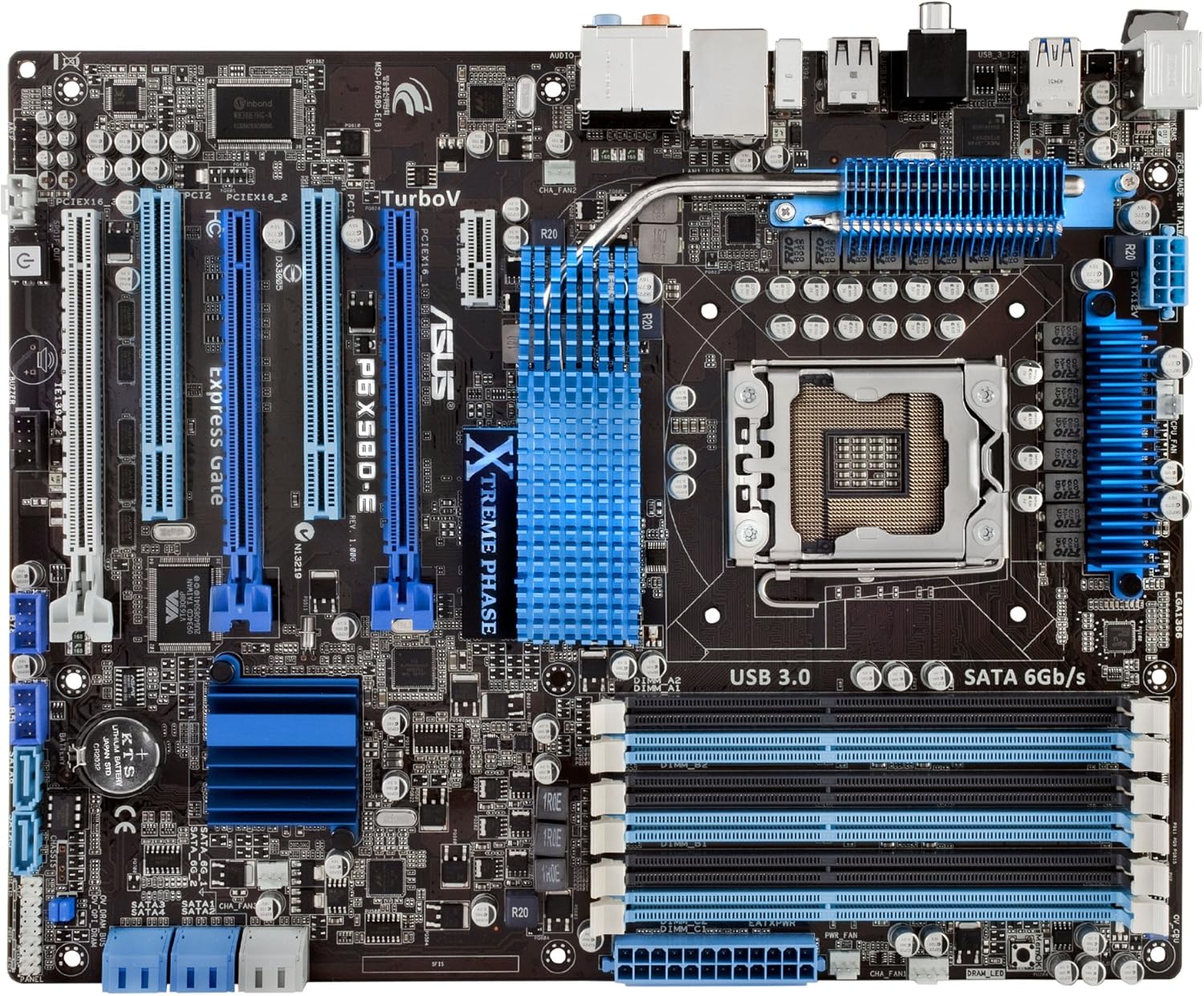
Abbildung 1.1: Von oben nach unten view des ASUS P6X58D-E Motherboards, wobei wichtige Komponenten wie der CPU-Sockel, die RAM-Steckplätze und die PCIe-Steckplätze hervorgehoben werden.
2. Hauptmerkmale
- Intel LGA 1366 Sockel: Unterstützt Intel Core i7 Prozessoren und ist bereit für die nächste Generation von 32nm 6-Kern Intel LGA 1366 Prozessoren.
- Intel X58 Chipsatz: Bietet robuste Leistung und Kompatibilität.
- Triple-Channel-DDR3-Speicher: Sechs DIMM-Steckplätze unterstützen bis zu 24 GB DDR3 2000 (OC)/1600/1333/1066 MHz non-ECC, ungepufferten Speicher.
- ECHTE USB 3.0-Unterstützung: Bietet Datenübertragungsraten von bis zu 4.8 Gbit/s, ist damit 10-mal schneller als USB 2.0 und ist abwärtskompatibel.
- ECHTE SATA 6 Gbit/s-Unterstützung: Bietet Datenübertragungsraten von bis zu 6.0 Gbit/s und verdoppelt damit die Bandbreite der bisherigen SATA-Standards.
- Multi-GPU-Unterstützung: Verfügt über drei PCIe 2.0 x16-Steckplätze für NVIDIA 3-Way SLI- oder ATI Quad-GPU CrossFireX-Konfigurationen.
- ASUS Xtreme Phase Power Design (16+2 Phasen): Gewährleistet eine effiziente Stromversorgung der CPU und des Speichercontrollers, wodurch die Übertaktungsfähigkeit und die Lebensdauer der Komponenten verbessert werden.
- Stack Cool 3+: Eine lüfterlose Kühllösung mit eingebetteten Kupferschichten in der Leiterplatte zur effektiven Wärmeableitung, wodurch die Temperaturen um bis zu 20°C (36°F) gesenkt werden.
- TurboV-Tool: Ermöglicht präzise Lautstärkeregelung in Echtzeit.tage und Frequenzanpassungen für optimiertes Übertakten mit Mikro-Intervall-Tuning (0.02 V).
- Express Gate SSD: Bietet ein schnell startendes Betriebssystem für sofortigen Internetzugang und grundlegende Aufgaben.
3. Packungsinhalt
Vergewissern Sie sich, dass alle Artikel in Ihrer ASUS P6X58D-E Mainboard-Verpackung vorhanden sind:
- ASUS P6X58D-E Mainboard
- Benutzerhandbuch
- 4 x Serial-ATA-3.0-Gb/s-Kabel
- 2 x Serial-ATA-6.0-Gb/s-Kabel
- ASUS Q-Shield (I/O-Rückplatte)
- 2-in-1 Q-Connector (für Frontplatten-Anschlüsse)
- 1 x ASUS 3-Wege-SLI-Brückenanschluss
- 1 x ASUS SLI-Brückenanschluss
- Support-CD (Treiber, Antivirensoftware, ASUS Update, ASUS Utilities)
4. Einrichtung und Installation
Vor Beginn der Installation vergewissern Sie sich, dass Ihr System ausgeschaltet und vom Stromnetz getrennt ist. Tragen Sie ein Antistatik-Armband, um Schäden an den Komponenten durch elektrostatische Entladung (ESD) zu vermeiden.
4.1. Vorbereitung des Motherboards
- CPU einbauen: Öffnen Sie den CPU-Sockelhebel vorsichtig. Richten Sie die dreieckige Markierung auf dem Intel LGA 1366-Prozessor an der Markierung am Sockel aus. Setzen Sie die CPU vorsichtig in den Sockel ein, ohne sie mit Gewalt einzusetzen. Schließen Sie den Hebel, um die CPU zu fixieren.
- CPU-Kühler installieren: Tragen Sie Wärmeleitpaste auf die CPU auf, falls diese nicht bereits auf dem Kühler vorhanden ist. Montieren Sie den CPU-Kühler gemäß den Anweisungen des Herstellers und achten Sie darauf, dass er fest sitzt und optimalen Kontakt zur CPU hat.
- Arbeitsspeicher (RAM) einbauen: Öffnen Sie die Halteklammern der DDR3-DIMM-Steckplätze. Richten Sie die Kerbe des Speichermoduls an der Markierung im Steckplatz aus. Drücken Sie das Modul an beiden Enden fest nach unten, bis die Klammern einrasten. Informationen zur empfohlenen Steckplatzbelegung für den Triple-Channel-Betrieb finden Sie im Handbuch (üblicherweise Steckplätze A1, B1, C1 oder ähnliche).
- I/O-Blende installieren: Installieren Sie das ASUS Q-Shield in die hintere Öffnung Ihres Computergehäuses.

Abbildung 4.1: Abgewinkelt view des Motherboards, das den CPU-Sockel (LGA 1366) und sechs DDR3-Speichersteckplätze zeigt.
4.2. Einbau des Motherboards in das Gehäuse
- Motherboard montieren: Setzen Sie das Motherboard vorsichtig in das Computergehäuse ein und richten Sie die Schraubenlöcher an den Abstandshaltern aus. Befestigen Sie das Motherboard mit Schrauben.
- Stromversorgung anschließen: Verbinden Sie den 24-poligen ATX-Hauptstromanschluss und den 8-poligen CPU-Stromanschluss Ihres Netzteils mit den entsprechenden Anschlüssen auf dem Motherboard.
- Installation von Erweiterungskarten: Setzen Sie die Grafikkarten in die PCIe 2.0 x16-Steckplätze ein. Achten Sie darauf, dass sie fest sitzen und durch die Halterung des Gehäuses gesichert sind. Installieren Sie alle weiteren Erweiterungskarten (z. B. Soundkarten, Netzwerkkarten) in verfügbare PCIe x1- oder PCI-Steckplätze.
- Speichergeräte anschließen: Verbinden Sie Ihre Festplatten, SSDs und optischen Laufwerke mit SATA-Datenkabeln an die SATA-6-Gb/s- (Marvell) oder SATA-3-Gb/s-Anschlüsse (Intel ICH10R) auf dem Mainboard. Schließen Sie die SATA-Stromkabel Ihres Netzteils an diese Geräte an.
- Frontpanel-Kabel anschließen: Verwenden Sie den 2-in-1 Q-Connector, um die Anschlüsse des Frontpanels (Ein-/Ausschalter, Reset-Taste, HDD-LED, Power-LED) einfach mit dem Mainboard zu verbinden. Schließen Sie die USB- und Audiokabel des Frontpanels an.
- Gehäuselüfter anschließen: Schließen Sie die Gehäuselüfter an die verfügbaren Lüfteranschlüsse auf dem Motherboard an.
4.3. Rückseitiges I/O-Panelview

Abbildung 4.2: Anschlüsse auf der Rückseite. Von links nach rechts: PS/2-Tastatur/Maus, USB 2.0, USB 3.0, koaxialer S/PDIF-Ausgang, optischer S/PDIF-Ausgang, LAN (RJ45) und 8-Kanal-Audiobuchsen.
- PS/2-Anschlüsse: Zum Anschluss älterer Tastaturen und Mäuse.
- USB 2.0 Ports: Zum Anschließen von USB 2.0-Geräten.
- USB 3.0 Ports: Zum Anschluss von Hochgeschwindigkeits-USB-3.0-Geräten.
- LAN (RJ45)-Anschluss: Für die Netzwerkverbindung.
- Audiobuchsen: 8-Kanal-Audioausgang und -eingang.
- S/PDIF-Ausgang (koaxial und optisch): Für digitale Audioausgabe.
5. Bedienungsanleitung
5.1. Erster Start und BIOS-Einrichtung
- Nachdem Sie Ihr System zusammengebaut haben, schließen Sie einen Monitor, eine Tastatur und eine Maus an.
- Schalten Sie Ihr System ein. Drücken Sie während des Selbsttests beim Einschalten (POST) die Taste DEL Durch wiederholtes Drücken der Taste gelangen Sie in das BIOS-Setup-Dienstprogramm.
- Überprüfen Sie im BIOS, ob alle installierten Komponenten (CPU, RAM, Speicherlaufwerke) korrekt erkannt werden.
- Konfigurieren Sie die Bootreihenfolge, um Ihr Betriebssystem von einem USB-Laufwerk oder einer optischen Disc zu installieren.
- Speichern Sie die Änderungen und verlassen Sie das BIOS. Das System wird neu gestartet.
5.2. Treiberinstallation
Nach der Installation Ihres Betriebssystems installieren Sie die erforderlichen Treiber von der mitgelieferten Support-CD oder laden Sie die neuesten Versionen von der offiziellen ASUS-Website herunter. webWebsite. Zu den wichtigsten Einflussfaktoren gehören:
- Chipsatztreiber
- Audiotreiber
- LAN-Treiber
- USB 3.0-Treiber
- SATA 6 Gb/s Treiber
- Grafikkartentreiber (vom GPU-Hersteller)
5.3. Übertakten mit TurboV
Das ASUS P6X58D-E verfügt über das TurboV-Tool zur Echtzeit-Systemleistungsoptimierung. Dieses Tool ermöglicht die präzise Anpassung der CPU-PPL-, NB-, NB-PCIe- und DRAM-Lautstärke.tagDie Spannungen werden in 0.02-V-Schritten gemessen. Weitere Informationen finden Sie im Softwarehandbuch auf der Support-CD oder bei ASUS. webWebseite mit detaillierten Anweisungen zur Verwendung von TurboV zum Übertakten.
6. Wartung
- Sauber halten: Reinigen Sie das Innere Ihres Computergehäuses regelmäßig mit Druckluft von Staub. Staubablagerungen können zu Überhitzung und Komponentenausfällen führen.
- Luftstrom sicherstellen: Sorgen Sie für eine ordnungsgemäße Luftzirkulation in Ihrem Gehäuse, indem Sie die Kabel ordentlich verlegen und sicherstellen, dass die Lüfter nicht behindert werden.
- BIOS-Updates: Überprüfen Sie regelmäßig den ASUS-Support. webWebsite für BIOS-Updates. BIOS-Updates können Stabilität, Kompatibilität und Leistung verbessern. Befolgen Sie die Update-Anweisungen sorgfältig.
- Treiber-Updates: Halten Sie Ihre Treiber auf dem neuesten Stand, um optimale Leistung und Kompatibilität mit neuer Software und Hardware zu gewährleisten.
7. Fehlerbehebung
Dieser Abschnitt bietet Lösungen für häufig auftretende Probleme.
- System lässt sich nicht einschalten:
- Überprüfen Sie alle Stromanschlüsse: 24-Pin-ATX-Anschluss, 8-Pin-CPU-Anschluss und Stromkabel zu den Komponenten.
- Stellen Sie sicher, dass sich der Netzschalter in der Position EIN befindet.
- Überprüfen Sie die Verbindung des Netzschalters an der Vorderseite mit dem Motherboard.
- Keine Anzeigeausgabe:
- Stellen Sie sicher, dass der Monitor an die Grafikkarte angeschlossen ist (nicht an die Motherboard-I/O-Anschlüsse, falls eine dedizierte GPU installiert ist).
- Setzen Sie die Grafikkarte und die Speichermodule neu ein.
- Testen Sie es gegebenenfalls mit einem anderen Monitor oder einer anderen Grafikkarte.
- System friert ein oder stürzt ab:
- Überprüfen Sie die Temperaturen von CPU und GPU. Überhitzung kann zu Instabilität führen.
- Führen Sie Speicherdiagnosetools aus, um nach RAM-Fehlern zu suchen.
- Stellen Sie sicher, dass alle Treiber korrekt installiert und auf dem neuesten Stand sind.
- Prüfen Sie, ob Verbindungen locker sind oder Bauteile nicht richtig sitzen.
- Speichergeräte nicht erkannt:
- Überprüfen Sie die SATA-Daten- und Stromkabelverbindungen.
- Überprüfen Sie die BIOS-Einstellungen, um sicherzustellen, dass die SATA-Anschlüsse aktiviert und korrekt konfiguriert sind (z. B. AHCI-Modus).
- Stellen Sie sicher, dass die Treiber für den SATA 6Gb/s-Controller installiert sind.
8. Spezifikationen
| Komponente | Spezifikation |
|---|---|
| CPU-Sockel | LGA 1366 für Intel Core i7 Prozessor Extreme Edition/Core i7 Prozessor |
| Chipsatz | Intel X58 / ICH10R |
| Erinnerung | 6 x DIMM, max. 24 GB, DDR3 2000 (OC)/1600/1333/1066 MHz Non-ECC, ungepufferter Speicher, Triple-Channel-Speicherarchitektur |
| Leistungsphase | 16+2 Xtreme Phase |
| PCIe 2.0 x16 Steckplätze | 3 (im x16/x8/x8- oder x16/x16/x1-Modus) |
| Multi-GPU-Unterstützung | ATI Quad-GPU CrossFireX / NVIDIA 3-Way SLI |
| LAN | Marvell 88E8056 Gigabit-LAN-Controller mit AI NET2 |
| Audio | Realtek ALC889 8-Kanal High Definition Audio CODEC, DTS-Unterstützung |
| Lagerung | 2x SATA 6 Gbit/s (Marvell), 6x SATA 3Gbit/s (Intel ICH10R, RAID 0,1,5,10-Unterstützung), 1x eSATA |
| USB-Anschlüsse | 8x USB 2.0 (4 hinten, 4 über Stiftleisten), 2x USB 3.0 (hinten) |
| Firewire (1394a) | 2 Anschlüsse (1 hinten, 1 mittig auf der Platine) |
| Formfaktor | ATX (12 Zoll x 9.6 Zoll / 30.5 cm x 24.4 cm) |
| Maße | 13.5 x 11 x 3.1 Zoll |
| Artikelgewicht | 3.8 Pfund |
9. Garantieinformationen
Das ASUS P6X58D-E Motherboard verfügt über ein 3 Jahr eingeschränkte ProduktgarantieDie Garantie richtet sich nach der auf der Produktverpackung aufgedruckten Seriennummer. Ausführliche Garantiebedingungen finden Sie auf der Ihrer Verpackung beiliegenden Garantiekarte oder auf der offiziellen ASUS-Supportseite. webWebsite.
10. Unterstützung
Für weitere Unterstützung, technischen Support, Treiber-Downloads oder BIOS-Updates besuchen Sie bitte die offizielle ASUS-Supportseite. webWebsite:
Weitere detaillierte Informationen finden Sie im ausführlichen Benutzerhandbuch auf der beiliegenden Support-CD.