
Einführung
The GIGABYTE GM-M7600 is a wireless precision optical mouse designed for comfortable and reliable use. This manual provides instructions for setting up, operating, maintaining, and troubleshooting your device.
Packungsinhalt
Bitte überprüfen Sie den Packungsinhalt, um sicherzustellen, dass alle Artikel vorhanden sind:
- GIGABYTE GM-M7600 Wireless Optical Mouse
- Portable Nano USB Receiver
- 2 x AAA-Batterien
Aufstellen
1. Einlegen der Batterien
The GM-M7600 mouse requires two AAA batteries for operation. The batteries are included in the package.
- Suchen Sie die Abdeckung des Batteriefachs an der Unterseite der Maus.
- Schieben oder heben Sie den Deckel vorsichtig an, um das Fach zu öffnen.
- Insert the two AAA batteries, ensuring the positive (+) and negative (-) terminals align correctly with the markings inside the compartment.
- Schließen Sie den Batteriefachdeckel fest.
2. Anschließen des USB-Empfängers
The mouse connects to your computer via a portable Nano USB receiver.
- Locate the Nano USB receiver. It may be stored inside the mouse's battery compartment or packaged separately.
- Plug the Nano USB receiver into an available USB port on your computer (Laptop or Personal Computer).
- Your operating system (e.g., Windows XP, Linux) should automatically detect and install the necessary drivers. This process may take a few moments.
- Sobald die Treiber installiert sind, ist die Maus einsatzbereit.
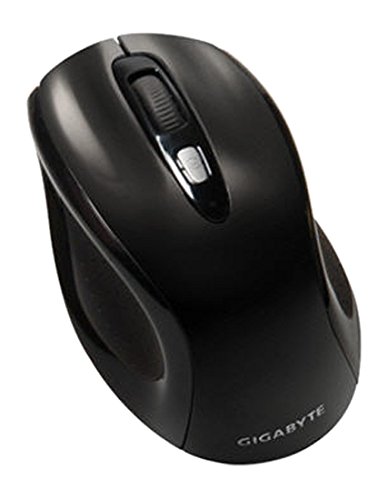
Abbildung 1: GIGABYTE GM-M7600 Wireless Optical Mouse. This image displays the ergonomic design of the mouse, highlighting its form factor and the location of its buttons. The Nano USB receiver is typically stored within the mouse or connected to a computer's USB port.
Bedienungsanleitung
1. Ein-/Ausschalten
The mouse typically has a power switch on its underside. Slide the switch to the 'ON' position to activate the mouse. Slide it to 'OFF' when not in use to conserve battery life.
2. DPI (Empfindlichkeit) anpassen
The GM-M7600 features an adjustable DPI switch, allowing you to change the mouse sensitivity between 800 DPI and 1600 DPI. This switch is usually located near the scroll wheel. Press the DPI button to toggle between the two sensitivity settings.
3. Grundlegende Mausfunktionen
- Links Klick: Primäre Schaltfläche zum Auswählen von Elementen, Öffnen files und die Interaktion mit Software.
- Rechtsklick: Zweite Taste zum Aufrufen von Kontextmenüs und zusätzlichen Optionen.
- Scrollrad: Wird zum Durchblättern von Dokumenten verwendet und web Seiten. Es kann auch als mittlere Maustaste fungieren.
Wartung
1. Reinigung
Um optimale Leistung und ein ansprechendes Erscheinungsbild zu gewährleisten:
- Disconnect the mouse from your computer and turn off the power switch.
- Mit einem weichen, fusselfreien Tuch leichtampWischen Sie die Oberfläche der Maus mit Wasser oder einer milden Reinigungslösung ab.
- Vermeiden Sie die Verwendung von scharfen Chemikalien, scheuernden Reinigungsmitteln oder das direkte Besprühen der Maus mit Flüssigkeiten.
- Clean the optical sensor area on the underside of the mouse with a dry cotton swab to remove any dust or debris.
2. Batteriewechsel
When the mouse performance degrades or it stops responding, it may be time to replace the batteries.
- Schalten Sie die Maus mit dem Netzschalter aus.
- Open the battery compartment as described in the 'Installing Batteries' section.
- Entfernen Sie die alten AAA-Batterien.
- Legen Sie zwei neue AAA-Batterien unter Beachtung der richtigen Polarität (+/-) ein.
- Close the battery compartment and turn the mouse back on.
Fehlerbehebung
If you encounter issues with your GIGABYTE GM-M7600 mouse, try the following solutions:
- Maus reagiert nicht:
- Stellen Sie sicher, dass die Maus eingeschaltet ist.
- Prüfen Sie, ob die Batterien richtig eingesetzt sind und ausreichend geladen sind. Tauschen Sie sie gegebenenfalls aus.
- Stellen Sie sicher, dass der Nano-USB-Empfänger fest an einen funktionierenden USB-Anschluss Ihres Computers angeschlossen ist. Versuchen Sie es mit einem anderen USB-Anschluss.
- Starten Sie Ihren Computer neu.
- Unregelmäßige Cursorbewegung:
- Reinigen Sie den optischen Sensor an der Unterseite der Maus.
- Achten Sie darauf, dass Sie die Maus auf einer geeigneten Oberfläche verwenden. Vermeiden Sie stark reflektierende oder transparente Oberflächen.
- Check for any wireless interference. Move the mouse closer to the receiver or away from other wireless devices.
- DPI switch not working:
- Stellen Sie sicher, dass die Maus eingeschaltet und angeschlossen ist.
- Drücken Sie die DPI-Taste fest.
Technische Daten
| Modellname | GM-M7600 |
| Marke | GIGABYTE |
| Konnektivitätstechnologie | 2.4-GHz-Funkfrequenz |
| Bewegungserkennung | Optisch |
| Einstellbare DPI | 800 / 1600 DPI |
| Anzahl der Tasten | 3 (Links, Rechts, Mausrad/Mittlere Maustaste) |
| Stromquelle | 2 x AAA-Batterien (im Lieferumfang enthalten) |
| Empfängertyp | Portable Nano USB Receiver |
| Kompatible Geräte | Laptop, Personalcomputer |
| Betriebssystemunterstützung | Linux, Windows XP |
| Gehäusematerial | Plastic with Rubberized Finish |
| Farbe | Schwarz |
Garantie und Support
For warranty information and technical support, please refer to the warranty card included with your product or visit the official GIGABYTE webWebsite. Bewahren Sie Ihren Kaufbeleg für Garantieansprüche auf.