
1. Einleitung
Dieses Handbuch enthält detaillierte Anweisungen zur Installation, zum Betrieb, zur Wartung und zur Fehlerbehebung Ihres ASUS P8Z77-V LX Mainboards. Das ASUS P8Z77-V LX ist ein ATX-Mainboard mit Intel Z77 Chipsatz und unterstützt Intel LGA1155 Intel Core i7 Prozessoren der 3. und 2. Generation.
Zu den Hauptmerkmalen gehören:
- DIGI+ VRM: Digitales Bdtage Regelung für verbesserte Systemstabilität und Energieeffizienz.
- EPU: Energieeinsparung auf Systemebene und Echtzeit-Energiemanagement.
- ASUS USB 3.0 Boost: Verbessert die Lese-/Schreibleistung von USB 3.0 in den Modi Normal, Turbo und UASP.
- GPU-Boost: Bietet flexible Frequenz- und Lautstärkeregelungtage Anpassungen für Grafikleistungsverbesserungen.
- Überspannungsschutz: Schützt Komponenten durch Bereitstellung von Voltage Schutz.
- Unterstützt PCIe 3.0 für AMD Quad-GPU CrossFireX-Technologie.
- Intel Smart Response-Technologie für verbesserte Speicherleistung.
2. Einrichtung und Installation
Eine fachgerechte Installation ist entscheidend für optimale Leistung und Systemstabilität. Stellen Sie sicher, dass alle Komponenten kompatibel und korrekt installiert sind.
2.1 Auspacken und Komponentenübersichtview
Prüfen Sie nach dem Auspacken, ob alle mitgelieferten Zubehörteile vorhanden sind. Machen Sie sich mit dem Layout des Motherboards vertraut, bevor Sie mit der Installation fortfahren.
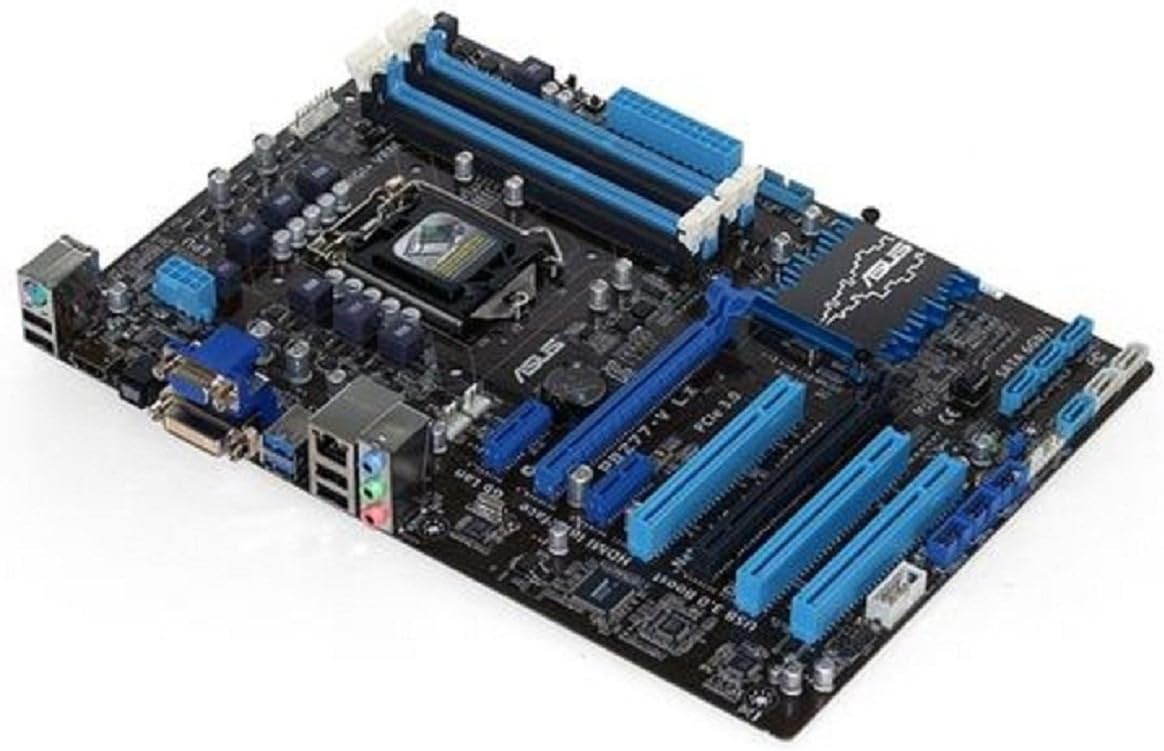
Abbildung: Das ASUS P8Z77-V LX Motherboard, gezeigtasinDas Mainboard verfügt über einen LGA-1155-Sockel, vier DDR3-RAM-Steckplätze, PCIe-Steckplätze, SATA-Anschlüsse und ein rückseitiges I/O-Panel. Die Platine ist schwarz mit blauen Akzenten an den Kühlkörpern und Steckplätzen.
2.2 Prozessor (CPU) Installation
Öffnen Sie den CPU-Sockelhebel vorsichtig. Richten Sie die dreieckige Markierung auf der CPU an der entsprechenden Markierung am Sockel aus. Setzen Sie die CPU vorsichtig in den Sockel ein, ohne sie mit Gewalt einzusetzen. Schließen Sie den Hebel, um die CPU zu fixieren.
2.3 Installation des Arbeitsspeichers (RAM)
Öffnen Sie die Halteklammern an den DDR3-DIMM-Steckplätzen. Richten Sie die Kerbe am Speichermodul an der entsprechenden Markierung im DIMM-Steckplatz aus. Drücken Sie das Modul an beiden Enden fest nach unten, bis die Halteklammern einrasten.
2.4 Installation der Erweiterungskarte
Setzen Sie Grafikkarten oder andere Erweiterungskarten in die entsprechenden PCIe-Steckplätze ein. Stellen Sie sicher, dass sie vollständig eingerastet und durch den Haltemechanismus des Gehäuses gesichert sind.
2.5 Anschluss eines Speichermediums
Schließen Sie SATA-6-Gb/s-Laufwerke mithilfe von SATA-Datenkabeln an die dafür vorgesehenen SATA-Anschlüsse des Mainboards an. Stellen Sie sicher, dass die Stromkabel ebenfalls an Ihre Speichergeräte angeschlossen sind.
2.6 Stromversorgungsanschluss
Verbinden Sie den 24-poligen ATX-Stromanschluss und den 8-poligen (oder 4-poligen) CPU-Stromanschluss Ihres Netzteils mit dem Mainboard. Stellen Sie sicher, dass alle Verbindungen fest sitzen.
2.7 Erster Start und BIOS-Konfiguration
Nachdem Sie alle Komponenten zusammengebaut haben, schließen Sie Bildschirm, Tastatur und Maus an. Schalten Sie das System ein und rufen Sie das BIOS/UEFI-Setup auf (normalerweise durch Drücken von Entf oder F2 während des Startvorgangs), um die Grundeinstellungen und die Startreihenfolge zu konfigurieren und die Komponentenerkennung zu überprüfen.
Video: Ein überview Abbildung eines Motherboards und seines Zubehörs, die die typischerweise enthaltenen Komponenten und das allgemeine Erscheinungsbild eines Motherboards für Installationszwecke zeigt.
Video: Ein Produkt überview Video-Showasing verschiedene Blickwinkel und Merkmale eines Motherboards, wodurch eine visuelle Anleitung zu seinen physikalischen Eigenschaften und Anschlussmöglichkeiten gegeben wird.
3. Bedienung der Motherboard-Funktionen
Das ASUS P8Z77-V LX Motherboard integriert verschiedene Technologien zur Verbesserung der Leistung und des Benutzererlebnisses.
3.1 DIGI+ VRM und EPU
Diese Technologien arbeiten zusammen, um eine präzise digitale Leistungssteuerung und intelligente Energieeinsparung zu gewährleisten. Nutzen Sie das ASUS AI Suite-Dienstprogramm unter Windows, um diese Einstellungen zu überwachen und anzupassen und so optimale Stabilität und Energieeffizienz zu erzielen.
3.2 ASUS USB 3.0 Boost
Diese Funktion beschleunigt die USB-3.0-Übertragungsgeschwindigkeit. Installieren Sie das ASUS USB 3.0 Boost-Dienstprogramm von der mitgelieferten Treiber-CD oder vom ASUS-Support. webWebsite zum Aktivieren und Konfigurieren der Modi Normal, Turbo oder UASP für kompatible USB 3.0-Geräte.
3.3 GPU-Boost
Der integrierte GPU-Boost-Schalter oder das Software-Tool ermöglicht eine schnelle und einfache Verbesserung der Grafikleistung durch Anpassen der GPU-Frequenzen und der Lautstärke.tage. Ausführliche Informationen zur Verwendung finden Sie in der Dokumentation der ASUS AI Suite.
3.4 Intel Smart Response-Technologie
Diese SSD-Caching-Technologie verbessert die Systemreaktionsfähigkeit und die Startzeiten in Kombination mit einer SSD und einer herkömmlichen Festplatte (HDD). Die Konfiguration erfolgt üblicherweise über das Intel Rapid Storage Technology-Dienstprogramm oder die BIOS-Einstellungen.
4. Wartung
Regelmäßige Wartung trägt zur Langlebigkeit und zum stabilen Betrieb Ihres Motherboards bei.
- Sauber halten: Reinigen Sie das Motherboard und das Gehäuseinnere regelmäßig mit Druckluft von Staub. Stellen Sie sicher, dass das System vor der Reinigung ausgeschaltet und vom Stromnetz getrennt ist.
- Treiber-Updates: Überprüfen Sie regelmäßig den ASUS-Support. webWebseite für die neuesten Treiber für Ihre Motherboard-Komponenten (Chipsatz, LAN, Audio usw.).
- BIOS-Updates: Aktualisieren Sie das BIOS nur, wenn dies unbedingt erforderlich ist, beispielsweise für die Unterstützung neuer CPUs oder zur Behebung kritischer Fehler. Befolgen Sie die von ASUS empfohlenen Aktualisierungsprozeduren sorgfältig, um Systemschäden zu vermeiden.
- Kabelmanagement: Sorgen Sie für eine ordentliche Verlegung der internen Kabel, um eine gute Luftzirkulation zu gewährleisten und Störungen zu vermeiden.
5. Fehlerbehebung
Sollten Sie Probleme mit Ihrem System feststellen, beachten Sie bitte die folgenden grundlegenden Schritte zur Fehlerbehebung.
- Kein Strom/Booten nicht möglich: Prüfen Sie, ob alle Stromanschlüsse (24-Pin-ATX, 8-Pin-CPU) fest sitzen. Überprüfen Sie die Funktionsfähigkeit des Netzteils.
- Kein Bildschirm: Stellen Sie sicher, dass der Monitor an den richtigen Grafikausgang (Onboard- oder dedizierte GPU) angeschlossen ist. Setzen Sie die Grafikkarte und die Speichermodule erneut ein.
- POST-Code-Fehler: Verfügt Ihr Motherboard über eine POST-Codeanzeige oder gibt Pieptöne aus, konsultieren Sie das Handbuch des Motherboards, um die Bedeutung dieser Codes zu ermitteln und die defekte Komponente zu identifizieren.
- Systeminstabilität/Abstürze: Prüfen Sie auf Überhitzung (CPU, GPU, Chipsatz). Stellen Sie sicher, dass der Arbeitsspeicher korrekt installiert und kompatibel ist. Aktualisieren Sie Treiber und BIOS. Testen Sie die Komponenten nach Möglichkeit einzeln.
- Periphere Probleme: Falls USB-Geräte oder andere Peripheriegeräte nicht funktionieren, überprüfen Sie im Geräte-Manager, ob Treiberprobleme vorliegen. Versuchen Sie es mit anderen Anschlüssen.
6. Spezifikationen
| Besonderheit | Spezifikation |
|---|---|
| Marke | ASUS |
| Modellname | P8Z77-V LX |
| CPU-Sockel | LGA 1155 |
| Kompatible Prozessoren | Intel Core i7 (3./2. Generation) |
| Chipsatztyp | Intel Z77 |
| RAM-Speichertechnologie | DDR3 |
| Maximal unterstützter Arbeitsspeicher | 32 GB DDR3 |
| Speichergeschwindigkeit | 1600 MHz |
| Anzahl der USB 2.0-Anschlüsse | 3 (interne Header) |
| Artikelgewicht | 1.8 Pfund |
| Produktabmessungen (L x B x H) | 13.78 x 11.69 x 2.26 Zoll |
| Bandtage | 1.5 Volt |
| Plattform | Nicht maschinenspezifisch |
7. Garantie und Support
Für Ihr ASUS P8Z77-V LX Mainboard gilt eine eingeschränkte Garantie. Die genauen Garantiebedingungen, einschließlich Garantiezeitraum und -umfang, entnehmen Sie bitte der Ihrem Produkt beiliegenden Garantiekarte.
Technischen Support, Treiber-Downloads, BIOS-Updates und weitere Produktinformationen finden Sie auf der offiziellen ASUS-Supportseite. webWebsite:
Bitte halten Sie bei Kontaktaufnahme mit dem Support Ihr Motherboard-Modell (P8Z77-V LX) und die Seriennummer bereit.