
ASUS RT-AC66U
ASUS Dual-Band AC1750 Gigabit-Router (RT-AC66U) – Benutzerhandbuch
Modell: RT-AC66U
1. Einleitung
Dieses Handbuch enthält detaillierte Anweisungen zur Einrichtung, zum Betrieb, zur Wartung und zur Fehlerbehebung Ihres ASUS RT-AC66U Dual-Band AC1750 Gigabit-Routers. Bitte lesen Sie dieses Handbuch sorgfältig durch, um eine ordnungsgemäße Verwendung und optimale Leistung Ihres Geräts zu gewährleisten.
Der ASUS RT-AC66U Gigabit-Dualband-WLAN-Router ist mit Broadcoms 5G-WLAN-Technologie ausgestattet. Er arbeitet sowohl im 2.4-GHz- als auch im 5-GHz-Band und erreicht Datenraten von bis zu 1.75 Gbit/s, was dreimal schneller ist als 802.11n. Dank der ASUS AiRadar-Technologie… ampDer Router optimiert die Übertragung für verbesserte Signale und eine größere Netzwerkabdeckung. Er unterstützt ASUSWRT-Einrichtung, Quality-of-Service-Standards (QoS), mehrere SSIDs und verfügt über zwei USB-Anschlüsse. fileEs verfügt über DLNA- und Druckerserverfunktionen. Außerdem besitzt es drei abnehmbare R-SMA-Antennen für eine größere Reichweite und unterstützt VPN-Serverfunktionen sowie IPv6.
2. Produktüberschreitungview
Der ASUS RT-AC66U Router bietet schnelle und zuverlässige WLAN-Verbindungen für Ihr Heim- oder Büronetzwerk. Nachfolgend finden Sie die wichtigsten Funktionen und eine Abbildung des Geräts.
Hauptmerkmale:
- Dualband-AC1750-WLAN: Nutzt einen 802.11ac-Chipsatz der 5. Generation für den gleichzeitigen Betrieb mit 2.4 GHz und 5 GHz und bietet Geschwindigkeiten von bis zu 1.75 Gbit/s.
- ASUS AiCloud-Dienst: Ermöglicht Zugriff, Streaming, Freigabe und Synchronisierung von files für unterwegs mit unbegrenzter Speichererweiterung.
- Gigabit-Ethernet-Ports: Bietet eine schnelle und zuverlässige kabelgebundene Internetverbindung.
- AiRadar-Technologie: Optimiert die drahtlose Abdeckung durch leistungsstarke ampVerifizierung und Strahlformung mit abnehmbaren Antennen.
- ASUSWRT Dashboard-Benutzeroberfläche: Bietet eine benutzerfreundliche Oberfläche für eine einfache 3-Schritt-Einrichtung, Signalüberwachung und Netzwerkanwendungssteuerung.
- Download Master: Ermöglicht die drahtlose Datenspeicherung und den Zugriff auf USB-Speichergeräte, die an den Router angeschlossen sind.
- Multifunktionale USB-Anschlüsse: Zwei integrierte USB-Anschlüsse unterstützen file Freigabe, Druckerfreigabe und 3G-Freigabe.
- VPN-Server: Integrierte VPN-Serverfunktionalität für sicheren Fernzugriff.
- IPv6-Unterstützung: Bereit für die nächste Generation des Internetprotokolls.
Produkt Views:

Abbildung 1: Vorderseite view des ASUS RT-AC66U Routers, showcasing sein Design und seine externen Antennen.

Abbildung 2: Draufsicht auf den ASUS RT-AC66U Router, bei der die Belüftung und die LED-Anzeigen hervorgehoben sind.
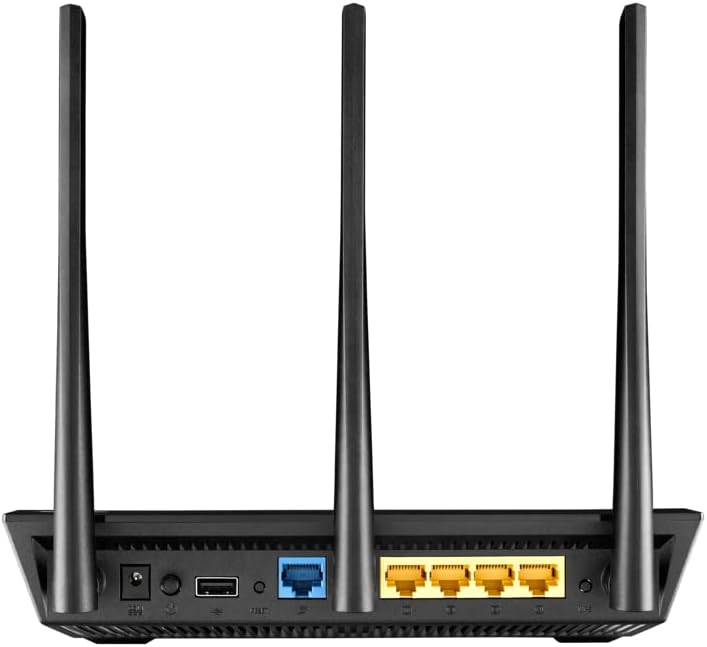
Abbildung 3: Rückseite view des ASUS RT-AC66U Routers, mit WAN-, LAN- und USB-Anschlüssen sowie Stromanschluss.
3. Einrichtung
Befolgen Sie diese Schritte, um Ihren ASUS RT-AC66U Router einzurichten und eine Internetverbindung herzustellen.
3.1 Hardware-Anschluss
- Positionieren Sie den Router: Platzieren Sie den Router an einem zentralen Ort, um eine optimale WLAN-Abdeckung zu gewährleisten. Achten Sie darauf, dass die Antennen für den besten Empfang vertikal ausgerichtet sind.
- Schließen Sie das Modem an: Schalten Sie Ihr Modem aus. Falls es über eine Notstrombatterie verfügt, entfernen Sie diese.
- WAN-Port anschließen: Verbinden Sie ein Ende eines Ethernet-Kabels mit dem LAN-Anschluss Ihres Modems und das andere Ende mit dem blauen WAN-Anschluss des ASUS RT-AC66U Routers.
- Strom anschließen: Stecken Sie das Netzteil in den Stromeingang des Routers und anschließend in eine Steckdose.
- Einschalten: Schalten Sie Ihr Modem und anschließend den ASUS RT-AC66U Router ein. Warten Sie, bis die LED-Anzeigen stabil leuchten.
Video: So richten Sie Ihren ASUS WLAN-Router über die Schnellkonfiguration ein. Dieses Video zeigt die physischen Anschlüsse und die ersten Konfigurationsschritte für Ihren ASUS-Router.
3.2 Erstkonfiguration (ASUSWRT)
- Mit Router verbinden: Verbinden Sie Ihren Computer entweder drahtlos mit dem Router (über den Standard-Wi-Fi-Namen und das Standard-Wi-Fi-Passwort, die Sie auf dem Etikett des Routers finden) oder über ein Ethernet-Kabel mit einem der gelben LAN-Anschlüsse.
- Zugriffseinrichtungsseite: Öffnen Sie ein web Browser und geben Sie router.asus.com or 192.168.1.1 in der Adressleiste.
- Befolgen Sie die Anweisungen auf dem Bildschirm: Die ASUSWRT-Benutzeroberfläche führt Sie in drei Schritten durch die Einrichtung Ihrer Internetverbindung, Ihres WLAN-Netzwerknamens (SSID) und Ihres Passworts.
- Internetstatus bestätigen: Nach Abschluss der Einrichtung überprüfen Sie im Abschnitt „Netzwerkkarte“, ob der Internetstatus „Verbunden“ anzeigt.
Video: So gelangen Sie zur Einstellungsseite Ihres ASUS-Routers. Dieses Video zeigt Ihnen, wie Sie auf die Einstellungen Ihres Routers zugreifen. web Schnittstelle zur Konfiguration.
4. Bedienung des Routers
Sobald Ihr Router eingerichtet ist, können Sie seine verschiedenen Funktionen über die ASUSWRT-Oberfläche oder die ASUS Router-App verwalten.
4.1 Verwaltung drahtloser Netzwerke
- Dualband-Betrieb: Der RT-AC66U arbeitet sowohl im 2.4-GHz- als auch im 5-GHz-Frequenzband. Sie können für jedes Frequenzband separate SSIDs konfigurieren oder Smart Connect nutzen, damit Geräte automatisch das optimale Frequenzband auswählen.
- Gast-Netzwerk: Richten Sie bis zu drei separate Gastnetzwerke für Besucher ein, die ihnen Internetzugang bieten und gleichzeitig Ihr Hauptnetzwerk aus Sicherheitsgründen isolieren.
- AiRadar Beamforming: Diese Technologie erkennt automatisch den Standort von Wi-Fi-Geräten und sendet stärkere Signale dorthin, wodurch Reichweite und Stabilität verbessert werden.
4.2 USB-Anwendungen
Die beiden USB 2.0-Anschlüsse des Routers bieten vielseitige Funktionen:
- AiDisk (File Teilen): Schließen Sie ein USB-Speichergerät an, um einen persönlichen Cloud-Server zu erstellen für file Teilen und Streamen.
- Druckerserver: Schließen Sie einen USB-Drucker an, um ihn in Ihrem Netzwerk freizugeben.
- 3G/4G-Sharing: Schließen Sie einen kompatiblen 3G/4G-USB-Dongle an, um ihn als primäre oder alternative Internetverbindung zu nutzen.
4.3 Netzwerksicherheit und -kontrolle
- AiProtection: Bietet Netzwerksicherheitsfunktionen, darunter die Blockierung schädlicher Websites, Schutz vor Sicherheitslücken sowie die Verhinderung und Blockierung infizierter Geräte.
- Adaptives QoS: Priorisiert den Netzwerkverkehr für bestimmte Anwendungen (z. B. Spiele, Streaming), um eine reibungslose Leistung zu gewährleisten.
- Kindersicherung: Internetzugriff für verbundene Geräte verwalten und planen.
- VPN-Server: Richten Sie einen VPN-Server (Virtual Private Network) ein, um von überall sicher auf Ihr Heimnetzwerk zugreifen zu können.
5. Wartung
Regelmäßige Wartung gewährleistet einen effizienten und sicheren Betrieb Ihres Routers.
5.1 Firmware-Aktualisierung
Die Aktualisierung der Router-Firmware ist entscheidend für Leistung, Sicherheit und neue Funktionen. Sie können die Firmware über die ASUSWRT-Oberfläche aktualisieren.
- Zugriff auf ASUSWRT: Melden Sie sich am Router an web Schnittstelle (router.asus.com).
- Navigieren Sie zu Firmware-Upgrade: Gehe zu Administration > Firmware-Upgrade.
- Nach Updates suchen: Klicken Sie auf „Prüfen“, um zu sehen, ob eine neue Firmware-Version verfügbar ist.
- Aktualisierung durchführen: Falls ein Update verfügbar ist, folgen Sie den Anweisungen auf dem Bildschirm, um es herunterzuladen und zu installieren. Der Router wird nach dem Update automatisch neu gestartet.
Video: So aktualisieren Sie die Firmware Ihres ASUS WLAN-Routers. Dieses Video bietet eine Schritt-für-Schritt-Anleitung zur Aktualisierung der Router-Firmware.
5.2 Regulärer Neustart
Ein regelmäßiger Neustart Ihres Routers (z. B. einmal im Monat) kann dazu beitragen, den Speicher zu leeren, kleinere Netzwerkprobleme zu beheben und die Gesamtleistung zu verbessern.
- Sanfter Neustart: Melden Sie sich bei ASUSWRT an und klicken Sie oben auf der Seite auf die Schaltfläche „Neustart“.
- Harter Neustart: Ziehen Sie den Netzadapter vom Router ab, warten Sie 10-15 Sekunden und stecken Sie ihn dann wieder ein.
6. Fehlerbehebung
Sollten Sie Probleme mit Ihrem ASUS RT-AC66U Router haben, beachten Sie bitte die folgenden allgemeinen Schritte zur Fehlerbehebung.
6.1 Keine Internetverbindung
- Überprüfen Sie die LED-Anzeigen: Stellen Sie sicher, dass die LEDs für Strom, WLAN und Internet durchgehend blau leuchten. Leuchtet die Internet-LED aus oder orange, liegt möglicherweise ein Problem mit Ihrem Modem oder Ihrer Internetverbindung vor.
- Überprüfen Sie die Kabelverbindungen: Stellen Sie sicher, dass alle Ethernet-Kabel (WAN, LAN) sicher an die richtigen Anschlüsse des Routers und des Modems angeschlossen sind.
- Geräte neu starten: Schalten Sie Modem und Router aus. Warten Sie 30 Sekunden und schalten Sie dann zuerst das Modem ein. Sobald das Modem vollständig online ist (alle Kontrollleuchten leuchten dauerhaft), schalten Sie den Router ein.
- WAN-Einstellungen prüfen: Melden Sie sich bei ASUSWRT an und navigieren Sie zu WAN > InternetverbindungÜberprüfen Sie, ob Ihr WAN-Verbindungstyp (z. B. PPPoE, statische IP, automatische IP) und Ihre Kontoeinstellungen korrekt sind und den Angaben Ihres Internetdienstanbieters (ISP) entsprechen.
- Kontakt zum Internetanbieter: Sollte das Problem weiterhin bestehen, wenden Sie sich bitte an Ihren Internetanbieter, um Ihren Kontostatus und Ihre Verbindungsdaten zu überprüfen.
Video: Fehlerbehebung bei der Internetverbindung auf einem ASUS-Router. Dieses Video zeigt Schritte zur Diagnose und Behebung von Problemen mit der Internetverbindung.
6.2 Schlechtes WLAN-Signal oder unzureichende WLAN-Abdeckung
- Routerplatzierung: Platzieren Sie den Router an einem zentralen Ort, fernab von Hindernissen (dicke Wände, Metallgegenstände) und Störquellen (Mikrowellen, schnurlose Telefone).
- Antennenausrichtung: Stellen Sie die externen Antennen des Routers für einen optimalen Signalempfang ein.
- Interferenz: Ändern Sie den Wi-Fi-Kanal in ASUSWRT (Drahtlos > AllgemeinUm Störungen durch benachbarte Netzwerke zu vermeiden, verwenden Sie eine WLAN-Analyse-App, um weniger ausgelastete Kanäle zu finden.
- Firmware Update: Stellen Sie sicher, dass die Firmware Ihres Routers auf dem neuesten Stand ist (siehe Abschnitt 5.1).
Video: So verbessern Sie Ihr WLAN-Signal. Dieses Video bietet Tipps und Techniken zur Verbesserung der Leistung und Reichweite Ihres WLAN-Netzwerks.
6.3 Wiederherstellen der Werkseinstellungen
Sollten weiterhin Probleme auftreten oder Sie Ihre Anmeldedaten für den Router vergessen haben, können Sie ihn auf die Werkseinstellungen zurücksetzen. Dadurch werden alle benutzerdefinierten Einstellungen gelöscht.
- Über ASUSWRT: Gehe zu Administration > Einstellungen wiederherstellen/speichern/hochladen und klicken Sie auf „Wiederherstellen“.
- Hardware-Reset: Bei eingeschaltetem Router die „Reset“-Taste (meist eine kleine Öffnung auf der Rückseite) etwa 5–10 Sekunden lang gedrückt halten, bis die Power-LED blinkt. Die Taste loslassen und warten, bis der Router neu startet.
Video: So stellen Sie die Werkseinstellungen Ihres ASUS-Routers wieder her. Dieses Video zeigt Ihnen, wie Sie Ihren Router auf die ursprüngliche Werkskonfiguration zurücksetzen.
7. Spezifikationen
| Besonderheit | Detail |
|---|---|
| Marke | ASUS |
| Modellname | RT-AC66U |
| Kabelloser Typ | 802.11ac |
| Frequenzbandklasse | Dualband (2.4 GHz / 5 GHz) |
| Datenrate | Bis zu 1750 Mbit/s |
| Ethernet-Anschlüsse | 4 x Gigabit-LAN, 1 x Gigabit-WAN |
| USB-Anschlüsse | 2 x USB 2.0-Anschlüsse |
| Antennen | 3 x abnehmbare Antennen vom Typ R-SMA |
| Technische Daten | 8.14 x 5.86 x 1.4 Zoll |
| Artikelgewicht | 1.75 Pfund |
| Betriebssystemunterstützung | Windows 7, Mac OS |
| Besondere Merkmale | WPS, AiRadar, AiCloud, ASUSWRT, VPN-Server, IPv6 |
8. Garantie und Support
Informationen zur Garantie, technische Unterstützung oder weitere Hilfe finden Sie auf der offiziellen ASUS-Supportseite. webWebsite oder wenden Sie sich an den Kundendienst.
- ASUS-Kundendienst WebWebsite: www.asus.com/support/
- Produktseite: Besuchen Sie den ASUS Store auf Amazon