
Einführung
Dieses Handbuch enthält umfassende Anweisungen zur Installation, zum Betrieb und zur Wartung Ihrer Dell DW1397 Broadcom 802.11a/b/g WLAN-Karte. Bitte lesen Sie dieses Handbuch sorgfältig durch, bevor Sie mit der Installation fortfahren, um die einwandfreie Funktion zu gewährleisten und mögliche Probleme zu vermeiden.
Wichtiger Hinweis zur Kompatibilität: Diese WLAN-Karte ist nicht mit Laptops der Marken IBM, Lenovo, Thinkpad oder HP kompatibel. Der Versuch, sie in diesen Systemen zu installieren, kann zu Funktionsstörungen oder Systeminstabilität führen.
Produkt überview

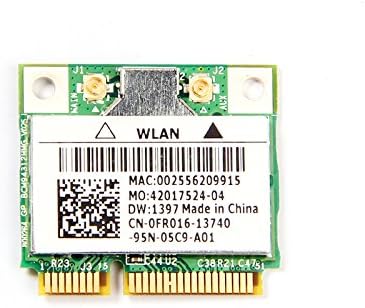
Die Dell DW1397 Broadcom Wireless Card ist eine interne Mini-PCI-Express-Komponente, die kompatiblen Laptops drahtlose Netzwerkverbindungen ermöglicht. Sie unterstützt die Standards 802.11a/b/g und arbeitet sowohl im 2.4-GHz- als auch im 5-GHz-Frequenzband mit einer maximalen Datenübertragungsrate von 54 Mbit/s.
- Modell: Dell DW1397 (Broadcom BCM94312HMG)
- Drahtlose Standards: 802.11a/b/g-konform
- Frequenzbänder: 2.4 GHz oder 5 GHz
- Datenrate: Bis zu 54 Mbit/s
- Schnittstelle: Mini PCI Express
Setup und Installation
Für den Einbau der Dell DW1397 WLAN-Karte muss Ihr Laptop geöffnet werden. Wenn Sie sich diese Vorgehensweise nicht zutrauen, empfehlen wir Ihnen, einen qualifizierten Techniker hinzuzuziehen. Stellen Sie vor Beginn der Arbeiten sicher, dass Ihr Laptop ausgeschaltet und von allen Stromquellen getrennt ist.
- Bereiten Sie Ihren Arbeitsbereich vor: Arbeiten Sie auf einer sauberen, antistatischen Oberfläche. Erwägen Sie die Verwendung eines antistatischen Armbands.
- Laptop ausschalten: Schalten Sie Ihren Laptop vollständig aus und entfernen Sie den Akku. Trennen Sie das Netzteil.
- Zugriff auf den Mini-PCI-Express-Steckplatz: In der Bedienungsanleitung Ihres Laptops finden Sie Anweisungen zum Öffnen des Gehäuses und zum Auffinden des Mini-PCI-Express-Steckplatzes. Dazu muss häufig eine Bodenabdeckung oder die Tastatur entfernt werden.
- Alte Karte entfernen (falls zutreffend): Wenn Sie eine vorhandene WLAN-Karte austauschen, trennen Sie vorsichtig alle daran angeschlossenen Antennenkabel und entfernen Sie die Schraube, mit der die Karte befestigt ist. Schieben Sie die alte Karte vorsichtig aus dem Steckplatz.
- Neue Karte installieren: Richten Sie die Dell DW1397-Karte am Mini-PCI-Express-Steckplatz aus. Schieben Sie die Karte vorsichtig schräg in den Steckplatz, bis sie vollständig einrastet. Drücken Sie die Karte nach unten und fixieren Sie sie mit der Schraube.
- Antennen anschließen: Schließen Sie die Antennenkabel vorsichtig wieder an die entsprechenden Anschlüsse der neuen WLAN-Karte an. Achten Sie auf eine sichere Verbindung.
- Laptop wieder zusammenbauen: Schließen Sie das Laptop-Gehäuse, setzen Sie den Akku wieder ein und schließen Sie das Netzteil wieder an.
- Treiber installieren: Schalten Sie Ihren Laptop ein. Windows erkennt und installiert möglicherweise automatisch die grundlegenden Treiber. Falls dies nicht der Fall ist, müssen Sie gegebenenfalls die neuesten Treiber von der Dell- oder Broadcom-Supportseite herunterladen. webWebsite für Ihr spezifisches Laptop-Modell und Betriebssystem.
Bedienungsanleitung
Sobald die WLAN-Karte installiert und die Treiber vorhanden sind, können Sie sich mit drahtlosen Netzwerken verbinden.
- WLAN aktivieren: Stellen Sie sicher, dass die WLAN-Funktion Ihres Laptops aktiviert ist. Dies erfolgt häufig über einen physischen Schalter, eine Tastenkombination (z. B. Fn + F2) oder über die Softwareeinstellungen Ihres Betriebssystems.
- Verbindung zu einem Netzwerk herstellen (Windows):
- Klicken Sie auf das WLAN-Symbol in der Taskleiste (normalerweise unten rechts).
- Wählen Sie das gewünschte WLAN-Netzwerk aus der Liste der verfügbaren Netzwerke aus.
- Klicken Sie auf „Verbinden“ und geben Sie gegebenenfalls den Netzwerksicherheitsschlüssel (das Passwort) ein.
- Sobald die Verbindung hergestellt ist, zeigt das WLAN-Symbol eine aktive Verbindung an.
- Verbindung zu einem Netzwerk herstellen (anderes Betriebssystem): Konsultieren Sie die Dokumentation Ihres Betriebssystems für genaue Anweisungen zum Herstellen einer Verbindung zu einem drahtlosen Netzwerk.
Wartung
Die Dell DW1397 WLAN-Karte ist wartungsarm. Beachten Sie diese Richtlinien, um eine optimale Leistung zu gewährleisten:
- Treiber-Updates: Überprüfen Sie regelmäßig den Dell- oder Broadcom-Support. webWebsites für aktualisierte Treiber. Durch die Aktualisierung Ihrer Treiber können Leistung, Stabilität und Sicherheit verbessert werden.
- Systemaktualisierungen: Stellen Sie sicher, dass Ihr Betriebssystem auf dem neuesten Stand ist, da Systemaktualisierungen häufig Verbesserungen im Netzwerkbereich beinhalten.
- Physische Inspektion: Sollten weiterhin Probleme auftreten, kann eine Sichtprüfung der Karten- und Antennenanschlüsse (nachdem der Laptop ausgeschaltet wurde) helfen, lose Verbindungen zu identifizieren.
Fehlerbehebung
| Problem | Mögliche Ursache | Lösung |
|---|---|---|
| Es wurden keine WLAN-Netzwerke gefunden. | WLAN deaktiviert, falsche Treiber, Karte nicht richtig eingesetzt. |
|
| Es kann keine Verbindung zu einem bestimmten Netzwerk hergestellt werden. | Falsches Passwort, Netzwerk außerhalb der Reichweite, Routerproblem. |
|
| Langsame WLAN-Geschwindigkeiten. | Störungen, veraltete Treiber, Netzwerküberlastung. |
|
| Karte wird vom Laptop nicht erkannt. | Inkompatibles Laptop-Modell, fehlerhafte Installation, defekte Grafikkarte. |
|
Technische Daten
| Besonderheit | Detail |
|---|---|
| Marke | Broadcom |
| Modell | DW1397 (BCM94312HMG) |
| Hardware-Schnittstelle | Mini PCI Express |
| Drahtlose Standards | 802.11a / b / g |
| Frequenzbänder | 2.4 GHz, 5 GHz |
| Datenübertragungsrate | Bis zu 54 Mbit/s |
| Kompatible Geräte | Laptop (ausgenommen IBM/Lenovo/Thinkpad/HP) |
| Artikelgewicht | 0.8 Unzen |
| Verpackungsabmessungen | 6.4 x 4.8 x 0.4 Zoll |
| UPC | 613846759409 |
Garantie und Support
Für dieses Produkt gilt üblicherweise die Standardgarantie des Herstellers. Genauere Informationen zu Garantiebedingungen, -dauer und Support finden Sie in der mitgelieferten Dokumentation oder auf der offiziellen Broadcom-Supportseite. webWebsite. Treiber-Downloads und weitere technische Unterstützung erhalten Sie auf den Supportportalen von Dell oder Broadcom.
- Broadcom-Support: www.broadcom.com/support
- Dell Support: www.dell.com/support