
1. Einleitung
Dieses Handbuch enthält umfassende Anweisungen für die Einrichtung, den Betrieb und die Wartung Ihres kabellosen Logilink ID0120 Ziffernblocks. Dieser 2.4-GHz-Funk-Ziffernblock ist für die Verwendung mit Laptops konzipiert, mit Windows-Betriebssystemen kompatibel und optimiert die Dateneingabe.

Abbildung 1.1: Logilink ID0120 Drahtloses numerisches Tastenfeld mit USB-Empfänger.
2. Packungsinhalt
Bitte überprüfen Sie, ob alle unten aufgeführten Artikel in Ihrem Paket enthalten sind:
- 1 x Logilink ID0120 Drahtlose numerische Tastatur
- 1 x USB-Empfänger (2.4 GHz)
- 1 x AAA Alkaline Batterie
- 1 x Benutzerhandbuch
3. Einrichtungsanweisungen
Befolgen Sie diese Schritte, um Ihr drahtloses Ziffernfeld einzurichten:
- Batterie einlegen: Suchen Sie das Batteriefach auf der Rückseite des Tastenfelds. Öffnen Sie die Abdeckung und legen Sie die mitgelieferte AAA-Alkalibatterie ein. Achten Sie dabei auf die richtige Polarität (+/-). Schließen Sie die Batterieabdeckung wieder fest.
- USB-Empfänger anschließen: Stecken Sie den kleinen USB-Empfänger in einen freien USB-Anschluss Ihres Laptops oder Computers. Das Betriebssystem erkennt die benötigten Treiber automatisch und installiert sie. Dieser Vorgang kann einige Augenblicke dauern.
- Einschalten: Wenn Ihr Tastenfeld über einen Netzschalter verfügt (normalerweise an der Seite oder Rückseite), schieben Sie ihn in die Position „EIN“. Das Tastenfeld ist nun betriebsbereit.
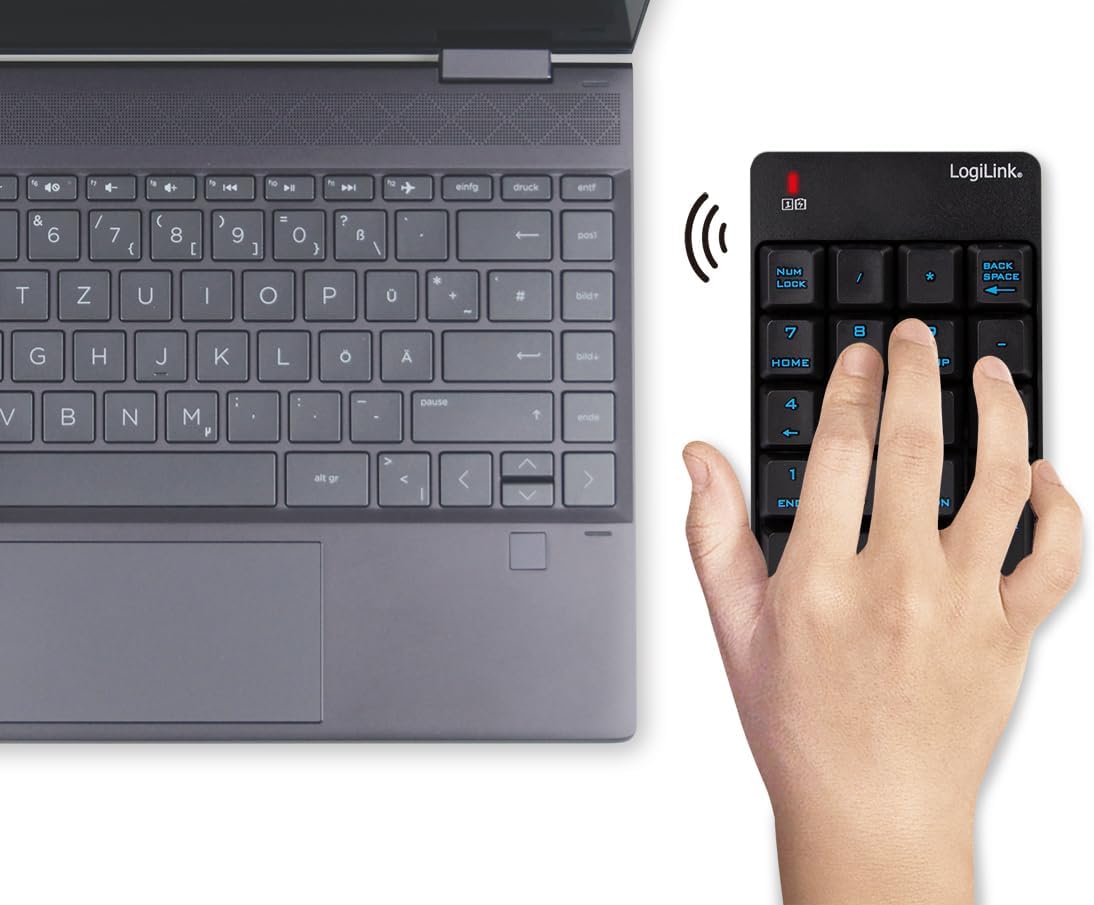
Bild 3.1: Hinten view der Tastatur, die den Standort des Batteriefachs anzeigt.

Abbildung 3.2: Das drahtlose Tastenfeld und sein USB-Empfänger, die die am Verbindungsprozess beteiligten Komponenten veranschaulichen.
4. Bedienungsanleitung
Das Logilink ID0120 fungiert als Standard-Zifferntastatur und ermöglicht eine effiziente Dateneingabe für verschiedene Anwendungen.
4.1 Grundlegende Tastaturfunktionen
- Numerische Eingabe: Drücken Sie die Zifferntasten (0-9), um Ziffern einzugeben.
- Rechenoperationen: Verwenden Sie die Tasten '+', '-', '*' und '/' für Berechnungen.
- Enter-Taste: Funktioniert wie die Eingabetaste auf einer Standardtastatur.
- Rückraum: Löscht das Zeichen links vom Cursor.
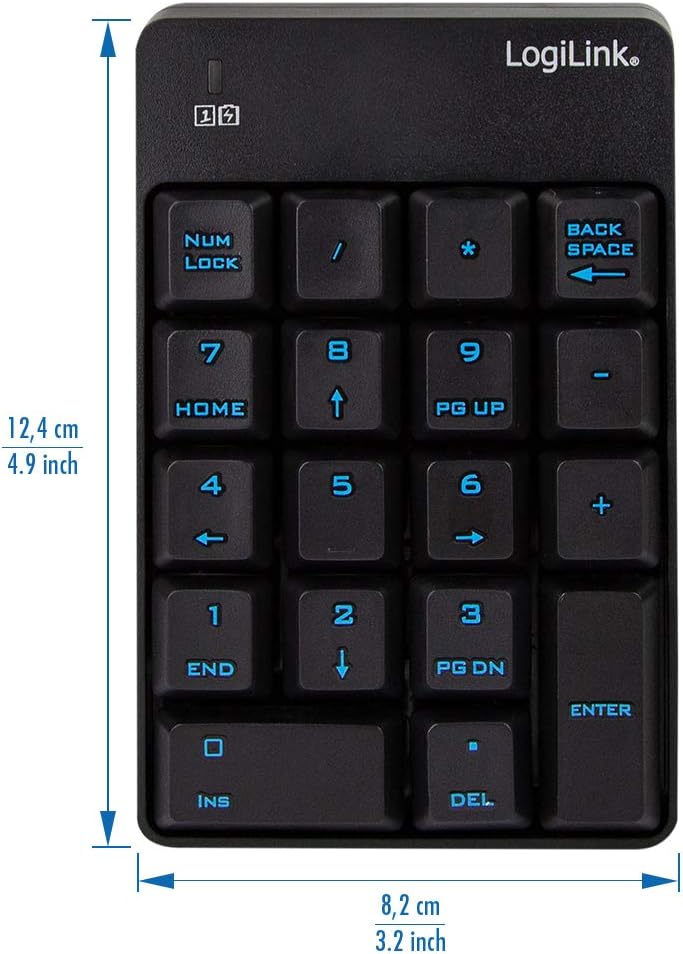
Bild 4.1: Vorderseite view der Tastatur, mit detaillierter Beschreibung des Layouts der Ziffern- und Funktionstasten.
4.2 Sondertasten
- NUM-LOCK: Schaltet die numerische Tastatur zwischen Zahleneingabe und Navigationsfunktionen um. Eine Kontrollleuchte zeigt normalerweise an, wenn die Num-Taste aktiviert ist.
- STARTSEITE / ENDE: Wenn die Num-Taste deaktiviert ist, fungieren diese Tasten als „Home“ und „Ende“ zur Navigation.
- PG UP / PG DN: Wenn die Num-Taste deaktiviert ist, fungieren diese Tasten als „Bild auf“ und „Bild ab“.
- INS / DEL: Wenn die Num-Taste deaktiviert ist, fungieren diese Tasten als „Einfg“ und „Entf“.
4.3 Drahtlose Reichweite
Das Tastenfeld arbeitet mit 2.4-GHz-Funktechnologie und bietet eine zuverlässige Verbindung bis zu 10 Meter (ca. 33 Fuß) vom USB-Empfänger. Für optimale Leistung stellen Sie eine direkte Sichtverbindung zwischen Tastenfeld und Empfänger sicher und vermeiden Sie die Nähe von Störquellen.

Abbildung 4.2: Illustration der 10 Meter langen drahtlosen Verbindungsreichweite zwischen Tastatur und Laptop.
5. Wartung
Die richtige Pflege gewährleistet die Langlebigkeit und Leistungsfähigkeit Ihrer Tastatur.
- Reinigung: Reinigen Sie die Tastatur mit einem weichen, trockenen Tuch. Bei hartnäckigem Schmutz leicht andrücken.ampBefeuchten Sie das Tuch mit Wasser oder einem milden, nicht scheuernden Reinigungsmittel. Vermeiden Sie übermäßige Feuchtigkeit.
- Batteriewechsel: Wenn die Leistung des Tastenfelds nachlässt oder es nicht mehr reagiert, tauschen Sie die AAA-Batterie aus. Verwenden Sie immer eine neue Alkaline-Batterie.
- Lagerung: Bei längerer Nichtbenutzung sollte die Batterie entfernt werden, um ein Auslaufen zu verhindern. Bewahren Sie das Tastenfeld an einem kühlen, trockenen Ort, geschützt vor direkter Sonneneinstrahlung und extremen Temperaturen, auf.
6. Fehlerbehebung
Sollten Sie Probleme mit Ihrem Logilink ID0120-Tastenfeld haben, beachten Sie bitte die folgenden gängigen Lösungsansätze:
- Tastatur reagiert nicht:
- Stellen Sie sicher, dass die Batterie richtig eingesetzt ist und ausreichend geladen ist. Tauschen Sie sie gegebenenfalls aus.
- Vergewissern Sie sich, dass der USB-Empfänger fest an einen funktionierenden USB-Anschluss Ihres Computers angeschlossen ist. Versuchen Sie es mit einem anderen USB-Anschluss.
- Stellen Sie sicher, dass sich der Netzschalter des Tastenfelds (falls vorhanden) in der Position „EIN“ befindet.
- Um Reichweitenprobleme auszuschließen, bringen Sie das Tastenfeld näher an den USB-Empfänger heran.
- Tasten geben falsche Zeichen ein:
- Prüfen Sie die Anzeige „NUM LOCK“. Wenn sie nicht leuchtet, fungieren die Tasten möglicherweise als Navigationstasten (Pos1, Ende, Bild auf, Bild ab, Einfg, Entf). Drücken Sie „NUM LOCK“, um die numerische Eingabe zu aktivieren.
- Unterbrechungsverbindung:
- Verringern Sie den Abstand zwischen Tastatur und USB-Empfänger.
- Vermeiden Sie es, den Empfänger in der Nähe anderer drahtloser Geräte oder großer Metallgegenstände aufzustellen, die Störungen verursachen könnten.
7. Spezifikationen
| Besonderheit | Beschreibung |
|---|---|
| Modell | ID0120 |
| Marke | Logilink |
| Schnittstelle | Funk (2.4 GHz) |
| Konnektivität | USB-Empfänger |
| Kompatible Geräte | Laptop |
| Betriebssystemunterstützung | Windows 2000, Windows 7 (Enterprise, x64, H) und neuere Versionen |
| Stromquelle | 1 x AAA-Batterie |
| Farbe | Schwarz |
| Besonderheit | Hintergrundbeleuchtet (einfarbig) |
| Abmessungen (L x B x H) | 12.4 cm x 8.2 cm x 2.2 cm (ca. 4.9 x 3.2 x 0.9 Zoll) |
8. Garantie und Support
Logilink-Produkte sind auf Zuverlässigkeit und Leistung ausgelegt. Ausführliche Garantieinformationen, technischen Support und weitere Hilfe finden Sie auf der offiziellen Logilink-Website. webWebsite oder wenden Sie sich an den Kundendienst.
Produktspezifische Informationen und Supportressourcen finden Sie unter: http://logilink.de/showproduct/ID0120.html