
1. Produktüberschreitungview
Der Comfast CF-WR150N ist ein vielseitiges 150-Mbit/s-WLAN-Gerät nach 802.11n-Standard, das Ihr WLAN-Netzwerk optimiert und erweitert. Es fungiert als persönlicher Assistent für Ihren vorhandenen Router, verbessert die Übertragungsraten und vergrößert die Reichweite.
Dieses Gerät unterstützt drei primäre Betriebsmodi: Access Point (AP), Repeater und Router und bietet somit flexible Lösungen für verschiedene Netzwerkanforderungen. Es ist abwärtskompatibel mit allen 802.11b/g/n-Geräten.
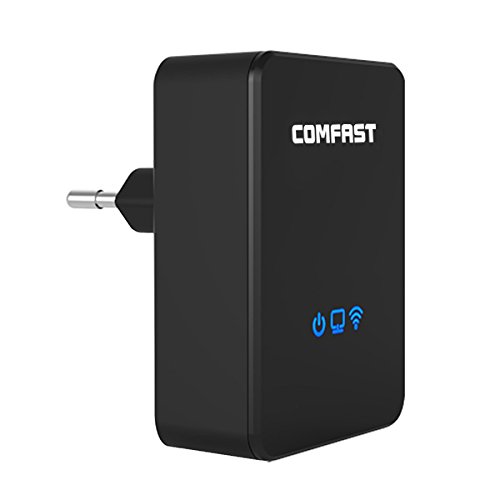
Abbildung 1.1: Vorderseite view des Comfast CF-WR150N Wireless Repeaters.
2. Packungsinhalt
Bitte überprüfen Sie vor der Einrichtung, ob alle Artikel im Paket enthalten sind:
- 1 x Comfast CF-WR150N WLAN-Repeater
- 1 x Netzwerkkabel (Ethernet-Kabel)
- 1 x Benutzerhandbuch (dieses Dokument)
- 1 x Garantiekarte
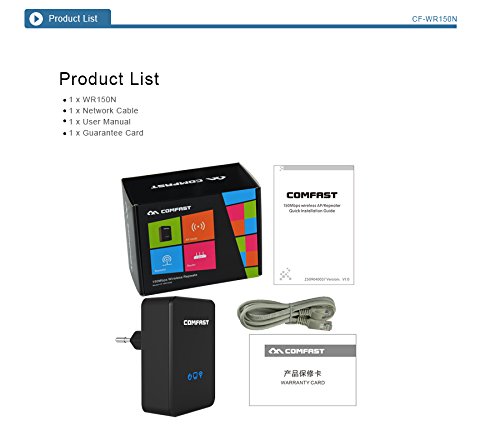
Abbildung 2.1: Inhalt der Produktverpackung Comfast CF-WR150N.
3. Gerätekomponenten
Machen Sie sich mit den verschiedenen Teilen und Anzeigen des CF-WR150N-Geräts vertraut:
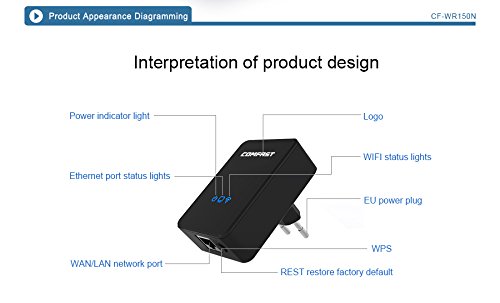
Abbildung 3.1: Detailliertes Diagramm der externen Komponenten und Indikatoren des CF-WR150N.
- Kontrollleuchte: Zeigt den Stromstatus an.
- Statusanzeigen für Ethernet-Anschlüsse: Aktivität am WAN/LAN-Port anzeigen.
- WAN/LAN-Netzwerkanschluss: Wird für kabelgebundene Verbindungen verwendet.
- EU-Netzstecker: Zum Anschluss an eine Steckdose.
- WPS-Taste: Für eine schnelle und sichere drahtlose Einrichtung.
- REST-Taste (Reset-Taste): Dient zum Wiederherstellen der Werkseinstellungen.
- Logo: Comfast-Markenlogo.
- WLAN-Statusleuchten: Zeigt die Aktivität des drahtlosen Netzwerks an.
4. Einrichtung und Konfiguration
Der Comfast CF-WR150N kann in drei verschiedenen Modi betrieben werden: Access Point (AP), Repeater und Router. Wählen Sie den Modus, der Ihren Netzwerkanforderungen am besten entspricht.
4.1. Allgemeine Einrichtungsschritte
- Einschalten: Stecken Sie den CF-WR150N in eine normale Steckdose. Warten Sie, bis die Betriebsanzeigeleuchte stabil leuchtet.
- Mit Gerät verbinden:
- Drahtlose Verbindung: Suchen Sie auf Ihrem Computer oder Mobilgerät nach verfügbaren WLAN-Netzwerken. Verbinden Sie sich mit dem Netzwerk „COMFAST_XXXX“ (wobei XXXX die letzten vier Ziffern der MAC-Adresse Ihres Geräts sind). Für die erste Verbindung ist kein Passwort erforderlich.
- Kabelverbindung: Verbinden Sie Ihren Computer mithilfe des mitgelieferten Ethernet-Kabels direkt mit dem WAN/LAN-Anschluss des CF-WR150N.
- Zugang Web Schnittstelle: Öffnen Sie ein web Öffnen Sie Ihren Browser und geben Sie die Standard-IP-Adresse (üblicherweise 192.168.10.1 oder 192.168.1.254) in die Adresszeile ein. Die genaue IP-Adresse finden Sie auf dem Etikett des Geräts oder in der Kurzanleitung.
- Login: Geben Sie den Standardbenutzernamen und das Standardpasswort ein (in der Regel beides „admin“).
- Betriebsmodus auswählen: Nach der Anmeldung werden Sie aufgefordert, den gewünschten Betriebsmodus auszuwählen (AP, Repeater oder Router).
4.2. Erläuterung der Betriebsarten
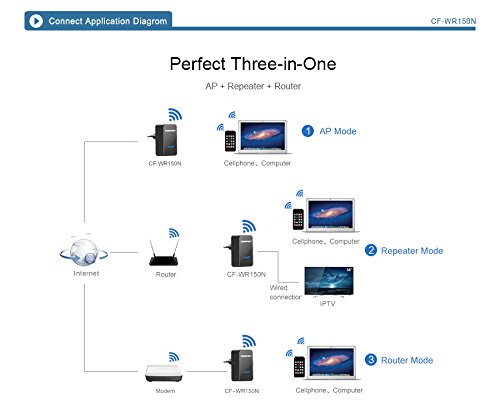
Abbildung 4.1: Anwendungsdiagramm mit Darstellung der Modi AP, Repeater und Router.
- AP-Modus (Zugangspunkt): In diesem Modus verbindet sich der CF-WR150N mit einem kabelgebundenen Netzwerk (z. B. einem Modem oder Router) und sendet ein neues drahtloses Netzwerk aus. Dies ist ideal, um ein rein kabelgebundenes Netzwerk um WLAN-Funktionalität zu erweitern.
- Repeater-Modus (Reichweitenverlängerer): Dieser Modus erweitert die Reichweite eines bestehenden WLAN-Netzwerks. Der CF-WR150N verbindet sich drahtlos mit dem WLAN-Signal Ihres Hauptrouters und verstärkt es, wodurch WLAN-Funklöcher effektiv beseitigt werden.
- Router-Modus: Wenn der CF-WR150N als Router konfiguriert ist, verbindet er sich über den WAN/LAN-Anschluss direkt mit dem Modem Ihres Internetdienstanbieters und erstellt ein neues drahtloses Netzwerk, das den angeschlossenen Geräten Internetzugang bietet.
4.3. WPS-Einrichtung (Wireless Protected Setup)
Für eine schnelle und sichere drahtlose Verbindung zu Ihrem vorhandenen Router im Repeater-Modus können Sie die WPS-Funktion verwenden:
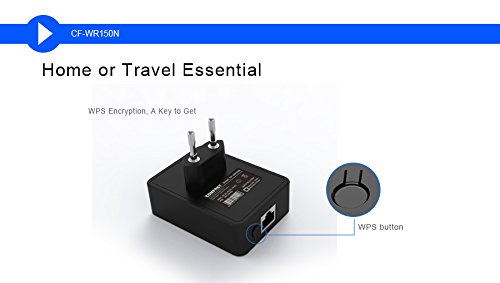
Abbildung 4.2: Position der WPS-Taste am CF-WR150N.
- Schließen Sie den CF-WR150N an eine Steckdose in der Nähe Ihres Hauptrouters an.
- Drücken Sie die WPS-Taste an Ihrem Hauptrouter.
- Drücken Sie innerhalb von zwei Minuten die WPS-Taste am CF-WR150N.
- Die Geräte stellen automatisch eine sichere Verbindung her. Die WLAN-Statusanzeige am CF-WR150N signalisiert eine erfolgreiche Verbindung.
5. Betrieb und Nutzung
Nach der Konfiguration arbeitet das CF-WR150N automatisch im gewählten Modus. Stellen Sie sicher, dass das Gerät an einem optimalen Standort für beste Signalabdeckung platziert wird.
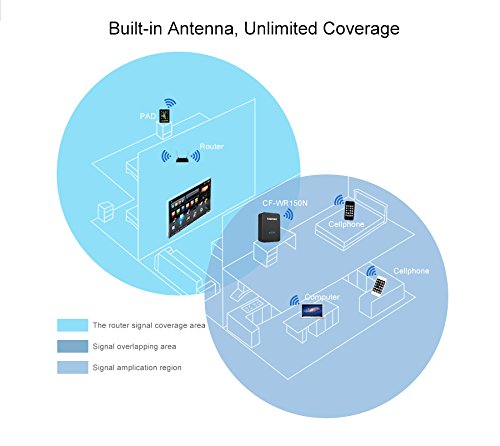
Abbildung 5.1: Illustration der Signalabdeckungserweiterung mit dem CF-WR150N.
Platzieren Sie den CF-WR150N im Repeater-Modus etwa auf halber Strecke zwischen Ihrem Router und dem Bereich, in dem Sie ein besseres WLAN-Signal benötigen. Vermeiden Sie die Platzierung in Bereichen mit starken Störungen oder Hindernissen.
6. Wartung
Um eine optimale Leistung und Langlebigkeit Ihrer Comfast CF-WR150N zu gewährleisten, beachten Sie bitte die folgenden Wartungstipps:
- Firmware-Updates: Überprüfen Sie regelmäßig die Comfast-Website. webAuf dieser Website finden Sie alle verfügbaren Firmware-Updates. Durch ein Firmware-Update können Sie die Leistung verbessern, neue Funktionen hinzufügen und Fehler beheben.
- Reinigung: Halten Sie das Gerät sauber und staubfrei. Wischen Sie die Außenseite mit einem weichen, trockenen Tuch ab. Verwenden Sie keine flüssigen Reiniger oder Sprays.
- Belüftung: Sorgen Sie für ausreichende Belüftung des Geräts, um eine Überhitzung zu vermeiden. Decken Sie das Gerät nicht ab und stellen Sie es nicht in einen geschlossenen Raum.
- Neustart: Sollten Netzwerkprobleme auftreten, kann ein einfacher Neustart des Geräts (Ausstecken und nach 10 Sekunden wieder Einstecken) kleinere Störungen oft beheben.
7. Fehlerbehebung
In diesem Abschnitt werden häufig auftretende Probleme behandelt, die bei Ihrem Comfast CF-WR150N auftreten können.
| Problem | Mögliche Ursache | Lösung |
|---|---|---|
| Kann nicht auf die zugreifen web Verwaltungsschnittstelle. | Falsche IP-Adresse, Gerät nicht eingeschaltet oder Problem mit der Netzwerkkonfiguration. |
|
| Nach der Einrichtung kein Internetzugang. | Falsche Moduskonfiguration, schwaches Signal (Repeater-Modus) oder Problem mit dem Internetanbieter. |
|
| Häufige Verbindungsabbrüche oder langsame Geschwindigkeiten. | Störungen, ungünstige Platzierung oder Netzwerküberlastung. |
|
| Anmeldepasswort vergessen oder Geräteeinstellungen beschädigt. | Passwort vergessen oder falsch konfiguriert. |
|
8. Spezifikationen
| Besonderheit | Detail |
|---|---|
| Marke | Comfast |
| Modellnummer | CF-WR150N |
| Konnektivitätstyp | W-lan |
| Kabelloser Typ | 802.11b, 802.11g, 802.11n |
| Drahtloser Kommunikationsstandard | 802.11b, 802.11g, 802.11n |
| Datenübertragungsrate | 150 Megabit pro Sekunde (gemäß Produktbeschreibung, nicht 750 aus der Spezifikationsliste) |
| Frequenzbandklasse | Single-Band (impliziert durch 802.11n 150M, Dual-Band aus der Spezifikationsliste scheint für 150M nicht korrekt zu sein) |
| Besondere Merkmale | Zugangspunktmodus, LED-Anzeige |
| Artikelgewicht | 180 g |
| Verpackungsabmessungen | 13.8 x 10.4 x 6.2 cm |
| Erstes verfügbares Datum | 1. Juli 2014 |
Hinweis: Datenübertragungsrate und Frequenzbandklasse basieren auf der primären Produktbeschreibung. Abweichungen in den Spezifikationslisten sind möglich.
9. Garantie und Support
Detaillierte Informationen zur Produktgarantie finden Sie in der Garantiekarte Diese Karte ist im Produktpaket enthalten und enthält die genauen Garantiebedingungen und die Garantiedauer.
Für technischen Support, Hilfe bei der Fehlerbehebung, die über dieses Handbuch hinausgeht, oder Serviceanfragen wenden Sie sich bitte über die auf der Garantiekarte oder der offiziellen Comfast-Website angegebenen Kanäle an den Comfast-Kundendienst. webWebsite.