
Einführung
Dieses Handbuch enthält detaillierte Anweisungen zur Installation, zum Betrieb und zur Wartung Ihrer COMFAST CF-WP500M 500-Mbit/s-HomePlug-AV-Powerline-Netzwerkadapter. Bitte lesen Sie dieses Handbuch sorgfältig durch, bevor Sie das Produkt verwenden, um eine korrekte Einrichtung und optimale Leistung zu gewährleisten. Mit diesen Adaptern können Sie Ihre Internetverbindung über die vorhandene Stromleitung in Ihrem Haus erweitern und so eine stabile und schnelle Netzwerkverbindung ohne neue Kabel herstellen.
Packungsinhalt
Überprüfen Sie, ob alle Artikel in Ihrem Paket vorhanden sind:
- 2 x COMFAST CF-WP500M Powerline-Adapter
- 2 x Ethernet-Kabel
- 1 x Schnellinstallationsanleitung (Dieses Dokument dient als umfassende Anleitung)
Produkt überview
Der COMFAST CF-WP500M ist ein kompakter HomePlug AV-Powerline-Adapter zur einfachen Netzwerkerweiterung. Jeder Adapter verfügt über LED-Anzeigen zur Statusüberwachung und einen RJ45-Ethernet-Anschluss zum Verbinden von Geräten.
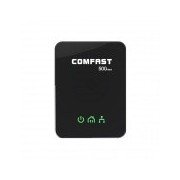
Bild: Vorderseite view des COMFAST CF-WP500M Powerline-Adapters, der das COMFAST-Logo und drei LED-Anzeigen für den Status von Stromversorgung, Powerline und Ethernet zeigt.
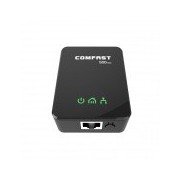
Bild: Draufsicht view des COMFAST CF-WP500M Powerline-Adapters, wobei der RJ45-Ethernet-Anschluss an der Unterseite und die drei LED-Anzeigen auf der Vorderseite hervorgehoben werden.
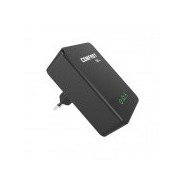
Abbildung: Seite view des COMFAST CF-WP500M Powerline-Adapters, der deutlich den integrierten EU-Stecker für den direkten Anschluss an die Wandsteckdose zeigt.
LED-Anzeigen:
- Betriebs-LED (⚡):
- Ein: Das Gerät ist eingeschaltet.
- Aus: Das Gerät ist ausgeschaltet.
- Powerline-LED (🏠):
- Eingeschaltet: An ein Stromnetz angeschlossen.
- Blinkend: Datenübertragung über das Stromnetz.
- Aus: Nicht mit einem Stromnetz verbunden.
- Ethernet-LED (💻):
- Ein: Der Ethernet-Anschluss ist mit einem Gerät verbunden.
- Blinken: Datenübertragung über den Ethernet-Anschluss.
- Aus: Keine Ethernet-Verbindung.
Aufstellen
Befolgen Sie diese Schritte, um Ihre COMFAST CF-WP500M Powerline-Netzwerkadapter einzurichten:
- Schließen Sie den ersten Adapter an: Schließen Sie einen Powerline-Adapter direkt an eine Wandsteckdose in der Nähe Ihres Internetrouters an. Vermeiden Sie Mehrfachsteckdosen oder Überspannungsschutzgeräte, da diese die Leistung beeinträchtigen können.
- Mit Router verbinden: Verbinden Sie den RJ45-Anschluss des Powerline-Adapters mithilfe eines der mitgelieferten Ethernet-Kabel mit einem freien LAN-Anschluss Ihres Internet-Routers.
- Schließen Sie den zweiten Adapter an: Schließen Sie den zweiten Powerline-Adapter direkt an eine Wandsteckdose in dem Raum an, in dem Sie Netzwerkzugang benötigen.
- Mit Gerät verbinden: Verwenden Sie das zweite Ethernet-Kabel, um den RJ45-Anschluss des zweiten Powerline-Adapters mit Ihrem Computer, Smart-TV, Ihrer Spielkonsole oder einem anderen netzwerkfähigen Gerät zu verbinden.
- Verbindung überprüfen: Warten Sie, bis die Powerline-LED an beiden Adaptern dauerhaft grün leuchtet. Dies signalisiert eine erfolgreiche Powerline-Verbindung. Die Ethernet-LED sollte ebenfalls leuchten oder blinken, wenn ein Gerät angeschlossen und aktiv ist.
- Kopplung (optional, aus Sicherheitsgründen oder für neue Geräte): Falls sich die Adapter nicht automatisch verbinden oder Sie Ihr Netzwerk absichern möchten, drücken Sie die „Pair“-Taste (falls vorhanden, meist eine kleine Taste an der Seite oder Unterseite) an einem Adapter 1–2 Sekunden lang. Drücken Sie anschließend innerhalb von zwei Minuten die „Pair“-Taste am zweiten Adapter ebenfalls 1–2 Sekunden lang. Die Powerline-LED blinkt während des Kopplungsvorgangs und leuchtet dauerhaft, sobald die Verbindung hergestellt ist.
Bedienungsanleitung
Nach der Einrichtung funktioniert Ihr Powerline-Netzwerk automatisch. Die Adapter stellen eine Verbindung über die Stromleitungen Ihres Hauses her und erweitern so Ihr Netzwerk.
- Netzwerkzugriff: Alle Geräte, die über Ethernet mit dem zweiten Powerline-Adapter verbunden sind, haben direkten Zugriff auf Ihr Internet und Ihr lokales Netzwerk.
- Leistung: Für optimale Leistung sollten die Adapter direkt an Wandsteckdosen angeschlossen werden. Vermeiden Sie Steckdosen, die über einen Wandschalter gesteuert werden, wenn ein Dauerbetrieb gewünscht ist.
- Hinzufügen weiterer Adapter: Um Ihr Powerline-Netzwerk zu erweitern, kaufen Sie zusätzliche COMFAST HomePlug AV-kompatible Adapter und befolgen Sie die Anweisungen zum Koppeln.
Wartung
Eine ordnungsgemäße Wartung gewährleistet die Langlebigkeit und Leistungsfähigkeit Ihrer Powerline-Adapter:
- Reinigung: Wischen Sie die Adapter vorsichtig mit einem trockenen, weichen Tuch ab. Verwenden Sie keine flüssigen Reiniger oder Sprays.
- Platzierung: Bewahren Sie die Adapter an gut belüfteten Orten auf. Vermeiden Sie es, sie abzudecken oder in der Nähe von Wärmequellen zu platzieren.
- Umgebungsbedingungen: Betreiben Sie die Adapter innerhalb der angegebenen Temperatur- und Feuchtigkeitsbereiche.
- Firmware-Updates: Überprüfen Sie die offizielle COMFAST-Website. webBesuchen Sie die Website regelmäßig, um zu prüfen, ob Firmware-Updates für Ihr Modell verfügbar sind.
Fehlerbehebung
Sollten Sie auf Probleme stoßen, konsultieren Sie bitte die folgenden häufigen Probleme und Lösungen:
- Keine Betriebsanzeige:
- Stellen Sie sicher, dass der Adapter fest in eine funktionierende Steckdose eingesteckt ist.
- Testen Sie die Steckdose mit einem anderen Gerät.
- Powerline-LED ist aus:
- Stellen Sie sicher, dass beide Adapter an Wandsteckdosen des gleichen Stromkreises angeschlossen sind.
- Vermeiden Sie Steckdosenleisten, Überspannungsschutzgeräte und Verlängerungskabel.
- Versuchen Sie, die Adapter an verschiedene Steckdosen anzuschließen.
- Führen Sie den Kopplungsvorgang wie im Abschnitt „Einrichtung“ beschrieben durch.
- Ethernet-LED ist aus:
- Überprüfen Sie die Ethernet-Kabelverbindung zwischen dem Adapter und Ihrem Gerät/Router.
- Stellen Sie sicher, dass das angeschlossene Gerät eingeschaltet ist und ordnungsgemäß funktioniert.
- Versuchen Sie es mit einem anderen Ethernet-Kabel.
- Langsame Netzwerkgeschwindigkeit:
- Achten Sie darauf, dass die Adapter direkt an Wandsteckdosen und nicht an Mehrfachsteckdosen angeschlossen sind.
- Große Elektrogeräte (z. B. Waschmaschinen, Kühlschränke) im selben Stromkreis können Störungen verursachen. Versuchen Sie, die Adapter an verschiedene Steckdosen anzuschließen.
- Überprüfen Sie die Qualität der elektrischen Verkabelung in Ihrem Haus. Ältere oder fehlerhafte Leitungen können die Leistung beeinträchtigen.
Technische Daten
| Modell | CF-WP500M |
| Standard | HomePlug AV |
| Datenrate | Bis zu 500 Mbit/s |
| Schnittstelle | 1 x 10/100 Mbit/s RJ45 Ethernet-Anschluss |
| Steckertyp | EU-Stecker |
| LED-Anzeigen | Strom, Powerline, Ethernet |
| Energieaufnahme | Typischerweise < 2W |
| Betriebstemperatur | 0℃ bis 40℃ (32℉ bis 104℉) |
| Luftfeuchtigkeit bei Betrieb | 10 % bis 90 % nicht kondensierend |
Garantie und Support
COMFAST-Produkte sind auf Zuverlässigkeit und Leistung ausgelegt. Spezifische Garantieinformationen finden Sie auf der Ihrem Produkt beiliegenden Garantiekarte oder auf der offiziellen COMFAST-Website. webFür technischen Support, Hilfe bei der Fehlerbehebung oder weitere Anfragen wenden Sie sich bitte an den COMFAST-Kundendienst über die auf der offiziellen Website angegebenen Kanäle. webWebsite.