
1. Einleitung
Dieses Handbuch enthält detaillierte Anweisungen zur Installation, Bedienung und Wartung Ihres Avision FL-1501B Dokumentenscanners. Bitte lesen Sie dieses Handbuch vor der ersten Benutzung des Scanners sorgfältig durch, um einen ordnungsgemäßen und sicheren Betrieb zu gewährleisten. Bewahren Sie dieses Handbuch zum späteren Nachschlagen auf.

Abbildung 1: Avision FL-1501B Dokumentenscanner mit ausgefahrenem automatischen Dokumenteneinzug (ADF) und Ausgabefach.
2. Sicherheitshinweise
Beachten Sie die folgenden Sicherheitsvorkehrungen, um Schäden am Scanner zu vermeiden und die Sicherheit des Benutzers zu gewährleisten:
- Verwenden Sie ausschließlich das mit dem Scanner gelieferte Netzteil.
- Setzen Sie den Scanner weder Wasser noch übermäßiger Feuchtigkeit aus.
- Stellen Sie den Scanner auf eine stabile, ebene Fläche.
- Vermeiden Sie es, Lüftungsöffnungen zu blockieren.
- Versuchen Sie nicht, den Scanner selbst zu zerlegen oder zu reparieren. Wenden Sie sich an qualifiziertes Servicepersonal.
- Setzen Sie den Scanner keiner direkten Sonneneinstrahlung und Wärmequellen aus.
3. Packungsinhalt
Überprüfen Sie, ob alle Artikel im Paket vorhanden sind:
- Avision FL-1501B Scannereinheit
- Netzteil
- USB-Kabel
- Kurzanleitung
- Software-CD (oder Download-Anleitung)
4. Einrichtung
4.1 Auspacken und Aufstellen
- Nehmen Sie den Scanner vorsichtig aus der Verpackung.
- Entfernen Sie sämtliche Schutzbänder und Verpackungsmaterialien.
- Stellen Sie den Scanner auf eine ebene, stabile Oberfläche mit ausreichend Platz für die Dokumentenzufuhr und -ausgabe.

Abbildung 2: Der Avision FL-1501B Scanner in geschlossener Position, geeignet zur Aufbewahrung oder vor dem Ausziehen der Fächer.
4.2 Anschließen des Scanners
- Schließen Sie das Netzteil an den Stromeingang des Scanners und anschließend an eine Steckdose an.
- Verbinden Sie das USB-Kabel mit dem USB-Anschluss des Scanners und anschließend mit einem freien USB-Anschluss Ihres Computers.
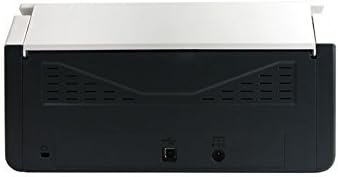
Abbildung 3: Rückseite des Scanners mit Darstellung des Stromanschlusses und der USB-Anschlüsse.
4.3 Treiber- und Softwareinstallation
Vor der Verwendung des Scanners müssen Sie die erforderlichen Treiber und die Scansoftware auf Ihrem Computer installieren.
- Legen Sie die mitgelieferte Software-CD in das optische Laufwerk Ihres Computers ein oder laden Sie die neuesten Treiber und Software von der offiziellen Avision-Website herunter. webWebsite.
- Folgen Sie den Anweisungen auf dem Bildschirm, um die Installation abzuschließen. Für den vollen Funktionsumfang wird empfohlen, die gesamte mitgelieferte Software zu installieren.
- Starten Sie Ihren Computer neu, wenn Sie dazu aufgefordert werden.
5. Bedienung
5.1 Dokumente laden
- Ziehen Sie das Zufuhrfach und das Ausgabefach des Scanners heraus.
- Passen Sie die Papierführungen an die Breite Ihrer Dokumente an.
- Legen Sie die Dokumente mit der bedruckten Seite nach unten und der oberen Kante zuerst in den automatischen Dokumenteneinzug (ADF) ein. Achten Sie auf eine saubere Ausrichtung des Stapels. Der Scanner verarbeitet maximal 100 Blatt Papier.

Abbildung 4: Seitenansichtfile des Scanners, der die vollständig ausgefahrenen Ein- und Ausgabefächer zeigt, die für die Dokumentenzufuhr bereit sind.
5.2 Verwenden der Systemsteuerung
Der Scanner verfügt über ein Bedienfeld für den schnellen Zugriff auf gängige Scanfunktionen.

Abbildung 5: Ausführlich view des Bedienfelds des Scanners, das über ein digitales Display, Funktionsauswahltasten, Abbrechen-, Scan- und Ein-/Ausschalter verfügt.
- Netzschalter: Drücken Sie diese Taste, um den Scanner ein- oder auszuschalten.
- Funktionstasten (Auf-/Abwärtspfeile): Verwenden Sie diese, um verschiedene Scanprogramme auszuwählen.files oder Funktionen, die auf dem digitalen Bildschirm angezeigt werden.
- Scan-Taste: Startet den Scanvorgang basierend auf der aktuell ausgewählten Funktion.
- Abbrechen-Schaltfläche: Unterbricht den aktuellen Scanvorgang.
5.3 Durchführen eines Scans
- Stellen Sie sicher, dass der Scanner eingeschaltet und mit Ihrem Computer verbunden ist.
- Laden Sie Ihre Dokumente wie in Abschnitt 5.1 beschrieben in den automatischen Dokumenteneinzug (ADF) ein.
- Öffnen Sie die Avision-Scansoftware auf Ihrem Computer (z. B. Button Manager, Capture Tool).
- Wählen Sie die gewünschten Scaneinstellungen (z. B. Farbmodus, Auflösung, Zielordner, einseitig/duplex).
- Klicken Sie in der Software auf die Schaltfläche „Scannen“ oder drücken Sie die Taste. Scan Drücken Sie die entsprechende Taste auf dem Bedienfeld des Scanners, um den Scanvorgang zu starten.
- Die gescannten Bilder werden gemäß Ihren Softwareeinstellungen verarbeitet und gespeichert.
6. Wartung
6.1 Reinigung des Scanners
Regelmäßige Reinigung trägt zur Aufrechterhaltung einer optimalen Scanleistung bei.
- Vor der Reinigung den Scanner ausschalten und das Netzkabel abziehen.
- Benutzen Sie ein weiches, fusselfreies Tuch, dampAnschließend mit Wasser oder einem milden, nicht scheuernden Reinigungsmittel die Außenseite des Scanners abwischen.
- Um die Glasplatte (falls vorhanden) und die Walzen zu reinigen, öffnen Sie die Scannerabdeckung. Verwenden Sie ein spezielles Scanner-Reinigungsset oder ein weiches Tuch mit Isopropylalkohol.
- Vor dem Wiederanschließen der Stromversorgung müssen alle Komponenten vollständig trocknen.
6.2 Firmware-Updates
Überprüfen Sie regelmäßig die Avision-Anzeige. webWebsite für Firmware-Updates. Firmware-Updates können die Leistung verbessern, Funktionen hinzufügen oder Probleme beheben. Befolgen Sie die Anweisungen im Firmware-Update-Paket sorgfältig.
7. Fehlerbehebung
Sollten Sie Probleme mit Ihrem Scanner haben, beachten Sie bitte die folgenden häufig auftretenden Probleme und Lösungen:
| Problem | Mögliche Ursache | Lösung |
|---|---|---|
| Der Scanner lässt sich nicht einschalten. | Stromkabel nicht angeschlossen; Steckdose defekt. | Stellen Sie sicher, dass das Netzkabel fest angeschlossen ist. Versuchen Sie es mit einer anderen Steckdose. |
| Der Computer erkennt den Scanner nicht. | USB-Kabel locker; Treiber nicht installiert oder beschädigt. | Überprüfen Sie die USB-Kabelverbindung. Installieren Sie die Scannertreiber neu. Versuchen Sie es mit einem anderen USB-Anschluss. |
| Gescannte Bilder sind unscharf oder streifig. | Scannerglas oder Walzen sind verschmutzt; Dokumenteneinzugsstörung. | Reinigen Sie die internen Komponenten des Scanners (siehe Abschnitt 6.1). Stellen Sie sicher, dass die Dokumente korrekt eingelegt sind. |
| Dokumente stauen sich im automatischen Dokumenteneinzug. | Dokumente sind zerknittert oder geheftet; Papierführungen sind nicht eingestellt. | Dokumente begradigen. Heftklammern/Büroklammern entfernen. Papierführungen an die Dokumentenbreite anpassen. |
8. Spezifikationen
| Besonderheit | Detail |
|---|---|
| Marke | Eine Vision |
| Modell | FL-1501B |
| Scannertyp | Dokumentenscanner |
| Scannerauflösung | 600 dpi |
| Max. Blatteingabekapazität | 100 Blatt |
| Medientyp | Papier |
| Wastage | 24 Watt |
| Technische Daten | 33 x 32.32 x 80.94 cm |
| Artikelgewicht | 5.67 kg |
| Datum der ersten Verfügbarkeit | 6. Juni 2016 |
9. Garantie und Support
9.1 Garantieinformationen
Avision-Produkte werden nach hohen Qualitätsstandards gefertigt. Für dieses Produkt gilt eine eingeschränkte Garantie gegen Material- und Verarbeitungsfehler. Die genauen Garantiebedingungen und die Garantiedauer können je nach Region variieren. Bitte beachten Sie die Ihrem Produkt beiliegende Garantiekarte oder besuchen Sie die offizielle Avision-Website. webWebsite für detaillierte Garantieinformationen.
9.2 Technischer Support
Für technische Unterstützung, Treiber-Downloads oder weitere Informationen besuchen Sie bitte die offizielle Avision-Supportseite. webBesuchen Sie die Website oder wenden Sie sich an Ihr lokales Avision-Servicecenter. Die Kontaktdaten finden Sie in der Regel auf der Avision-Website. webauf der Website oder in der Dokumentation Ihres Produkts.