
Einführung
Dieses Handbuch enthält umfassende Anweisungen für die Installation, den Betrieb und die Wartung Ihres Techage Analog CCTV Camera HD 1080P Komplett-Sicherheitskamera-Sets. Bitte lesen Sie dieses Handbuch sorgfältig durch, bevor Sie das Produkt verwenden, um eine korrekte Einrichtung und Funktion zu gewährleisten.

Abbildung 1: Techage Analog CCTV Camera HD 1080P Komplettes Sicherheits-Bullet-Kamera-Set, bestehend aus DVR und vier Bullet-Kameras.
Setup und Installation
Befolgen Sie diese Schritte, um Ihr Techage-Sicherheitssystem einzurichten.
1. Systemkomponenten
Ihr Set enthält einen digitalen Videorekorder (DVR) und mehrere 1080P-Bullet-Kameras. Jede Kamera ist für den robusten Einsatz im Innen- und Außenbereich konzipiert und gemäß IP66 wetterfest.

Abbildung 2: Eine einzelne Techage 1080P Bullet-Kamera mit einem 3.6-mm-Objektiv und Infrarot-LEDs für Nachtsicht.
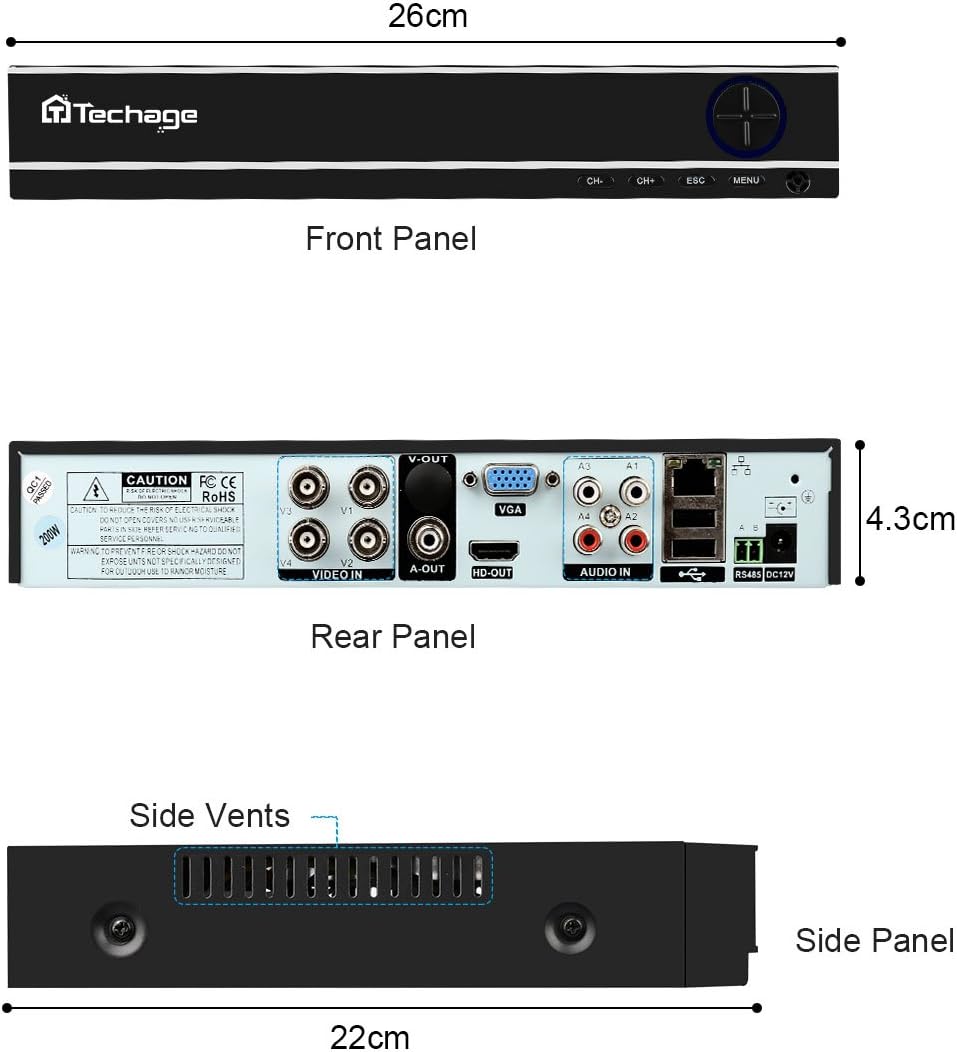
Abbildung 3: Vorder-, Rück- und Seitenansicht des Techage DVR mit Angabe der Ein-/Ausgangsanschlüsse und Abmessungen.
2. Hardware-Verbindung
Verbinden Sie alle Komponenten wie im untenstehenden Diagramm dargestellt. Stellen Sie sicher, dass alle Verbindungen fest sitzen, bevor Sie das System einschalten.
- Verbinden Sie jede Kamera mithilfe der mitgelieferten Strom- und Videokabel mit dem DVR.
- Verbinden Sie den DVR mit einem Monitor oder Fernseher über ein HDMI- oder VGA-Kabel.
- Verbinden Sie den DVR mithilfe eines Ethernet-Kabels mit Ihrem Netzwerkrouter für die Fernsteuerung. viewing-Fähigkeiten.
- Schließen Sie das Netzteil an den DVR und die Kameras an.

Abbildung 4: Installations- und Anschlussdiagramm. Dieses Diagramm veranschaulicht, wie die Kameras mit dem DVR und der DVR mit einem Monitor/HDTV und dem Netzwerk für Live-Übertragungen verbunden werden. viewing.
3. Mobile Einstellungen für die Fernsteuerung Viewing
Zu view Um Ihre Kameras per Mobilgerät fernzusteuern, gehen Sie wie folgt vor:
- Installieren Sie die Xmeye-App: Scannen Sie den QR-Code oder besuchen Sie die unten stehenden Links, um die mobile Anwendung Xmeye für Ihr Gerät herunterzuladen.
- Lokale Anmeldung: Öffnen Sie die Xmeye-App und wählen Sie „Lokale Anmeldung“.
- Gerät hinzufügen: Tippen Sie auf das "+"-Symbol, um ein neues Gerät hinzuzufügen.
- Seriennummer eingeben: Geben Sie die 16-stellige Seriennummer Ihres DVR ein. Diese finden Sie normalerweise auf dem DVR selbst oder im Systeminformationsmenü.
- Gerät auswählen: Wählen Sie das Gerät aus der Liste aus, um zu beginnen. viewIhre Kameras.

Abbildung 5: Mobile Einstellungen für die Fernsteuerung ViewDiese Abbildung veranschaulicht die 5 Schritte zur Konfiguration der Xmeye-App für die Live-Kamera. viewauf einem Smartphone.
Bedienungsanleitung
Live View und Aufzeichnung
Einmal verbunden, können Sie view lebe footagSie können die Bilder Ihrer Kameras auf einem angeschlossenen Monitor oder per Fernzugriff über die Xmeye-App auf Ihrem Computer, Tablet oder Smartphone ansehen. Der DVR zeichnet kontinuierlich Lebensmittel auf.tage, das kann erneut seinviewed später.
Tag- und Nachtüberwachung
Die Kameras sind mit Infrarot-LEDs (IR-LEDs) für eine zuverlässige Überwachung bei Tag und Nacht ausgestattet. Tagsüber liefern sie Farbvideos. Bei nachlassenden Lichtverhältnissen schalten sie automatisch in den Schwarzweiß-Nachtsichtmodus um, um eine lückenlose Überwachung zu gewährleisten.

Abbildung 6: Vergleich von Tag- und Nachtsicht. Dieses Bild zeigt den Unterschied in der Kameraqualität.tage tagsüber (Farbe) und nachts (Schwarzweiß-Infrarot).
Bewegungserkennung und E-Mail-Benachrichtigungen
Konfigurieren Sie die Bewegungserkennungseinstellungen Ihres DVRs, um Aufnahmen auszulösen und bei erkannter Aktivität sofortige E-Mail-Benachrichtigungen an Ihre registrierte E-Mail-Adresse zu senden. Diese Funktion erhöht die Sicherheit, indem sie Sie in Echtzeit über potenzielle Vorfälle informiert.

Abbildung 7: E-Mail-Benachrichtigungen bei Bewegungserkennung. Diese Abbildung zeigt, wie das System bei Erkennung verdächtiger Aktivitäten E-Mail-Benachrichtigungen an Ihr Mobilgerät senden kann.
Wartung
- Kameraobjektive: Reinigen Sie Kameraobjektive regelmäßig mit einem weichen, fusselfreien Tuch, um eine klare Bildqualität zu gewährleisten. Vermeiden Sie scheuernde Reinigungsmittel.
- Kabelverbindungen: Überprüfen Sie regelmäßig alle Kabelverbindungen (Strom, Video, Netzwerk), um sicherzustellen, dass sie fest sitzen und keine Beschädigungen aufweisen.
- DVR-Belüftung: Um eine Überhitzung zu vermeiden, stellen Sie sicher, dass die seitlichen Lüftungsschlitze des DVR frei von Verstopfungen sind.
- Software-Updates: Überprüfen Sie die Angaben des Herstellers webAuf dieser Website finden Sie alle verfügbaren Firmware-Updates für Ihren DVR, um optimale Leistung und Sicherheit zu gewährleisten.
Fehlerbehebung
| Problem | Mögliche Ursache | Lösung |
|---|---|---|
| Es wird kein Videobild auf dem Monitor/Fernseher angezeigt. | Lose Videokabel, falscher Eingang am Monitor ausgewählt, DVR nicht eingeschaltet. | Überprüfen Sie alle Videokabelverbindungen. Stellen Sie sicher, dass der Monitor auf den richtigen HDMI/VGA-Eingang eingestellt ist. Überprüfen Sie die Stromversorgung des DVR. |
| Keine Fernbedienung viewing via mobile app. | DVR nicht mit dem Netzwerk verbunden, falsche Netzwerkeinstellungen, App nicht korrekt konfiguriert. | Stellen Sie sicher, dass der DVR mit dem Internet verbunden ist. Überprüfen Sie die Netzwerkeinstellungen des DVR. Überprüfen Sie die Konfigurationsschritte der mobilen App erneut (Abbildung 5). |
| Schlechte Bildqualität. | Verschmutzte Kameralinse, schlechte Lichtverhältnisse (wenn nicht im Nachtmodus), Kabelstörungen. | Reinigen Sie die Kameralinse. Stellen Sie ausreichend Licht sicher oder überprüfen Sie, ob die Nachtsichtfunktion aktiviert ist. Prüfen Sie die Kabelintegrität. |
| Bewegungserkennung funktioniert nicht. | Bewegungserkennung nicht aktiviert, Empfindlichkeit zu niedrig, Aufnahmezeitplan nicht eingestellt. | Über die DVR-Einstellungen können Sie die Bewegungserkennung aktivieren, die Empfindlichkeit anpassen und Aufnahmepläne festlegen. |
Technische Daten
| Besonderheit | Detail |
|---|---|
| Marke | Techage |
| Konnektivitätstechnologie | Verdrahtet |
| Auflösung der Videoaufnahme | 1080p |
| Besonderheit | Nachtsicht |
| Anzahl der Kanäle | 4 |
| Stromquelle | Kabelgebundene Elektrik |
| Kompatible Geräte | Kameras |
| Signalformat | Analog |
| Low-Light-Technologie | Nachtsicht |
| Hersteller | Tinosec |
| Verpackungsabmessungen | 11.7 x 10 x 9.7 Zoll |
| Artikelgewicht | 9.83 Pfund |
| ASIN | B07BB7FYKX |
| Datum der ersten Verfügbarkeit | 6. November 2018 |
Garantie und Support
Spezifische Garantieinformationen für dieses Produkt sind in den verfügbaren Daten nicht enthalten. Bitte beachten Sie die Produktverpackung oder die offizielle Garantiebeschreibung des Herstellers. webAuf der Webseite finden Sie die detaillierten Garantiebedingungen.
Für technischen Support oder weitere Hilfe wenden Sie sich bitte über die offiziellen Kanäle an den Techage-Kundendienst. Halten Sie Ihren Kaufbeleg und die Seriennummer Ihres Produkts bereit, wenn Sie den Support kontaktieren.