
1. Einleitung
This manual provides essential information for the safe and efficient use of your ZTE Trek 2 HD K88 Tablet. The ZTE Trek 2 HD K88 is an 8-inch tablet featuring an HD display, an Octa-core processor, 2GB RAM, 16GB internal storage (expandable), and a 4600mAh battery. It operates on Android 6.0 Marshmallow and supports Wi-Fi and 4G-LTE connectivity.
Please read this manual thoroughly before operating your device to ensure proper functionality and to understand its features.

Abbildung 1.1: Rückseite view of the ZTE Trek 2 HD K88 Tablet, showing the AT&T logo and product labels.
2. Einrichtung
2.1. Laden des Akkus
Before first use, fully charge the tablet's battery. Connect the included power adapter to the tablet's charging port and then to a power outlet. The battery indicator on the screen will show charging status.
- Use only the power adapter provided with your device.
- A full charge can take several hours.
2.2. Ein-/Ausschalten
- So schalten Sie das Gerät ein: Halten Sie den Ein-/Ausschalter gedrückt, bis das ZTE-Logo erscheint.
- So schalten Sie das Gerät aus: Halten Sie die Ein-/Aus-Taste gedrückt, bis das Menü mit den Energieoptionen erscheint, und wählen Sie dann „Ausschalten“.
2.3. Ersteinrichtung
Folgen Sie beim ersten Einschalten den Anweisungen auf dem Bildschirm, um die Grundeinstellungen zu konfigurieren:
- Wählen Sie Ihre bevorzugte Sprache.
- Stellen Sie eine Verbindung zu einem Wi-Fi-Netzwerk her.
- Melden Sie sich mit Ihrem Google-Konto an oder erstellen Sie ein neues.
- Review und die Allgemeinen Geschäftsbedingungen akzeptieren.
2.4. Einlegen einer MicroSD-Karte (optional)
The tablet supports expandable memory up to 128GB via a microSD card. Locate the microSD card slot, typically on the side of the device. Carefully insert the card with the gold contacts facing down until it clicks into place.

Abbildung 2.1: Seite view of the ZTE Trek 2 HD K88 Tablet, illustrating its thin design. The microSD slot is typically located on one of the side edges.
3. Bedienungsanleitung
3.1. Grundlegende Navigation
The ZTE Trek 2 HD K88 features a responsive touchscreen. Use the following gestures:
- Klopfen: Um ein Element auszuwählen oder eine App zu öffnen.
- Berühren und halten: Um auf Kontextmenüs zuzugreifen oder Elemente zu verschieben.
- Wischen: Zum Durchblättern von Bildschirmen oder Listen.
- Prise: To zoom in or out on content like photos or web Seiten.
3.2. Home Screen and Apps
The home screen displays your favorite apps, widgets, and notifications. Swipe left or right to access additional home screens. Tap the "Apps" icon to view alle installierten Anwendungen.

Bild 3.1: Vorderseite view of the ZTE Trek 2 HD K88 Tablet with the display active, showing the Android home screen with various application icons.
3.3. Verbinden mit Wi-Fi
- Gehe zu Einstellungen > W-lan.
- WLAN ein-/ausschalten On.
- Wählen Sie das gewünschte Netzwerk aus der Liste aus.
- Geben Sie gegebenenfalls das Passwort ein und tippen Sie anschließend auf Verbinden.
3.4. Verwendung der Kamera
The tablet is equipped with 5 MP front and rear cameras. Open the Camera app to capture photos and videos.
- Tippen Sie auf den Auslöser, um ein Foto aufzunehmen.
- Wechseln Sie mithilfe des Kamera-Umschaltsymbols zwischen Front- und Rückkamera.
- Explore various modes and settings within the camera app.
3.5. Audiofunktionen
The ZTE Trek 2 HD K88 features Dolby Audio powered dual front-facing speakers for an enhanced audio experience. Adjust volume using the physical volume buttons on the side of the tablet or through the on-screen volume controls.
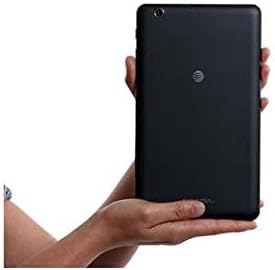
Image 3.2: The ZTE Trek 2 HD K88 Tablet held horizontally in two hands, demonstrating its comfortable and portable 8-inch form factor.
4. Wartung
4.1. Reinigen des Geräts
Reinigen Sie Ihr Tablet mit einem weichen, fusselfreien Tuch. Bei hartnäckigen Flecken leicht andrücken.ampBefeuchten Sie das Tuch mit Wasser. Vermeiden Sie die Verwendung von scharfen Chemikalien, Scheuermitteln oder Aerosolsprays, da diese den Bildschirm und die Oberfläche beschädigen können.
4.2. Software-Updates
Prüfen Sie regelmäßig, ob Software-Updates verfügbar sind, um sicherzustellen, dass Ihr Tablet über die neuesten Funktionen und Sicherheitspatches verfügt. Gehen Sie zu Einstellungen > Über Tablet > Systemaktualisierungen.
4.3. Speicherverwaltung
Verwalten Sie regelmäßig den Speicher Ihres Tablets, um eine optimale Leistung zu gewährleisten. Löschen Sie unnötige Dateien. files, deinstallieren Sie ungenutzte Apps und verschieben Sie große Mediendateien. fileSpeichern Sie die Daten auf einer microSD-Karte oder in der Cloud. Gehen Sie zu Einstellungen > Speicher & USB Zu view Speichernutzung.
4.4. Batteriepflege
So verlängern Sie die Akkulaufzeit:
- Vermeiden Sie extreme Temperaturen.
- Lassen Sie den Akku nicht häufig vollständig entladen.
- Sobald der Akku voll ist, ziehen Sie den Stecker des Ladegeräts.
- Adjust screen brightness and disable unused features like Wi-Fi or Bluetooth when not needed.
5. Fehlerbehebung
5.1. Häufige Probleme und Lösungen
| Ausgabe | Lösung |
|---|---|
| Das Tablet lässt sich nicht einschalten. | Stellen Sie sicher, dass der Akku geladen ist. Halten Sie den Ein-/Ausschalter mindestens 10–15 Sekunden lang gedrückt, um einen Neustart zu erzwingen. |
| Probleme mit der Wi-Fi-Verbindung | Starten Sie Ihr Tablet und Ihren WLAN-Router neu. Entfernen Sie das Netzwerk aus den WLAN-Einstellungen und stellen Sie die Verbindung erneut her. |
| Apps stürzen ab oder frieren ein | Close and reopen the app. Clear the app's cache (Settings > Apps > [App Name] > Storage > Clear cache). Restart the tablet. |
| Langsame Leistung | Nicht benötigte Apps schließen. Cache leeren. Speicherplatz freigeben. Tablet neu starten. |
5.2. Werksreset
If issues persist, a factory reset may resolve them. This will erase all data on your tablet, so back up important information first. Go to Einstellungen > Sichern und Zurücksetzen > Auf Werkszustand zurückgesetzt.
6. Spezifikationen
| Besonderheit | Detail |
|---|---|
| Marke | ZTE |
| Modellname | K88 |
| Betriebssystem | Android 6.0 Marshmallow |
| Bildschirmgröße | 8 Zoll |
| Bildschirmauflösung | 1280 x 800 (HD) |
| Prozessor | Qualcomm Snapdragon 617 Octa-Core (1.5 GHz) |
| RAM-Speicher | 2 GB |
| Speicherkapazität | 16 GB (erweiterbar auf bis zu 128 GB mit microSD) |
| Rückfahrkamera | 5 Megapixel |
| Frontkamera | 5 Megapixel |
| Batteriekapazität | 4600 mAh (up to 10 hours average life) |
| Konnektivität | Wi-Fi (802.11n), 4G-LTE (AT&T) |
| Audio | Dolby Audio, Dual Front-Facing Speakers |
| Gewicht | 1.3 Pfund |
| Mitgeliefertes Zubehör | Netzteil |
7. Garantie und Support
7.1. Garantieinformationen
This ZTE Trek 2 HD K88 Tablet comes with a 90-day limited warranty. Please refer to your purchase documentation for specific terms and conditions regarding warranty claims.
7.2. Kundendienst
For further assistance, technical support, or warranty inquiries, please contact the retailer or ZTE customer service. You may also visit the official ZTE support webWebsite mit häufig gestellten Fragen und weiterführenden Informationen.