
Amazon Basics DLB111-US290
Amazon Basics Einzel-Monitorständer – Benutzerhandbuch
Modell: DLB111-US290 | Marke: Amazon Basics
Einführung
Diese Bedienungsanleitung enthält ausführliche Anweisungen für die Montage, den Betrieb und die Wartung Ihres Amazon Basics Monitorständers für einen Computer. Dieser Tischarm wurde entwickelt, um die Ergonomie Ihres Arbeitsplatzes zu verbessern und wertvollen Platz auf Ihrem Schreibtisch freizugeben, indem er einen einzelnen Computermonitor sicher hält.
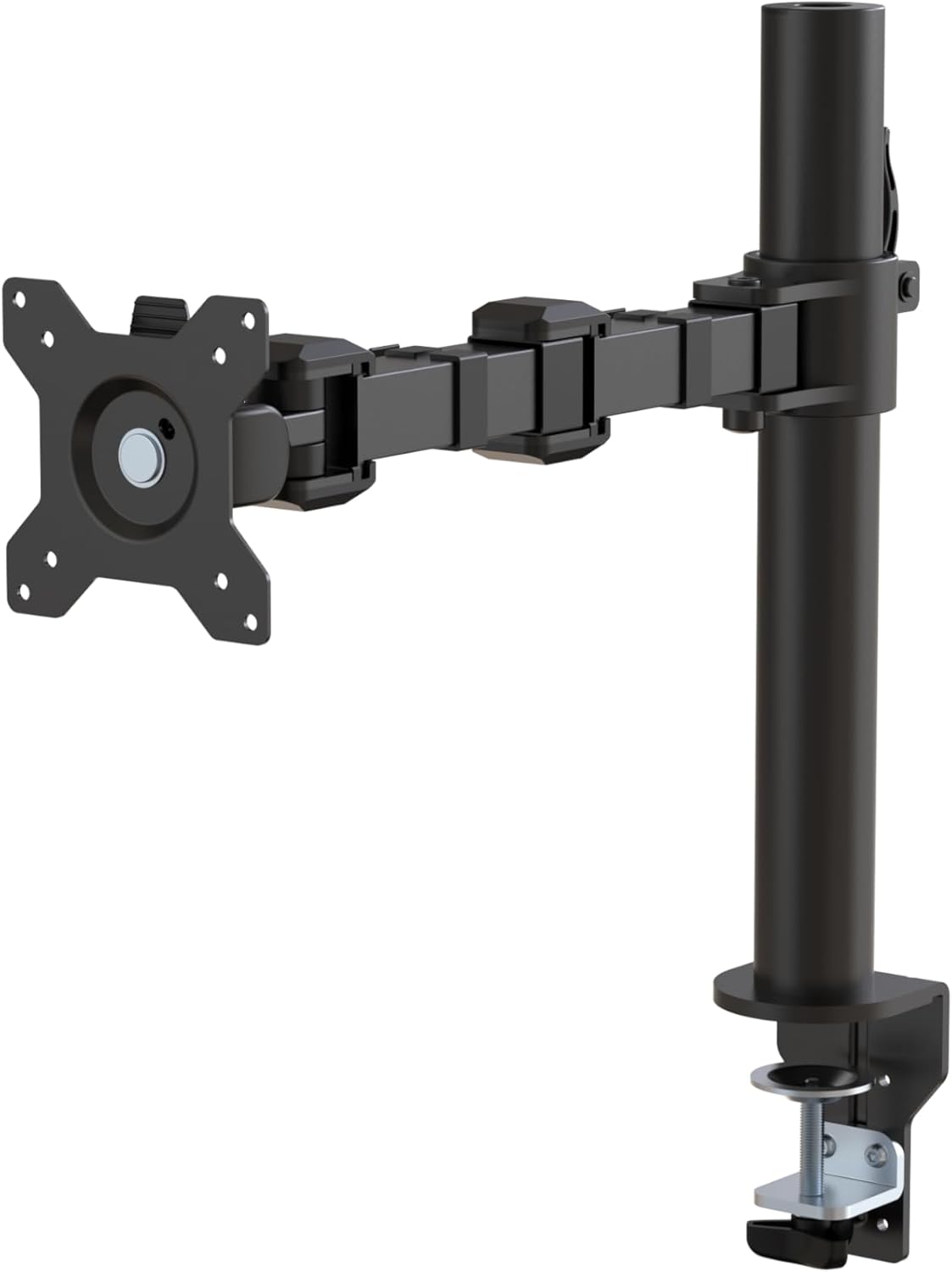
Abbildung 1: Überview des Amazon Basics Einzel-Computermonitorständers.
Wichtige Sicherheitsinformationen
- Lesen Sie alle Anweisungen vor dem Zusammenbau und der Verwendung sorgfältig durch.
- Die maximale Tragfähigkeit von 22 Pfund (10 kg) darf nicht überschritten werden.
- Stellen Sie sicher, dass Ihre Schreibtischoberfläche stabil ist und das Gesamtgewicht des Monitorarms und Ihres Monitors tragen kann.
- Stellen Sie sicher, dass die Tischplattenstärke zwischen 2 cm und 10 cm (0.8 bis 3.9 Zoll) liegt, um eine ausreichende Stabilität zu gewährleisten.amp Installation.
- Verwenden Sie ausschließlich die mitgelieferte Hardware. Sollten Teile fehlen oder beschädigt sein, wenden Sie sich bitte an den Kundendienst.
- Halten Sie Kinder und Haustiere während der Montage fern.
- Überprüfen Sie regelmäßig alle Schrauben und Verbindungen, um sicherzustellen, dass sie fest und sicher sind.
Packungsinhalt
Bitte überprüfen Sie vor Beginn der Montage, ob alle Komponenten vorhanden sind:
- Monitorarm-Baugruppe (vormontierter Arm und VESA-Platte)
- Schreibtisch Clamp Base
- Montagestange
- Hardware-Kit (Schrauben für die VESA-Montage, Inbusschlüssel)
- Kabelmanagement-Clips
- Bedienungsanleitung
Installationsanweisungen
Schritt 1: Schreibtischklammer anbringenamp Base
Positionieren Sie den Schreibtisch clamp Setzen Sie die Halterung auf die Tischkante. Achten Sie darauf, dass die Tischplattenstärke geeignet ist (0.8 bis 3.9 cm). Ziehen Sie die Klemme fest.amp Die Schrauben fest anziehen, bis die Basis fest am Schreibtisch befestigt ist. Nicht zu fest anziehen.

Abbildung 2: Sicheres Anbringen der Schreibtischklammeramp Basis für Ihren Schreibtisch.
Schritt 2: Montagestange anbringen
Setzen Sie die Montagestange in die Öffnung an der Tischplatte ein.amp Sockel. Befestigen Sie ihn, indem Sie die Stellschraube an der Seite des Sockels festziehen.amp Basis mit dem mitgelieferten Inbusschlüssel.
Schritt 3: Monitorarm an der Stange befestigen
Schieben Sie den Monitorarm auf die Montagestange. Stellen Sie die gewünschte Höhe ein und ziehen Sie die Höhenverstellschraube am Armkragen fest, um ihn zu fixieren.
Schritt 4: VESA-Platte am Monitor befestigen
Der Monitorarm verfügt über eine abnehmbare VESA-Platte. Heben Sie die VESA-Platte an, um sie vom Arm zu entfernen. Richten Sie die VESA-Platte an den Befestigungslöchern auf der Rückseite Ihres Monitors aus (kompatibel mit 100x100-mm- und 75x75-mm-VESA-Normen). Befestigen Sie die Platte mit den passenden Schrauben aus dem Montagesatz an Ihrem Monitor. Achten Sie darauf, dass die Schrauben fest angezogen sind, aber nicht zu fest.

Abbildung 3: Die abnehmbare VESA-Platte zur einfachen Befestigung des Monitors.
Schritt 5: Monitor am Arm befestigen
Schieben Sie den Monitor (mit der angebrachten VESA-Platte) vorsichtig auf den Monitorarm. Achten Sie darauf, dass er hörbar einrastet. Gegebenenfalls müssen Sie die Spannschrauben an den Armgelenken anpassen, um das Gewicht des Monitors zu tragen und eine reibungslose Bewegung zu gewährleisten.

Abbildung 4: Monitor sicher am Arm befestigt, viewvon vorne.

Abbildung 5: Draufsicht auf den montierten Monitor, zeigtasing Schreibtischplatzoptimierung.
Schritt 6: Kabelmanagement
Nutzen Sie das integrierte Kabelmanagementsystem, um Ihre Monitorkabel (Strom, Video usw.) entlang des Arms und der Stange nach unten zu verlegen. Dies sorgt für einen aufgeräumten Arbeitsplatz und verhindert Kabelsalat.
Bedienungsanleitung
Der Monitorarm bietet volle Bewegungsfreiheit zur individuellen Anpassung. viewErfahrung:
- Höhenverstellung: Der horizontale Arm lässt sich entlang der Stange von 7.9 bis 14.2 Zoll in der Höhe verstellen. Lösen Sie die Höhenverstellschraube am Armkragen, schieben Sie den Arm auf die gewünschte Höhe und ziehen Sie die Schraube wieder fest.
- Neigung: Stellen Sie den Bildschirmneigungswinkel zwischen -15 und +85 Grad ein, um Blendeffekte zu reduzieren und die Bildqualität zu optimieren. viewwinkeln.
- Schwenken: Schwenken Sie den Monitor an verschiedenen Gelenken um bis zu 180 Grad nach links oder rechts für die Zusammenarbeit. viewing oder Bildschirmfreigabe.
- Drehung: Drehen Sie den Monitor um 360 Grad, um zwischen Quer- und Hochformat zu wechseln, ohne den Monitor entfernen zu müssen.

Abbildung 6: Visuelle Darstellung der flexiblen Einstellmöglichkeiten des Bildschirms: Neigen (-85/+15 Grad), Schwenken (±180 Grad) und Drehen (360 Grad).
Ergonomische Positionierung
Die richtige Monitorpositionierung ist entscheidend für ergonomischen Komfort und reduziert die Belastung. Stellen Sie den Monitorarm so ein, dass die Oberkante des Bildschirms beim aufrechten Sitzen auf Augenhöhe oder etwas darunter liegt. Ihre Augen sollten etwa eine Armlänge vom Bildschirm entfernt sein. Achten Sie beim Tippen darauf, dass Ihre Handgelenke gerade und Ihre Unterarme parallel zum Boden sind.

Abbildung 7: Vergleich von korrekten und inkorrekten Sitzhaltungen, wobei die Bedeutung der richtigen Monitorhöhe hervorgehoben wird.
Wartung
- Reinigung: Wischen Sie den Monitorarm mit einem weichen, fusselfreien Tuch ab.amp Mit einem Tuch abwischen. Vermeiden Sie scheuernde Reiniger oder Lösungsmittel, die die Oberfläche beschädigen könnten.
- Dichtheitsprüfung: Überprüfen Sie regelmäßig alle Schrauben und Verbindungen, insbesondere die Schreibtischschrauben.amp und die Schrauben der VESA-Platte, um sicherzustellen, dass sie fest und sicher sitzen. Bei Bedarf nachziehen.
- Schmierung: Für die beweglichen Teile ist keine Schmierung erforderlich.
Fehlerbehebung
| Problem | Mögliche Ursache | Lösung |
|---|---|---|
| Der Monitorarm hängt durch oder hält die Position nicht. | Die Spannschrauben sind zu locker. | Ziehen Sie die Spannschrauben an den Armgelenken mit dem mitgelieferten Inbusschlüssel so lange fest, bis der Arm das Gewicht des Monitors trägt. |
| Der Monitor wackelt am Arm. | Die Schrauben der VESA-Platte sind locker oder der Schreibtisch klebtamp ist nicht sicher. | Stellen Sie sicher, dass die Schrauben der VESA-Platte, mit der der Monitor befestigt ist, fest angezogen sind. Ziehen Sie die Tischklemme erneut fest.amp Schraube. |
| Die Monitorhöhe lässt sich nicht verstellen. | Die Höhenverstellschraube ist zu fest angezogen. | Lösen Sie die Höhenverstellschraube am Armkragen, stellen Sie die Höhe ein und ziehen Sie die Schraube anschließend wieder fest. |
Technische Daten
| Besonderheit | Detail |
|---|---|
| Modellnummer | DLB111-US290 |
| Technische Daten | 20 x 18.13 x 4.5 Zoll |
| Artikelgewicht | 5.59 Pfund |
| Material | Legierter Stahl |
| Farbe | Schwarz |
| Montagetyp | Tischplatte Clamp Montieren |
| Kompatible Bildschirmgröße | 13 bis 30 Zoll |
| Maximale Gewichtskapazität | 22 Pfund (10 kg) |
| Kompatibilität der Schreibtischdicke | 0.8 bis 3.9 Zoll |
| VESA-Kompatibilität | 75x75mm, 100x100mm |
| Höhenverstellbereich | 7.9 bis 14.2 Zoll (horizontaler Arm) |
| Neigungswinkel | -15 bis + 85 Grad |
| Drehung | 360 Grad |
Garantie und Support
Für dieses Produkt gilt eine einjährige eingeschränkte Garantie von Amazon Basics.
Ausführliche Informationen zur Garantie oder technische Unterstützung finden Sie in der offiziellen Dokumentation oder wenden Sie sich an den Amazon Basics Kundenservice.
- Benutzerhandbuch (PDF): Benutzerhandbuch herunterladen
- Garantie (PDF): Garantieinformationen herunterladen