
1. Einleitung
The Nulaxy TM185G is a 2.4G wireless vertical ergonomic mouse designed to promote a natural 'handshake' wrist and arm position, reducing strain during extended use. This manual provides detailed instructions for the setup, operation, maintenance, and troubleshooting of your Nulaxy TM185G mouse.

Figure 1.1: Nulaxy TM185G Wireless Vertical Ergonomic Mouse
2. Packungsinhalt
- 1 x Nulaxy TM185G Wireless Vertical Ergonomic Mouse
- 1 x USB-Empfänger (im Batteriefach der Maus aufbewahrt)
- 1 x Benutzerhandbuch
3. Einrichtungsanweisungen
3.1 Einlegen der Batterie
- Suchen Sie das Batteriefach an der Unterseite der Maus.
- Öffnen Sie die Abdeckung des Batteriefachs.
- Insert two (2) AAA batteries (not included) according to the polarity indicators (+/-) inside the compartment.
- Schließen Sie den Batteriefachdeckel fest.
3.2 USB-Empfängeranschluss
- The USB receiver is stored inside the battery compartment for safekeeping. Remove it before use.
- Stecken Sie den USB-Empfänger in einen freien USB-Anschluss Ihres Computers oder Laptops.
- Der Computer sollte die benötigten Treiber automatisch erkennen und installieren. Es ist keine zusätzliche Softwareinstallation erforderlich.
3.3 Powering On the Mouse
- Locate the Power Switch on the bottom of the mouse.
- Schieben Sie den Schalter in die Position „EIN“.
- Die Maus ist jetzt einsatzbereit.

Abbildung 3.1: Unten view with Power Switch, Receiver Slot, and Battery Slot
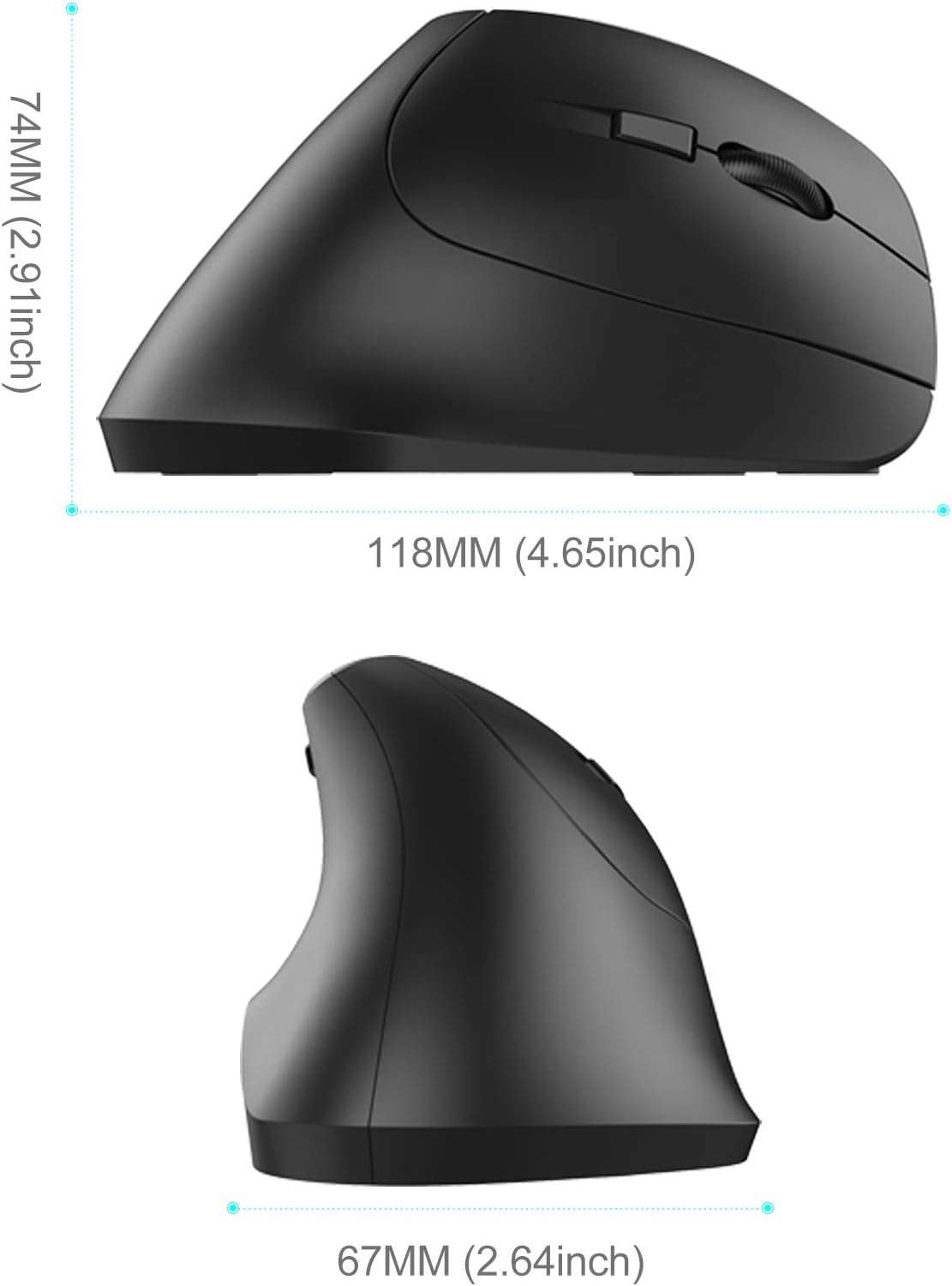
Figure 3.2: Nulaxy TM185G Mouse and USB Receiver
4. Bedienungsanleitung
4.1 Ergonomisches Design
The vertical design of the Nulaxy TM185G mouse promotes a neutral wrist posture, similar to a handshake, which can help prevent wrist pronation and reduce muscle tension compared to traditional horizontal mice.

Figure 4.1: Vertical Mouse vs. Standard Mouse Hand Position

Figure 4.2: Proper Hand Grip on the Vertical Mouse
4.2 Tastenfunktionen
The Nulaxy TM185G mouse features 6 buttons for enhanced productivity:
- Linke Taste: Standardmäßige Linksklick-Funktion.
- Rechter Knopf: Standardmäßige Rechtsklick-Funktion.
- Scrollrad: Scrollen Sie nach oben/unten und klicken Sie, um die Funktion der mittleren Taste zu nutzen.
- DPI-Umschalttaste: Passt die Cursorempfindlichkeit (DPI) an.
- Vorwärts-Taste: Navigiert vorwärts in web Browser bzw file Entdecker.
- Rückwärts-Taste: Navigiert rückwärts in web Browser bzw file Entdecker.

Figure 4.3: Multi-functional Buttons Overview
4.3 DPI-Anpassung
The DPI (Dots Per Inch) switch button allows you to change the cursor speed and sensitivity. Press the DPI button to cycle through the available settings:
- 800 DPI: Lower sensitivity, suitable for precise tasks.
- 1200 DPI: Medium sensitivity, standard for general use.
- 1600 DPI: Higher sensitivity, for faster cursor movement.
5. Wartung
- Reinigung: Reinigen Sie die Maus mit einem weichen, trockenen Tuch. Bei hartnäckigem Schmutz leicht andrücken.ampBefeuchten Sie das Tuch mit Wasser oder einer milden Reinigungslösung. Vermeiden Sie aggressive Chemikalien.
- Batteriewechsel: Replace batteries when the mouse performance degrades or stops responding. Always use fresh AAA batteries.
- Lagerung: When not in use for extended periods, turn off the mouse using the power switch to conserve battery life. Store the USB receiver inside the battery compartment to prevent loss.
6. Fehlerbehebung
- Maus reagiert nicht:
- Ensure the mouse is powered on (switch on the bottom).
- Prüfen Sie, ob die Batterien richtig eingesetzt sind und ausreichend geladen sind. Tauschen Sie sie gegebenenfalls aus.
- Vergewissern Sie sich, dass der USB-Empfänger fest an einen funktionierenden USB-Anschluss Ihres Computers angeschlossen ist.
- Versuchen Sie, den USB-Empfänger an einen anderen USB-Anschluss anzuschließen.
- Starten Sie Ihren Computer neu.
- Die Cursorbewegung ist unregelmäßig oder ungenau:
- Reinigen Sie den optischen Sensor an der Unterseite der Maus.
- Achten Sie darauf, dass Sie die Maus auf einer geeigneten Oberfläche verwenden. Vermeiden Sie stark reflektierende oder transparente Oberflächen.
- Stellen Sie die DPI-Einstellung mithilfe des DPI-Umschaltknopfes so ein, dass eine angenehme Empfindlichkeit entsteht.
- Vorwärts-/Rückwärtstasten funktionieren nicht:
- Note that the Forward/Backward buttons are generally not supported in Mac OS X.
- Ensure your application supports these navigation buttons.
7. Spezifikationen
| Besonderheit | Detail |
|---|---|
| Marke | Nulaxy |
| Modell | TM185G |
| Konnektivität | 2.4-GHz-Funk (USB-Empfänger) |
| DPI-Einstellungen | 800 / 1200 / 1600 |
| Anzahl der Tasten | 6 (Links, Rechts, Scrollrad, DPI-Umschalter, Vorwärts, Rückwärts) |
| Handausrichtung | Rechts |
| Stromquelle | 2 x AAA-Batterien (nicht enthalten) |
| Abmessungen (L x B x H) | 11.81 x 6.71 x 7.39 cm (4.65 x 2.64 x 2.91 Zoll) |
| Gewicht | 118 g |
| Bewegungserkennungstechnologie | Optisch |
| Kompatible Betriebssysteme | Windows 2000 / XP / Vista / 7 / 8 / 10, Linux, Mac (Forward/Backward buttons unavailable) |

Figure 7.1: Mouse Dimensions (Side View)

Figure 7.2: Mouse Dimensions (Front View)

Figure 7.3: Mouse Dimensions (Top View)
8. Garantie und Support
For warranty information, technical support, or any inquiries regarding your Nulaxy TM185G mouse, please refer to the product packaging or contact Nulaxy customer service directly through their official webWebsite oder den Händler, bei dem das Produkt gekauft wurde.