
1. Einleitung
Dieses Handbuch enthält wichtige Anweisungen für die Einrichtung, den Betrieb, die Wartung und die Fehlerbehebung Ihres Konica Minolta Bizhub C224 Multifunktionsdruckers. Der Bizhub C224 ist für Büroumgebungen konzipiert und bietet umfassende Funktionen zum Kopieren, Drucken, Scannen und Weiterverarbeiten.
Bitte lesen Sie diese Bedienungsanleitung vor der Inbetriebnahme des Geräts sorgfältig durch, um einen ordnungsgemäßen Betrieb zu gewährleisten und die Lebensdauer des Geräts zu maximieren.
2. Einrichtung
2.1 Auspacken und Aufstellen
Nehmen Sie den Bizhub C224 und alle mitgelieferten Komponenten vorsichtig aus der Verpackung. Die Verpackung enthält üblicherweise die Druckereinheit, einen Finisher und ein USB-Kabel. Stellen Sie sicher, dass das Gerät auf einer stabilen, ebenen Fläche mit ausreichender Belüftung steht. Vermeiden Sie direkte Sonneneinstrahlung und Bereiche mit extremen Temperatur- oder Feuchtigkeitsschwankungen.

Bild 2.1: Vorderseite view des Konica Minolta Bizhub C224 Multifunktionsdruckers mit angeschlossener Finisher-Einheit.
2.2 Stromanschluss
Schließen Sie das Netzkabel fest an das Gerät und anschließend an eine geerdete Steckdose an. Verwenden Sie keine Verlängerungskabel oder Mehrfachsteckdosen, die nicht für die Leistungsaufnahme des Geräts ausgelegt sind.
2.3 Erste Software- und Treiberinstallation
Für die Druck- und Scanfunktionen installieren Sie die erforderlichen Treiber und Software auf Ihrem Computer. Der Bizhub C224 unterstützt USB-Verbindungen. Weitere Informationen finden Sie auf der mitgelieferten Software-CD oder im Konica Minolta Support. webWebsite für die neuesten Treiber und Installationsanleitungen.
3. Bedienungsanleitung
3.1 Papier einlegen
Der Bizhub C224 unterstützt verschiedene Papierformate, darunter A4 NA, und hat eine maximale Papierzufuhrkapazität von 500 Blatt. Öffnen Sie das Papierfach, stellen Sie die Papierführungen auf das richtige Papierformat ein und legen Sie den Papierstapel ein. Achten Sie darauf, dass das Papier nicht geknickt oder verbogen ist.

Abbildung 3.1: Seite view der Bizhub C224, die die Papierfächer und deren typische Konfiguration veranschaulicht.
3.2 Verwenden der Systemsteuerung
Das Gerät verfügt über ein intuitives Bedienfeld für den Zugriff auf verschiedene Funktionen. Auf dem Hauptbildschirm werden Optionen für Kopieren, Drucken, Scannen und weitere Funktionen angezeigt. Zur Navigation und Ausführung von Aufgaben verwenden Sie den Touchscreen und die physischen Tasten (Ein/Aus, Start, Stopp, Zurücksetzen).
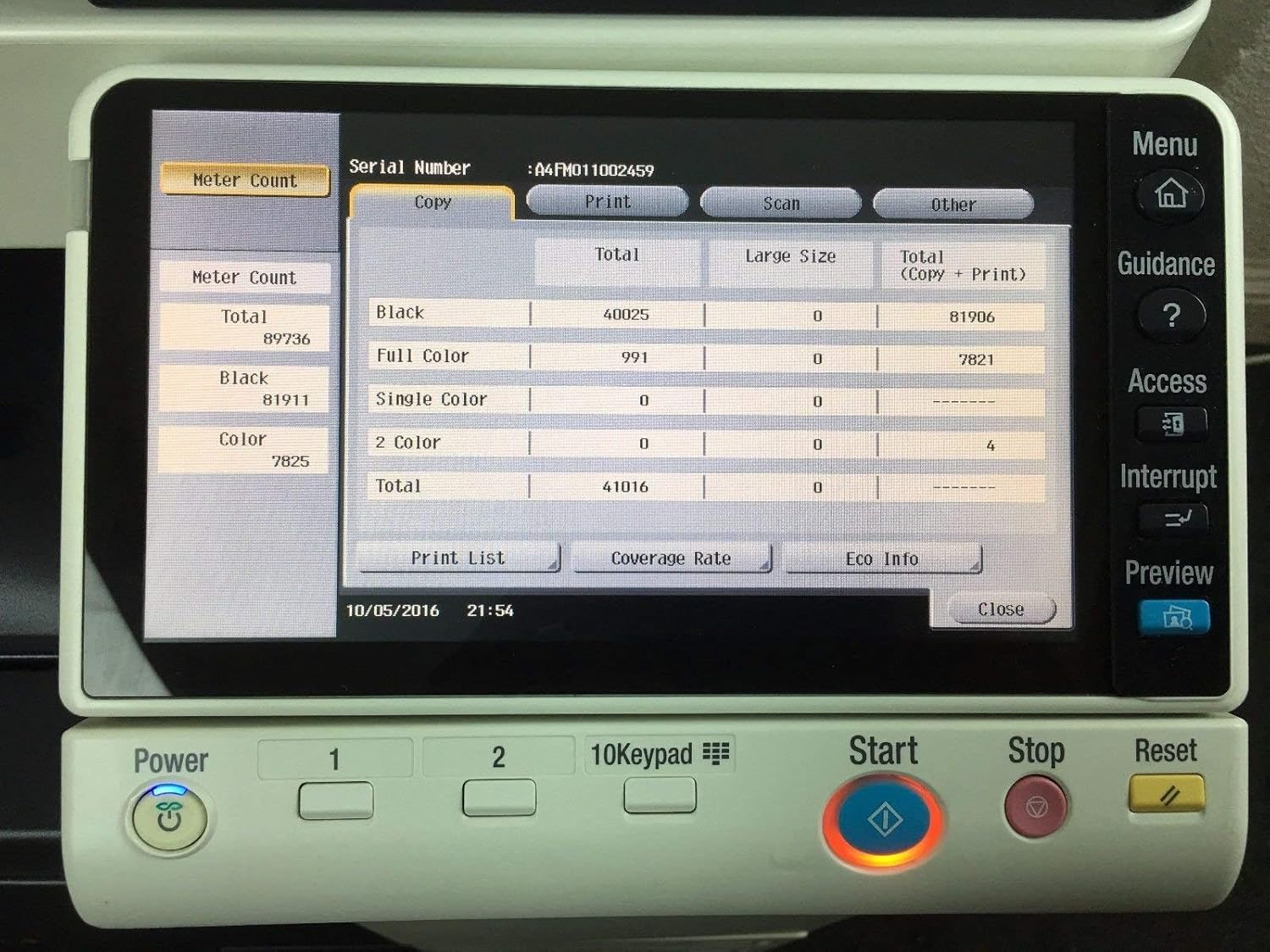
Abbildung 3.2: Das Bedienfeld mit der Anzeige des Bildschirms „Zählerstand“, auf dem die Gesamtzahl und die Anzahl der Farbseiten angezeigt werden.
3.3 Dokumente kopieren
- Legen Sie das Originaldokument auf das Scannerglas oder in den automatischen Dokumenteneinzug (ADF).
- Wählen Sie im Bedienfeld die Funktion „Kopieren“ aus.
- Passen Sie Einstellungen wie Menge, Farbe/Monochrom und Duplex-Optionen an.
- Drücken Sie die Taste „Start“, um den Kopiervorgang zu starten.

Bild 3.3: Der Bizhub C224 mit geöffnetem Scannerdeckel, der das Flachbett-Scannerglas freigibt.
3.4 Dokumente drucken
Senden Sie Druckaufträge von Ihrem Computer mithilfe der installierten Druckertreiber an den Bizhub C224. Das Gerät unterstützt sowohl Farb- als auch Schwarzweißdruck sowie automatischen Duplexdruck. Konfigurieren Sie Druckeinstellungen wie Papierzufuhr, Druckqualität und Endverarbeitungsoptionen direkt im Druckdialog Ihres Computers.
3.5 Dokumente scannen
- Legen Sie das Originaldokument auf das Scannerglas oder in den automatischen Dokumenteneinzug (ADF).
- Wählen Sie im Bedienfeld die Funktion „Scannen“ aus.
- Wählen Sie das Scanziel (z. B. E-Mail, Netzwerkordner, USB-Laufwerk) und passen Sie die Scaneinstellungen an (z. B. Auflösung, Farbmodus).
- Drücken Sie die Taste „Start“, um mit dem Scannen zu beginnen.
3.6 Verwendung des Finishers
Der integrierte Finisher ermöglicht erweiterte Dokumentenverarbeitungsfunktionen wie Heften oder Sortieren. Achten Sie darauf, dass die Dokumente für korrekte Finishing-Vorgänge richtig im Ausgabefach ausgerichtet sind. Die einzelnen Finisher-Funktionen können über das Bedienfeld oder die Druckertreibereinstellungen ausgewählt werden.

Bild 3.4: Eine Nahaufnahme view der Finisher-Einheit, die das im Fach gestapelte Ausgabepapier zeigt.
4. Wartung
4.1 Überprüfung der Lebensdauer von Verbrauchsmaterialien
Überprüfen Sie regelmäßig den Status von Verbrauchsmaterialien wie Toner (Cyan, Magenta, Gelb, Schwarz), Entwicklereinheiten, Trommeleinheiten, Fixiereinheit und Bildtransferband. Dies kann über das Menü „Dienstprogramme“ im Bedienfeld unter „Lebensdauer der Verbrauchsmaterialien prüfen“ erfolgen.

Abbildung 4.1: Das Bedienfeld zeigt die erste Seite von „Verbrauchsmateriallebensdauer prüfen“ an, auf der der Status der Entwicklungs- und Trommeleinheiten angezeigt wird.

Abbildung 4.2: Das Bedienfeld zeigt die zweite Seite von „Verbrauchsmateriallebensdauer prüfen“ an, auf der der Status der Fixiereinheit, der Transferwalzeneinheit und der Bildtransferbandeinheit angezeigt wird.
4.2 Tonerkartuschen austauschen
Wenn die Tonerkartusche fast leer oder leer ist, zeigt das Gerät eine Benachrichtigung an. Befolgen Sie die Anweisungen auf dem Bildschirm oder lesen Sie im Servicehandbuch nach, wie Sie die Tonerkartusche sicher austauschen. Verwenden Sie für optimale Ergebnisse ausschließlich Original-Toner von Konica Minolta.
4.3 Reinigungsverfahren
Reinigen Sie das Gehäuse des Geräts regelmäßig mit einem weichen, trockenen Tuch. Verwenden Sie für das Scannerglas ein fusselfreies Tuch und einen milden Glasreiniger. Stellen Sie sicher, dass das Gerät ausgeschaltet ist, bevor Sie interne Komponenten reinigen.
5. Fehlerbehebung
5.1 Häufige Probleme
- Papierstaus: Bei einem Papierstau zeigt das Bedienfeld eine Fehlermeldung mit Angabe der Stelle an. Öffnen Sie vorsichtig die entsprechenden Abdeckungen und entfernen Sie das gestaute Papier behutsam.
- Schlechte Druckqualität: Prüfen Sie den Tonerstand und die Lebensdauer der Verbrauchsmaterialien. Führen Sie, falls verfügbar, über das Dienstprogrammmenü eine Druckqualitätskalibrierung durch. Stellen Sie sicher, dass Sie das für Ihre Druckeinstellungen geeignete Papier verwenden.
- Gerät reagiert nicht: Überprüfen Sie die Strom- und Netzwerk-/USB-Kabelverbindung. Starten Sie das Gerät und Ihren Computer neu.
5.2 Fehlercodes
Wenn auf dem Bedienfeld ein Fehlercode angezeigt wird, notieren Sie sich diesen und konsultieren Sie das ausführliche Servicehandbuch oder den Konica Minolta-Support. webAuf dieser Website finden Sie detaillierte Erklärungen und Lösungen. Bei manchen Fehlern ist möglicherweise professionelle Hilfe erforderlich.
6. Spezifikationen
| Besonderheit | Detail |
|---|---|
| Marke | Konica Minolta |
| Modellname | C224 |
| Drucktechnologie | Tintenstrahl |
| Druckerausgabe | Farbe, Monochrom |
| Maximale Schwarzweiß-Druckauflösung | 600 dpi |
| Tintenfarbe | Cyan, Magenta, Gelb, Schwarz |
| Beidseitiger Druck | Ja (automatischer Duplex) |
| Scannertyp | Pritsche |
| Max. Blatteingabekapazität | 500 |
| Blattgröße | A4 NA |
| Konnektivitätstechnologie | USB |
| Anzahl USB-Anschlüsse | 1 |
| Im Lieferumfang enthaltene Komponenten | Finisher, USB-Kabel, Drucker |
| Spezifische Verwendungen für das Produkt | Büro |
| Artikelmodellnummer | C224 |
| UPC | 748926424851 |
7. Garantieinformationen
Dieses Konica Minolta Bizhub C224 ist ein zertifiziertes, generalüberholtes Produkt mit einer 90-tägigen eingeschränkten Garantie. Diese Garantie deckt die Funktionalität ab und gewährleistet, dass das Produkt wie neu aussieht und funktioniert. Die genauen Garantiebedingungen entnehmen Sie bitte der Garantiedokumentation, die Sie beim Kauf erhalten haben, oder kontaktieren Sie den Verkäufer.
8. Unterstützung
Für weitere Unterstützung, technischen Support oder Serviceanfragen wenden Sie sich bitte an Ihren autorisierten Konica Minolta-Händler oder den Verkäufer, von dem Sie dieses generalüberholte Produkt erworben haben. Halten Sie bitte Ihre Modellnummer (C224) und alle relevanten Seriennummern bereit, wenn Sie Support anfordern.