
Einführung
Vielen Dank für Ihren Einkauf.asing the AmazonBasics Vertical Ergonomic 2.4G Wireless Optical Mouse. This manual provides essential information for setting up, operating, and maintaining your new mouse. Please read these instructions carefully before use and retain them for future reference.

Image: The AmazonBasics Vertical Ergonomic Wireless Optical Mouse positioned on a white desk alongside a laptop, demonstrating a typical usage scenario.
Packungsinhalt
Bitte prüfen Sie das Paket auf folgende Artikel:
- AmazonBasics Vertical Ergonomic 2.4G Wireless Optical Mouse
- USB-Empfänger
Hinweis: Batterien sind nicht im Lieferumfang enthalten und müssen separat erworben werden.
Merkmale
- Ergonomisches vertikales Design: Promotes a natural hand and wrist posture, reducing strain.
- 2.4-GHz-Funkverbindung: Provides a reliable connection for use with PCs and laptops.
- Optische Nachführung: Ensures precise and smooth cursor control.
- Einstellbare DPI: Allows customization of cursor sensitivity for different tasks.
- Mehrere Tasten: Includes left/right click, scroll wheel, DPI button, and forward/back buttons for enhanced productivity.
- Batteriebetrieben: Operates on AAA batteries for portability.

Abbildung: Seite A view of the AmazonBasics Vertical Ergonomic Wireless Optical Mouse, highlighting its contoured shape, thumb rest, and the forward/back buttons along with the DPI button.
Aufstellen
1. Batterien einlegen
- Suchen Sie das Batteriefach auf der Unterseite der Maus.
- Den Deckel des Batteriefachs vorsichtig aufschieben.
- Legen Sie zwei AAA-Batterien ein und achten Sie dabei auf die richtige Polarität (+/-).
- Bringen Sie die Abdeckung des Batteriefachs wieder an, bis sie sicher einrastet.
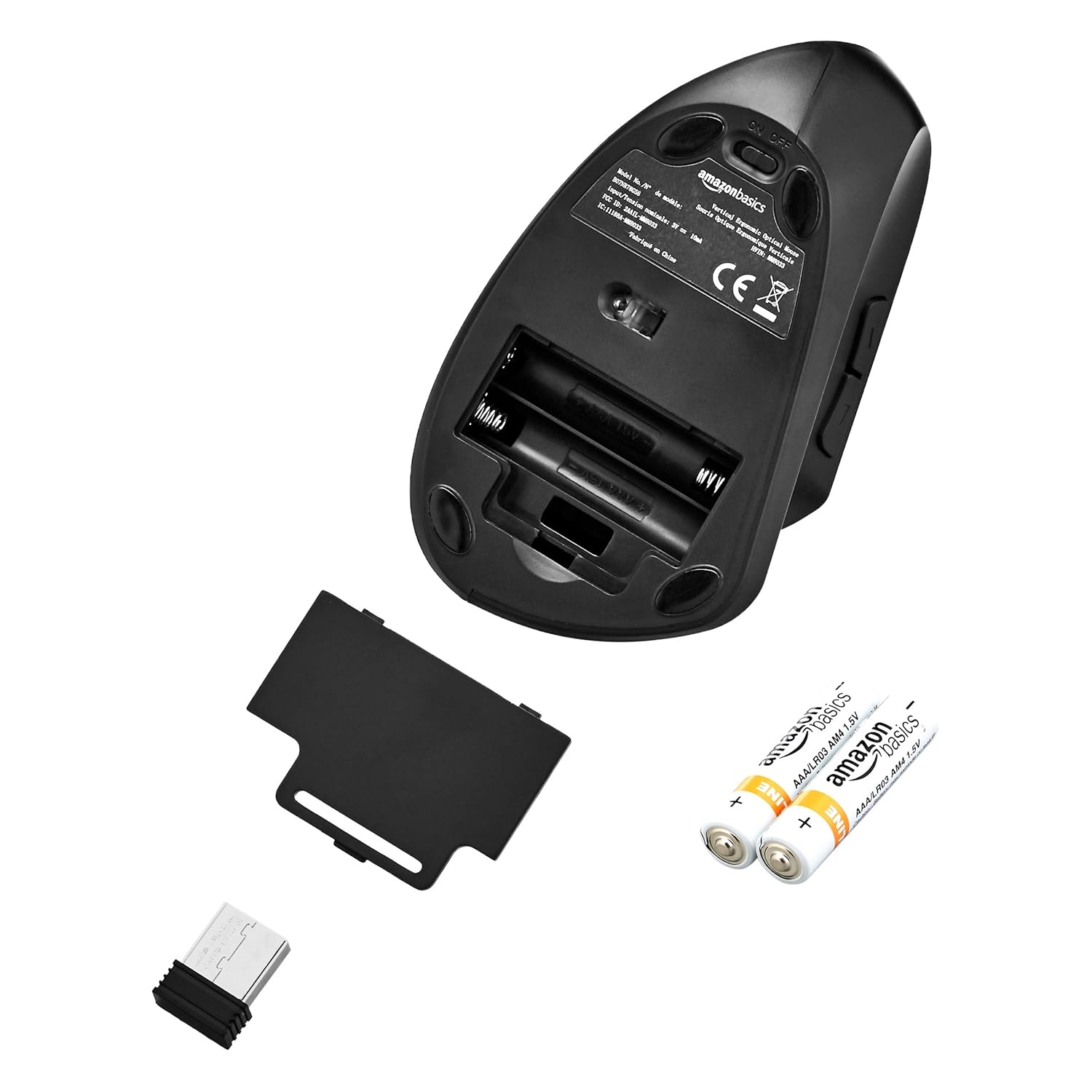
Image: The underside of the mouse with the battery compartment cover removed, showing the slots for two AAA batteries and the storage slot for the USB receiver.
2. Connect USB Receiver
- Remove the USB receiver from its storage slot within the battery compartment.
- Stecken Sie den USB-Empfänger in einen freien USB-Anschluss Ihres Computers (PC oder Laptop).
- Ihr Computer sollte die benötigten Treiber automatisch erkennen und installieren. Dies kann einige Augenblicke dauern.
3. Schalten Sie die Maus ein.
- Locate the ON/OFF switch on the underside of the mouse.
- Schieben Sie den Schalter in die Position „EIN“.
- Die Maus ist jetzt einsatzbereit.

Image: The bottom of the AmazonBasics Vertical Ergonomic Wireless Optical Mouse, displaying the ON/OFF switch, the optical sensor, and the product label with model information.
Bedienungsanleitung
Grundfunktionen
- Links Klick: Primäre Selektion und Aktivierung.
- Rechtsklick: Öffnet Kontextmenüs.
- Scrollrad: Schriftrollen und web Seiten vertikal. Kann auch für die Mittelklick-Funktionalität gedrückt werden.

Bild: Eine Draufsicht view of the AmazonBasics Vertical Ergonomic Wireless Optical Mouse, clearly showing the left and right click buttons separated by the scroll wheel.
Erweiterte Funktionen
- DPI-Taste: Located near the top of the mouse. Press this button to cycle through different DPI (Dots Per Inch) settings, adjusting cursor sensitivity. This allows you to switch between faster and slower cursor speeds as needed.
- Vorwärts-/Zurück-Tasten: Located on the side of the mouse, accessible by your thumb. These buttons typically function as 'Forward' and 'Back' in web Browser und file Entdecker.
Wartung
Reinigung
Reinigen Sie die Maus mit einem weichen, trockenen Tuch. Bei hartnäckigem Schmutz leicht andrücken.ampBefeuchten Sie das Tuch mit Wasser oder einer milden Reinigungslösung. Vermeiden Sie die Verwendung von scharfen Chemikalien oder Scheuermitteln, da diese die Oberfläche der Maus beschädigen können.
Batteriewechsel
When the mouse's performance degrades or it stops responding, it may be time to replace the batteries. Follow the steps in the "Install Batteries" section under Setup to replace the two AAA batteries.
Fehlerbehebung
- Maus reagiert nicht:
- Ensure the mouse is switched to the "ON" position.
- Prüfen Sie, ob die Batterien richtig eingesetzt sind und ausreichend geladen sind. Tauschen Sie sie gegebenenfalls aus.
- Stellen Sie sicher, dass der USB-Empfänger fest an einen funktionierenden USB-Anschluss Ihres Computers angeschlossen ist. Versuchen Sie es mit einem anderen USB-Anschluss.
- Starten Sie Ihren Computer neu.
- Unregelmäßige Cursorbewegung:
- Reinigen Sie den optischen Sensor an der Unterseite der Maus mit einem weichen, trockenen Tuch.
- Achten Sie darauf, die Maus auf einer geeigneten Oberfläche zu verwenden. Stark reflektierende oder transparente Oberflächen können die Abtastung beeinträchtigen. Ein Mauspad wird empfohlen.
- Überprüfen Sie, ob andere drahtlose Geräte Störungen verursachen.
- Verbindungsprobleme:
- Bewegen Sie die Maus näher an den USB-Empfänger.
- Avoid placing the receiver near large metal objects or other electronic devices that might cause interference.
Technische Daten
| Modellnummer | MM-8033 |
| Konnektivitätstechnologie | 2.4G Kabellos |
| Bewegungserkennung | Optisch |
| Anzahl der Tasten | 5 (Links, Rechts, Scrollrad, DPI, Vorwärts, Zurück) |
| Stromquelle | 2 x AAA-Batterien (nicht enthalten) |
| Durchschnittliche Akkulaufzeit | Bis zu 12 Monate |
| Kompatible Betriebssysteme | Linux, Windows 7, Windows XP (und neuere Versionen) |
| Compatible Hardware Platforms | Notebook, PC |
| Produktabmessungen (L x B x H) | 15.32 x 7.8 x 8.92 cm (6.03 x 3.07 x 3.51 Zoll) |
| Artikelgewicht | 122 g |
Garantie und Support
For warranty information or technical support, please refer to the AmazonBasics product page or contact Amazon customer service directly. Keep your purchase receipt for warranty claims.