
Einführung
Dieses Handbuch enthält detaillierte Anweisungen zur Installation, Bedienung und Wartung Ihres Topvision Top808 8-Kamera 1080P Lite DVR-Sicherheitssystems. Bitte lesen Sie dieses Handbuch sorgfältig durch, bevor Sie das Produkt verwenden, um eine korrekte Einrichtung und Funktion zu gewährleisten. Bewahren Sie dieses Handbuch zum späteren Nachschlagen auf.
Das Topvision Top808 System umfasst einen 8-Kanal 1080P Lite DVR und acht 2MP 1080P Bullet-Kameras, die sowohl für die Innen- als auch für die Außenüberwachung mit Nachtsichtfunktion konzipiert sind.
Packungsinhalt
Überprüfen Sie, ob alle Artikel in Ihrem Paket vorhanden sind:
- 1x Topvision XDVR-1008 8-Kanal 1080P Lite DVR
- 8x Topvision TCB200 2MP 1080P Bullet-Kameras (Innen-/Außenbereich)
- 8 x 18 Meter lange BNC-Video-/Stromkabel
- 1x Netzteil für DVR
- 1x Netzteil für Kameras
- 1x 8-fach Stromverteiler für Kameras
- 1x USB-Maus
- Benutzerhandbuch (dieses Dokument)
- Befestigungsschrauben und -stopfen für Kameras

Bild: Überview Das Topvision Top808 Sicherheitssystem-Kit umfasst den DVR, acht Kameras, Kabel, Netzteile und eine Maus. Die Symbole kennzeichnen die 2-Megapixel-Auflösung, die Eignung für den Innen- und Außenbereich, die Kompatibilität mit mobilen Apps und die Nachtsichtfunktion.
Setup und Installation
1. Festplatteninstallation (optional, nicht im Lieferumfang enthalten)
Für die Videoaufzeichnung benötigt der DVR eine 3.5-Zoll-SATA-Festplatte (bis zu 8 TB, WD Purple empfohlen). Wenn Sie Videos aufzeichnen möchten, installieren Sie die Festplatte, bevor Sie den DVR einschalten.
- Schrauben Sie die obere Abdeckung des DVR ab und entfernen Sie sie.
- Verbinden Sie das SATA-Datenkabel und das Stromkabel vom DVR mit der Festplatte.
- Befestigen Sie die Festplatte mit den mitgelieferten Schrauben am DVR-Gehäuse.
- Bringen Sie die obere Abdeckung wieder an und befestigen Sie sie mit Schrauben.
2. Anschließen des DVR

Abbildung: Vorder- und Rückseite viewAbbildung des Topvision DVR, mit Hervorhebung der BNC-Videoeingänge, Audioeingänge/-ausgänge, HDMI-, VGA-, LAN- und USB-Anschlüsse.
- Kameras anschließen: Schließen Sie jeweils ein Ende eines 18 Meter langen BNC-Kabels an eine Kamera und das andere Ende an einen BNC-Videoeingang auf der Rückseite des DVR an.
- Schließen Sie die Kameras an die Stromversorgung an: Schließen Sie die Stromkabel der Kamera an den 8-fach-Stromverteiler an und verbinden Sie diesen anschließend mit dem Netzteil der Kamera. Stecken Sie das Netzteil in eine Steckdose.
- Monitor anschließen: Schließen Sie einen Monitor mit dem DVR über ein HDMI- oder VGA-Kabel an (Kabel nicht im Lieferumfang enthalten).
- Maus anschließen: Schließen Sie die USB-Maus an einen der USB-Anschlüsse des DVR an.
- Netzwerk verbinden (optional): Für Fernbedienung viewVerbinden Sie als Nächstes den LAN-Anschluss des DVR mit einem Ethernet-Kabel mit Ihrem Router.
- DVR einschalten: Schließen Sie das Netzteil des DVR an den DVR und anschließend an eine Steckdose an. Das System startet.
3. Kameraplatzierung

Bild: Nahaufnahme view von mehreren Topvision 1080P Bullet-Kameras, wobei deren 2MP-Auflösung und Nachtsichtfähigkeit für den Innen- und Außenbereich hervorgehoben werden.
- Montieren Sie die Kameras an den gewünschten Stellen und achten Sie dabei auf ein freies Sichtfeld. view.
- Die Kameras sind sowohl für den Innen- als auch für den Außenbereich geeignet.
- Passen Sie nach der Installation gegebenenfalls den Kamerawinkel und den Fokus an.
Bedienungsanleitung
1. Ersteinrichtungsassistent
Beim ersten Einschalten führt Sie der DVR durch einen Einrichtungsassistenten. Folgen Sie den Anweisungen auf dem Bildschirm, um:
- Sprache, Datum und Uhrzeit einstellen.
- Erstellen Sie ein Administratorpasswort.
- Netzwerkeinstellungen konfigurieren (DHCP wird aufgrund der einfacheren Bedienung empfohlen).
- Formatieren Sie die Festplatte (falls vorhanden).
2. Leben View
Nach der Einrichtung zeigt der DVR das Live-Bild an. view von allen angeschlossenen Kameras auf dem Monitor. Sie können zwischen Einzelkamera-Ansicht und Einzelkamera-Ansicht umschalten. view, Mehrkamera viewund Sequenzanzeige über das Bildschirmmenü oder die Maussteuerung.
3. Aufzeichnung
Der DVR unterstützt kontinuierliche Aufzeichnung, zeitgesteuerte Aufzeichnung und Aufzeichnung bei Bewegungserkennung. Die Aufzeichnungseinstellungen können über das Hauptmenü des DVR konfiguriert werden.
- Gehe zu Hauptmenü > Aufnahme > Aufnahmeplan Aufnahmezeiten einstellen.
- Gehe zu Hauptmenü > Alarm > Bewegungserkennung Bewegungserkennung für bestimmte Kameras aktivieren und konfigurieren.
4. Wiedergabe
Um zu review aufgenommenes footage:
- Gehe zu Hauptmenü > Wiedergabe.
- Wählen Sie den Datums- und Zeitbereich sowie die gewünschten Kameras aus. view.
- Verwenden Sie die Wiedergabesteuerung (Wiedergabe, Pause, Vorspulen, Zurückspulen), um durch das Menü zu navigieren.tage.
5. Fernbedienung Viewing (Mobile App)
So greifen Sie per Smartphone oder Tablet aus der Ferne auf Ihr Sicherheitssystem zu:
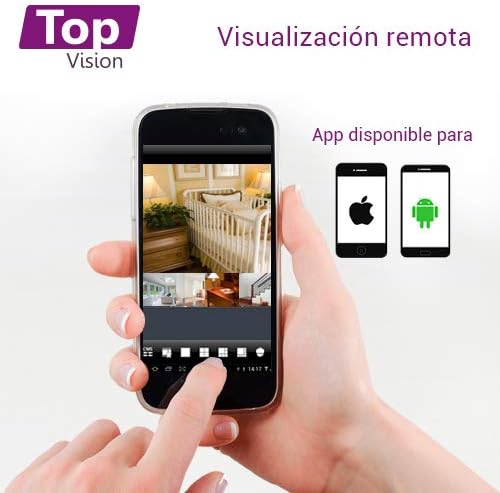
Abbildung: Ein Smartphone-Bildschirm, der Live-Kamerabilder anzeigt und die Fernsteuerung veranschaulicht. viewDie Funktionalität des Topvision-Sicherheitssystems kann über eine mobile Anwendung, die sowohl für Android als auch für iOS verfügbar ist, genutzt werden.
- Stellen Sie sicher, dass der DVR über ein Ethernet-Kabel mit Ihrem Netzwerk verbunden ist.
- Laden Sie eine kompatible Überwachungs-App eines Drittanbieters (z. B. XMEye, Danale oder ähnliche Apps, die vom Topvision-Support empfohlen werden) aus dem App Store Ihres Geräts (Android oder iOS) herunter.
- Registrieren Sie ein Konto innerhalb der App.
- Fügen Sie Ihr DVR-Gerät mithilfe seiner Seriennummer oder seines QR-Codes (zu finden in den Netzwerkeinstellungen des DVR) zur App hinzu.
- Nach dem Hinzufügen können Sie view Live-Feeds, Wiedergabe von Aufnahmen und Empfang von Benachrichtigungen aus der Ferne.
Wartung
- Reinigung: Kameras und DVR vorsichtig mit einem weichen, trockenen Tuch abwischen. Scharfe Chemikalien vermeiden.
- Firmware-Updates: Überprüfen Sie regelmäßig die Topvision-Anzeige. webAuf der Website oder beim Support nach verfügbaren Firmware-Updates suchen, um optimale Leistung und Sicherheit zu gewährleisten.
- Festplattenzustand: Überwachen Sie den Festplattenstatus über das Menü des DVRs. Tauschen Sie die Festplatte aus, falls Fehler festgestellt werden.
- Kabelverbindungen: Überprüfen Sie regelmäßig alle Kabelverbindungen auf festen Sitz und Anzeichen von Verschleiß oder Beschädigung.
Fehlerbehebung
- Kein Videosignal:
- Überprüfen Sie alle BNC-Kabelverbindungen zwischen den Kameras und dem DVR.
- Stellen Sie sicher, dass die Kameras vom Netzteil und vom Verteiler mit Strom versorgt werden.
- Prüfen Sie, ob der Monitor korrekt über HDMI/VGA mit dem DVR verbunden und auf den richtigen Eingang eingestellt ist.
- DVR zeichnet nicht auf:
- Vergewissern Sie sich, dass eine Festplatte installiert und ordnungsgemäß angeschlossen ist.
- Prüfen Sie, ob die Festplatte formatiert wurde (Hauptmenü > Festplatte > Festplattenverwaltung).
- Überprüfen Sie, ob die Aufzeichnungspläne korrekt konfiguriert sind (Hauptmenü > Aufnahme > Aufnahmeplan).
- Prüfen Sie den Festplattenstatus auf Fehler oder volle Kapazität.
- Fernbedienung ViewFunktioniert nicht:
- Stellen Sie sicher, dass der DVR über ein Ethernet-Kabel mit dem Internet verbunden ist.
- Überprüfen Sie die Netzwerkeinstellungen des DVR (Hauptmenü > Netzwerkum sicherzustellen, dass es über eine IP-Adresse verfügt.
- Überprüfen Sie, ob die mobile App korrekt mit der Geräte-ID des DVR konfiguriert ist.
- Sollten weiterhin Verbindungsprobleme auftreten, überprüfen Sie die Firewall-Einstellungen Ihres Routers.
- Schlechte Bildqualität:
- Reinigen Sie die Kameralinsen, falls diese verschmutzt sind.
- Sorgen Sie für ausreichende Beleuchtung, um optimale Sicht bei Tageslicht zu gewährleisten.
- Für Nachtsicht muss sichergestellt werden, dass die Infrarot-LEDs nicht durch Hindernisse blockiert werden.
Technische Daten
| Komponente | Spezifikation |
|---|---|
| DVR-Modell | XDVR-1008 |
| Videoeingang | 8 Kanäle (BNC) + 1 IP-Kanal |
| Videoauflösung | 1080P Lite |
| Kameramodell | TCB200 |
| Kameraauflösung | 2 Megapixel (1080p) |
| Linse | 2.8 mm |
| Nachtsicht | Infrarot-LEDs |
| Lagerung | Unterstützt 1x SATA-Festplatte bis zu 8 TB (nicht im Lieferumfang enthalten) |
| Videoausgang | HDMI, VGA (gleichzeitig) |
| Konnektivität | Kabelgebunden (Ethernet für Netzwerk) |
| Abmessungen (DVR) | 30 x 25 x 7 cm |
| Gewicht (System) | 5.85 kg |
Garantieinformationen
Für Topvision-Produkte gilt eine eingeschränkte Garantie. Die genauen Garantiebedingungen finden Sie auf der Ihrem Produkt beiliegenden Garantiekarte oder auf der offiziellen Topvision-Website. webDie vollständigen Geschäftsbedingungen finden Sie auf der Website. Bewahren Sie Ihren Kaufbeleg für Garantieansprüche auf.
Kundenservice
Bei technischen Problemen, Fragen zur Fehlerbehebung oder Produktanfragen wenden Sie sich bitte an den Topvision-Kundendienst. Die Kontaktdaten finden Sie auf der Produktverpackung oder auf der offiziellen Topvision-Website. webWebsite.
Online-Ressourcen wie FAQs und Video-Tutorials sind möglicherweise auch auf der Topvision-Supportseite verfügbar.