
Einführung
This manual provides essential information for setting up, operating, maintaining, and troubleshooting your VAIO SX12 laptop. Please read this manual thoroughly to ensure proper use and to maximize the performance and longevity of your device.

Abbildung 1: Vorderseite view of the VAIO SX12 laptop with the screen open.
Aufstellen
1. Auspacken und Erstinspektion
Nehmen Sie alle Teile vorsichtig aus der Verpackung. Prüfen Sie, ob alle im Abschnitt „Lieferumfang“ aufgeführten Artikel vorhanden und unbeschädigt sind. Sollten Artikel fehlen oder beschädigt sein, kontaktieren Sie bitte den Kundendienst.
- VAIO SX12 Laptop
- Netzteil
- Reinigungstuch
2. Anschließen des Netzteils
Connect the AC adapter to the power input port on the laptop and then plug the adapter into a wall outlet. The battery will begin charging automatically.
3. Erstes Einschalten
Press the power button located on the top right of the keyboard. The laptop will boot up and guide you through the initial Windows 10 Pro setup process.
Betrieb
1. Tastatur und Touchpad
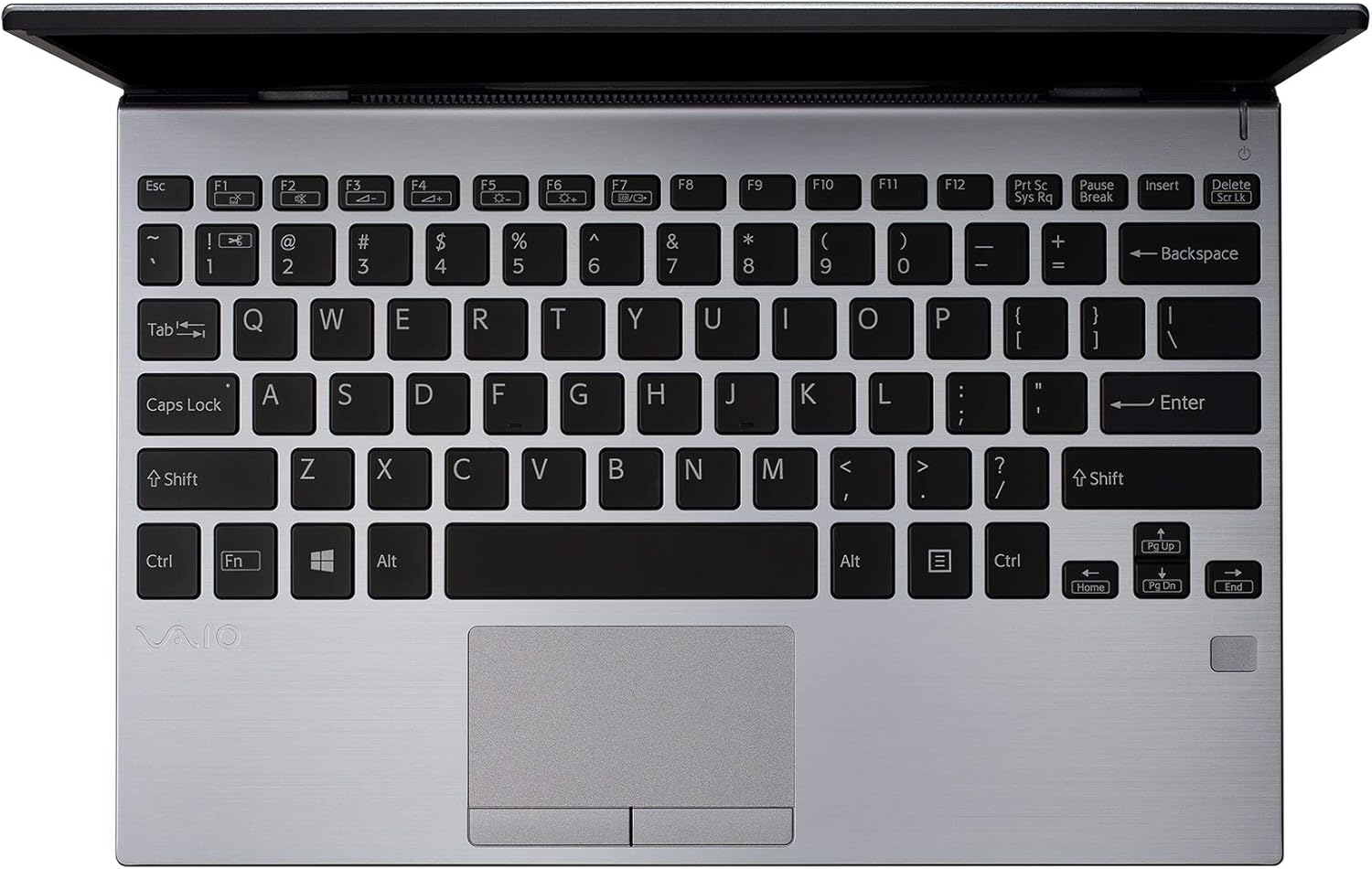
Abbildung 2: Draufsicht view of the VAIO SX12 keyboard and touchpad.
The VAIO SX12 features a full-sized keyboard and a precision touchpad. Familiarize yourself with the function keys (F1-F12) which control various system settings such as screen brightness, volume, and wireless connectivity.
- Funktionstasten: Use the 'Fn' key in combination with F1-F12 for secondary functions.
- Touchpad: Supports multi-touch gestures for scrolling, zooming, and navigating.
2. Peripheriegeräte anschließen
The VAIO SX12 offers a variety of ports for connecting external devices.

Abbildung 3: Linke Seite view of the VAIO SX12, showing the power input, USB ports, HDMI, Ethernet, and VGA ports.

Abbildung 4: Rechte Seite view of the VAIO SX12, showing the SD card slot, USB ports, and audio jack.
- USB-Anschlüsse: Connect USB devices such as external drives, keyboards, or mice.
- HDMI-Anschluss: Anschluss an ein externes Display oder einen Projektor.
- VGA-Anschluss: Connect to older external displays or projectors.
- Ethernet Anschluss: Stellen Sie eine Verbindung zu einem kabelgebundenen Netzwerk her.
- SD-Kartensteckplatz: Insert an SD card for data transfer.
- Audiobuchse: Schließen Sie Kopfhörer oder externe Lautsprecher an.
Wartung
1. Reinigung des Laptops
- Use the provided cleaning cloth or a soft, lint-free cloth to wipe the screen and exterior surfaces.
- Verwenden Sie keine scharfen Chemikalien, Scheuermittel oder Lösungsmittel.
- Vor der Reinigung unbedingt sicherstellen, dass der Laptop ausgeschaltet und vom Stromnetz getrennt ist.
2. Batteriepflege
- Um die Lebensdauer des Akkus zu verlängern, vermeiden Sie häufiges vollständiges Entladen des Akkus.
- Bewahren Sie den Laptop an einem kühlen, trockenen Ort auf, wenn er längere Zeit nicht benutzt wird.
- The battery is internal and not user-replaceable. Contact authorized service for battery replacement.
3. Software-Updates
Prüfen Sie regelmäßig, ob Betriebssystem- und Treiberaktualisierungen verfügbar sind, und installieren Sie diese, um optimale Leistung und Sicherheit zu gewährleisten.
Fehlerbehebung
1. Laptop lässt sich nicht einschalten
- Stellen Sie sicher, dass das Netzteil sowohl mit dem Laptop als auch mit einer funktionierenden Steckdose fest verbunden ist.
- Überprüfen Sie die Funktionsfähigkeit der Steckdose, indem Sie ein anderes Gerät anschließen.
- Wenn der Akku vollständig entladen ist, lassen Sie ihn mindestens 30 Minuten lang aufladen, bevor Sie versuchen, das Gerät einzuschalten.
2. Anzeigeprobleme
- Wenn der Bildschirm leer bleibt, versuchen Sie, die Helligkeit mithilfe der Funktionstasten anzupassen.
- If an external monitor is connected, ensure the display output is correctly configured (e.g., duplicate, extend).
- Starten Sie den Laptop neu.
3. Peripheral Not Recognized
- Stellen Sie sicher, dass das Peripheriegerät ordnungsgemäß an den richtigen Port angeschlossen ist.
- Try connecting the peripheral to a different port or another computer to rule out device malfunction.
- Überprüfen Sie im Geräte-Manager von Windows, ob Treiberprobleme vorliegen.
Technische Daten
| Besonderheit | Spezifikation |
|---|---|
| Modellname | VAIO SX12 |
| Artikelmodellnummer | VJS121C11L |
| Prozessor | Intel Core i5-8265U (3.9 GHz max) |
| RAM | 8 GB LPDDR3 |
| Festplatte | 512 GB PCIe SSD |
| Betriebssystem | Windows 10 Pro |
| Bildschirmgröße | 12.5 Zoll |
| Bildschirmauflösung | 1920 x 1080 Pixel (Full-HD) |
| Grafikkarte | Intel Integrated Graphics |
| Kabellose Konnektivität | 802.11a/b/g/n/ac, Bluetooth |
| USB 3.0-Anschlüsse | 4 |
| Artikelgewicht | 1.97 Pfund |
| Technische Daten | 11.3 x 8 x 0.62 Zoll |
| Farbe | Silber |
| Batterien | 1 Lithium-Ionen-Akku (im Lieferumfang enthalten) |
Garantie und Support
For warranty information and technical support, please refer to the documentation included with your product or visit the official VAIO support webBewahren Sie Ihren Kaufbeleg als Kaufnachweis für Garantieansprüche auf.