
1. Einleitung
Diese Bedienungsanleitung enthält detaillierte Anweisungen für die Amazon Basics Aluminium-Dockingstation mit USB-C-Anschluss. Das Gerät erweitert die Anschlussmöglichkeiten Ihres USB-C-fähigen Laptops oder Tablets und bietet eine Vielzahl von Anschlüssen für verschiedene Peripheriegeräte und externe Bildschirme. Bitte lesen Sie diese Anleitung vor der Verwendung sorgfältig durch, um eine einwandfreie Funktion zu gewährleisten und den vollen Funktionsumfang des Produkts auszuschöpfen.
2. Produktmerkmale
- 11-in-1-Mehrfachanschluss-Design: Integriert Mini DisplayPort, HDMI, VGA, 3 USB-A-Anschlüsse, Ethernet, SD/TF-Kartenleser, 3.5-mm-Audiobuchse und einen Typ-C-Ladeanschluss (PD 100W).
- Hochauflösende Videoausgabe: Unterstützt Ultra HD 4K-Ausgabe über Mini DisplayPort/HDMI und Full HD 1080p über VGA, wodurch Sie Ihr Display auf HDTVs, Monitore oder Projektoren spiegeln oder erweitern können. Hinweis: Die 4K-Auflösung wird mit einer Bildwiederholfrequenz von 30 Hz unterstützt.
- Schnelle Datenübertragung: Drei USB 3.0 A-Anschlüsse ermöglichen Datenübertragungsgeschwindigkeiten von bis zu 5 Gbit/s und sind abwärtskompatibel mit USB 2.0/1.0.
- Stabile Netzwerkverbindung: Der 1000-Mbit/s-RJ45-Ethernet-Anschluss gewährleistet eine schnelle und zuverlässige kabelgebundene Netzwerkverbindung.
- Universeller Kartenleser: Die integrierten SD- und TF-Steckplätze ermöglichen das gleichzeitige Auslesen von universellen SD- und Micro-SD-Speicherkarten.
- Stromversorgung: Der Typ-C-Ladeanschluss unterstützt Power Delivery (PD) mit bis zu 100 Watt zum Laden Ihres Host-Geräts.
- Audio-Konnektivität: 3.5-mm-Audiobuchse für Kopfhörer oder Lautsprecher.
- Langlebige Konstruktion: Verfügt über ein Gehäuse im Sockelstil aus Aluminium für verbesserte Haltbarkeit und Wärmeableitung.
3. Packungsinhalt
- Amazon Basics Aluminium-Dockingstation mit USB-C-Anschluss
- Bedienungsanleitung
4. Produktüberschreitungview und Hafenlayout
Machen Sie sich mit den verschiedenen Anschlüssen und deren Funktionen an Ihrer Dockingstation vertraut.

Bild: Nahaufnahme view der Amazon Basics Type-C Dockingstation mit Anschlüssen wie Ethernet, Mini DisplayPort, HDMI, VGA und USB-C.
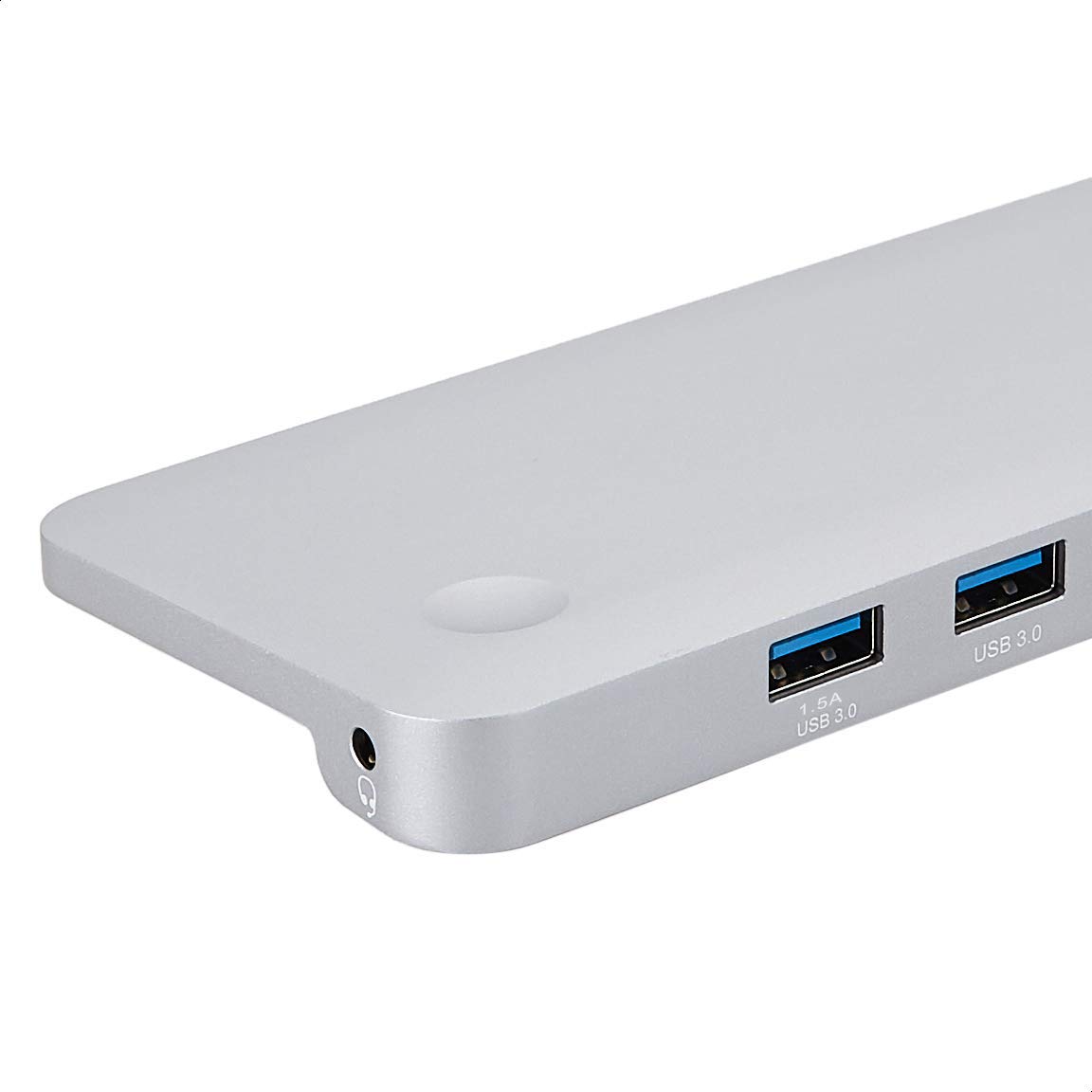
Bild: Detailliert view der USB 3.0-Anschlüsse und der 3.5-mm-Audiobuchse an der Amazon Basics Type-C Dockingstation.
- USB-C-Hostanschluss: Wird an den USB-C-Anschluss Ihres Laptops oder Tablets angeschlossen.
- USB 3.0-Anschlüsse (x3): Zum Anschließen von USB-Geräten wie externen Festplatten, Tastaturen, Mäusen oder USB-Sticks.
- SD-Kartensteckplatz: Zum Auslesen von Standard-SD-Speicherkarten.
- TF-Kartensteckplatz (Micro-SD): Zum Auslesen von Micro-SD-Speicherkarten.
- RJ45-Ethernet-Port: Für kabelgebundene Netzwerkverbindung.
- Mini-DisplayPort: Zum Anschluss an ein externes Display.
- HDMI-Anschluss: Zum Anschluss an ein externes Display.
- VGA-Anschluss: Zum Anschluss an ein externes Display.
- 3.5-mm-Audiobuchse: Zum Anschließen von Kopfhörern oder Lautsprechern.
- USB-C PD-Ladeanschluss: Zum Anschließen eines USB-C-Netzteils, um Ihr Host-Gerät aufzuladen und die Dockingstation mit Strom zu versorgen.
5. Einrichtungsanweisungen
Befolgen Sie diese Schritte, um Ihre Dockingstation einzurichten:
- Verbindung zum Hostgerät herstellen: Schließen Sie das integrierte USB-C-Hostkabel der Dockingstation an einen freien USB-C-Anschluss Ihres Laptops oder Tablets an. Stellen Sie sicher, dass der USB-C-Anschluss Ihres Hostgeräts den DisplayPort-Alt-Modus (DP-Alt-Modus) für die Videoausgabe unterstützt.
- Stromanschluss (optional, aber empfohlen): Wenn Ihr Hostgerät geladen werden muss oder Sie stromintensive Peripheriegeräte anschließen, verbinden Sie Ihr USB-C-Netzteil (bis zu 100 W) mit dem USB-C-PD-Ladeanschluss der Dockingstation. Dadurch wird Ihr Hostgerät geladen und die Dockingstation sowie die angeschlossenen Peripheriegeräte mit Strom versorgt.
- Peripheriegeräte anschließen: Schließen Sie die gewünschten Peripheriegeräte (z. B. externe Monitore, USB-Geräte, Ethernet-Kabel, SD/TF-Karten, Audiogeräte) an die entsprechenden Anschlüsse der Dockingstation an.

Abbildung: Amazon Basics Type-C Dockingstation, angeschlossen an einen Laptop, an dem mehrere Peripheriegeräte wie ein USB-Laufwerk und externe Displaykabel angeschlossen sind.
6. Bedienungsanleitung
6.1. Videoausgang
- Schließen Sie Ihren Monitor oder Projektor an den HDMI-, Mini DisplayPort- oder VGA-Anschluss an.
- Ihr Betriebssystem sollte den externen Bildschirm automatisch erkennen. Gegebenenfalls müssen Sie die Anzeigeeinstellungen (z. B. erweitern, duplizieren) in den Systemeinstellungen Ihres Computers anpassen.
- Die Dockingstation unterstützt 4K-Auflösung mit 30 Hz Bildwiederholfrequenz über HDMI und Mini DisplayPort. Für optimale Leistung stellen Sie sicher, dass Ihr Bildschirm und Ihre Kabel die gewünschte Auflösung und Bildwiederholfrequenz unterstützen.
- Die Dual-Video-Anzeige wird unterstützt, sodass Sie Ihren Bildschirm auf mehrere Monitore spiegeln oder erweitern können.
6.2. USB-Datenübertragung
- Schließen Sie Ihre USB-Geräte an die USB 3.0-Anschlüsse an.
- Die Anschlüsse unterstützen Datenübertragungsgeschwindigkeiten von bis zu 5 Gbit/s.
6.3. Ethernet-Verbindung
- Verbinden Sie Ihren Router oder Ihr Modem mit einem Ethernet-Kabel mit dem RJ45-Ethernet-Anschluss der Dockingstation.
- Ihr Computer sollte automatisch eine kabelgebundene Netzwerkverbindung herstellen.
6.4. SD/TF-Kartenleser
- Stecken Sie Ihre SD- oder TF-Karte (Micro SD) in den entsprechenden Steckplatz ein.
- Die Karten werden auf Ihrem Computer als Wechseldatenträger angezeigt, sodass Sie darauf zugreifen und Daten übertragen können. files. Beide Steckplätze können gleichzeitig genutzt werden.
6.5. Audioausgang
- Schließen Sie Ihre Kopfhörer oder Lautsprecher an die 3.5-mm-Audiobuchse an.
- Möglicherweise müssen Sie die Dockingstation in den Soundeinstellungen Ihres Computers als Standard-Audioausgabegerät auswählen.
6.6. Leistungsabgabe (PD)
- Schließen Sie das USB-C-Netzteil Ihres Laptops an den USB-C PD-Ladeanschluss der Dockingstation an.
- Dieser Anschluss unterstützt eine Leistungsabgabe von bis zu 100 W, um Ihr Host-Gerät während der Nutzung der Dockingstation aufzuladen.
7. Kompatibilität
Diese Dockingstation ist mit einer Vielzahl von USB-C-fähigen Geräten kompatibel, darunter unter anderem:
- MacBook Pro 2018/2017/2016
- iPad Pro 2018
- Mac mini 2018
- MacBook Air
- iMac 2017
- Samsung Note9
- HUAWEI MateBook X
- Dell XPS 13
- ThinkPad
- Chromebook
Wichtig: Dieses Produkt funktioniert nur mit Computern, die den DisplayPort-Alt-Modus (DP-Alt-Modus) über ihren USB-C-Anschluss unterstützen. Bitte überprüfen Sie vor der Verwendung die Kompatibilität mit den Spezifikationen Ihres Computers.
8. Fehlerbehebung
- Keine Anzeigeausgabe:
- Stellen Sie sicher, dass der USB-C-Anschluss Ihres Host-Geräts den DisplayPort-Alt-Modus unterstützt.
- Prüfen Sie alle Kabelverbindungen (USB-C zum Host, Videokabel zum Monitor).
- Vergewissern Sie sich, dass der externe Monitor eingeschaltet und auf die richtige Eingangsquelle eingestellt ist.
- Versuchen Sie, Ihren Computer neu zu starten.
- 4K-Auflösung funktioniert nicht bei 60 Hz:
- Diese Dockingstation unterstützt 4K-Auflösung mit einer maximalen Bildwiederholfrequenz von 30 Hz. Wenn Ihr Monitor auf 4K@60Hz eingestellt ist, wird das Bild nicht korrekt angezeigt. Passen Sie Ihre Anzeigeeinstellungen gegebenenfalls auf 4K@30Hz oder eine niedrigere Auflösung mit höherer Bildwiederholfrequenz an.
- USB-Geräte werden nicht erkannt oder die Verbindung wird getrennt:
- Stellen Sie sicher, dass die Dockingstation ausreichend mit Strom versorgt wird. Schließen Sie ein USB-C-Netzteil an den PD-Anschluss an, wenn Sie mehrere stromintensive USB-Geräte verwenden.
- Versuchen Sie, das USB-Gerät direkt an Ihren Computer anzuschließen, um zu überprüfen, ob es funktioniert.
- Schließen Sie die Dockingstation wieder an Ihren Computer an.
- Keine Netzwerkverbindung über Ethernet:
- Überprüfen Sie die Ethernet-Kabelverbindung sowohl zur Dockingstation als auch zu Ihrem Router/Modem.
- Überprüfen Sie die Netzwerkeinstellungen Ihres Computers.
- Stellen Sie sicher, dass Ihr Router/Modem ordnungsgemäß funktioniert.
- Keine Audioausgabe:
- Stellen Sie sicher, dass Ihre Kopfhörer oder Lautsprecher ordnungsgemäß an die 3.5-mm-Audiobuchse angeschlossen sind.
- Überprüfen Sie die Soundeinstellungen Ihres Computers und wählen Sie die Dockingstation als Standard-Audioausgabegerät aus.
- Hostgerät lädt nicht:
- Stellen Sie sicher, dass ein kompatibles USB-C-Netzteil an den USB-C PD-Ladeanschluss der Dockingstation angeschlossen ist.
- Vergewissern Sie sich, dass Ihr Hostgerät USB-C Power Delivery unterstützt.
- Prüfen Sie Netzteil und Kabel auf Beschädigungen.
9. Spezifikationen
| Besonderheit | Spezifikation |
|---|---|
| Marke | Amazon-Grundlagen |
| Modellnummer | UTC-DOCK01-PRO |
| Farbe | Grau |
| Abmessungen (LxBxH) | 28 x 7.5 x 1.4 Zentimeter (11.02 x 2.95 x 0.55 Zoll) |
| Artikelgewicht | 317 g (0.32 Kilogramm) |
| Anzahl der Ports | 11 |
| USB-Anschlüsse | 3 x USB 3.0 Typ A |
| Video-Ausgänge | 1 x HDMI, 1 x Mini DisplayPort, 1 x VGA |
| HDMI-Auflösung | Bis zu 4K@30Hz |
| Mini DisplayPort-Auflösung | Bis zu 4K@30Hz |
| Ethernet-Anschluss | RJ45 Gigabit Ethernet (10/100/1000 Mbit/s) |
| Kartenleser | SD- und TF-Steckplätze (Micro-SD), gleichzeitiges Lesen |
| Audio Port | 3.5mm Audiobuchse |
| USB-C PD-Ladeanschluss | Bis zu 100 Watt |
| Hardware-Schnittstelle | Ethernet, HDMI, Mini DisplayPort, VGA, USB-A, USB-C, SD/TF, Audio |
10. Wartung
- Reinigung: Reinigen Sie die Dockingstation mit einem weichen, trockenen Tuch. Vermeiden Sie die Verwendung von flüssigen Reinigern oder Sprays.
- Lagerung: Bewahren Sie das Gerät an einem kühlen, trockenen Ort fern von direkter Sonneneinstrahlung und extremen Temperaturen auf.
- Handhabung: Vermeiden Sie es, das Gerät fallen zu lassen oder starken Stößen auszusetzen. Versuchen Sie nicht, die Dockingstation zu zerlegen oder zu verändern.
11. Sicherheitshinweise
- Halten Sie das Gerät von Wasser, Feuer und Umgebungen mit hoher Luftfeuchtigkeit fern.
- Setzen Sie das Gerät keinen extremen Temperaturen aus.
- Verwenden Sie ausschließlich kompatible Netzteile und Kabel.
- Außerhalb der Reichweite von Kindern aufbewahren.
- Sollte das Gerät beschädigt sein oder Fehlfunktionen aufweisen, stellen Sie die Nutzung sofort ein und kontaktieren Sie den Kundendienst.
12. Garantie und Support
Dieses Amazon Basics-Produkt wird mit folgendem Inhalt geliefert: 1 Jahr eingeschränkte Garantie Diese Garantie gilt ab Kaufdatum und deckt Herstellungsfehler und Verarbeitungsmängel bei normalem Gebrauch ab. Sie deckt keine Schäden ab, die durch Missbrauch, Unfälle, Modifikationen oder nicht autorisierte Reparaturen verursacht wurden.
Bei Garantieansprüchen, technischem Support oder weiterer Hilfe wenden Sie sich bitte über Ihre Amazon-Kaufhistorie oder die offiziellen Amazon Basics-Supportkanäle an den Amazon Basics-Kundendienst.