
1. Einleitung
Das ASUS ZenWiFi AC (CT8) ist ein Tri-Band-Mesh-WLAN-System für das ganze Haus, das eine umfassende und zuverlässige WLAN-Abdeckung in Ihrem gesamten Zuhause bietet. Dieses System beseitigt WLAN-Funklöcher und gewährleistet eine stabile Verbindung für all Ihre Geräte.
Hauptmerkmale:
- Umfassende Abdeckung: Das Tri-Band-Mesh-WLAN-System mit einzigartiger Antennenanordnung liefert starkes WLAN in jeden Winkel Ihres Zuhauses und deckt eine Fläche von bis zu 5,400 Quadratfuß ab.
- Nahtlose Konnektivität: Die Geräte schalten automatisch auf den Hub mit der stärksten WLAN-Verbindung um und gewährleisten so das beste Online-Erlebnis.
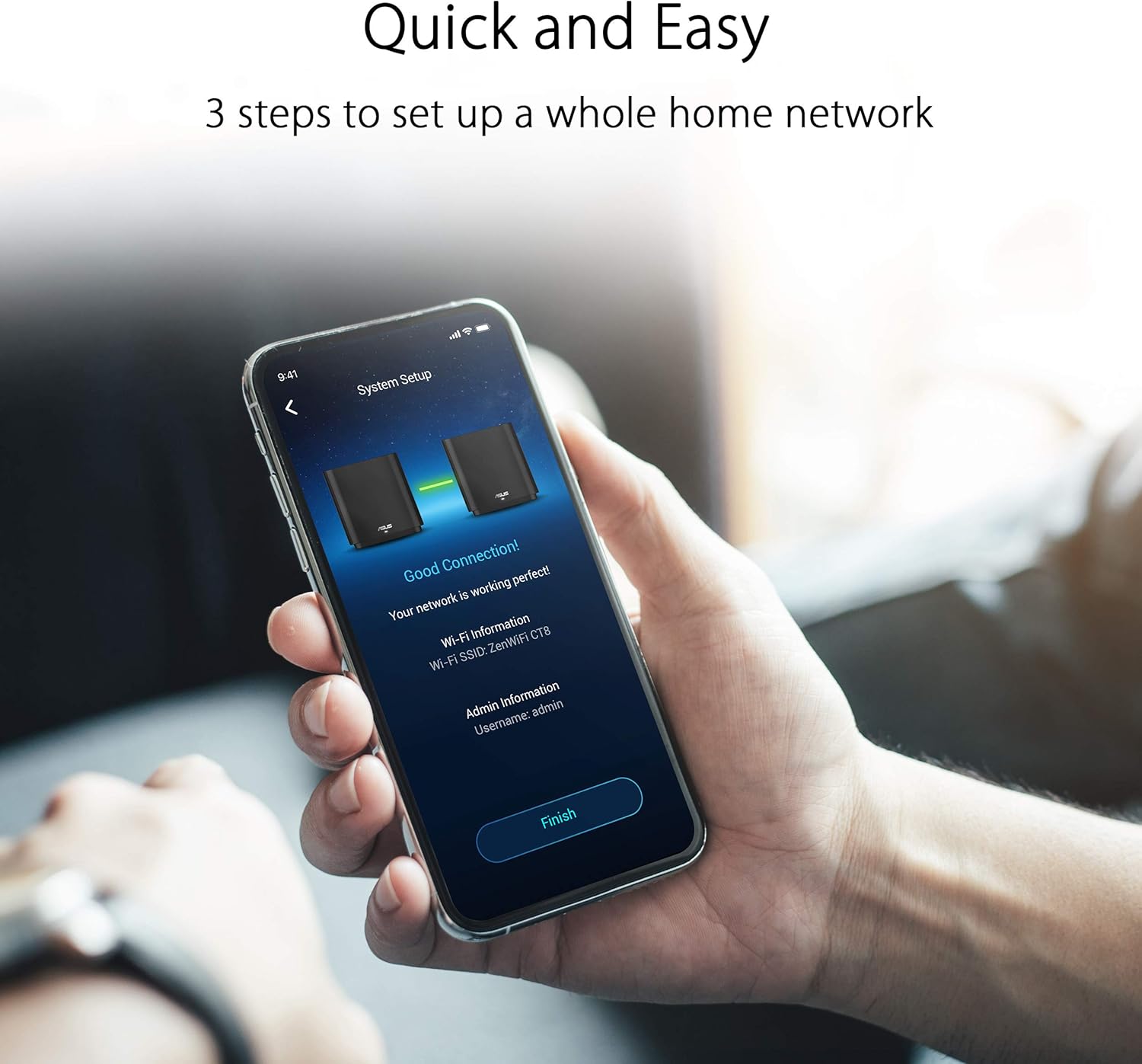
- Einfache Einrichtung und Verwaltung: Verfügt über einen 3-stufigen Einrichtungsprozess und eine komfortable Verwaltung über die ASUS Router App.
- Erweiterte Netzwerksicherheit: Beinhaltet lebenslangen kostenlosen AiProtection powered by Trend Micro, der Ihre Privatsphäre auf verbundenen Geräten rund um die Uhr schützt.
- Kindersicherung: Nutzen URL Filterung und Zeitplanung zur Steuerung des Internetzugangs und zum Schutz von Familienmitgliedern vor ungeeigneten Inhalten.
- AiMesh wird unterstützt: Kombinieren Sie ZenWiFi mit anderen AiMesh-kompatiblen Routern, um ein leistungsstarkes und flexibles WLAN-System für Ihr gesamtes Zuhause zu schaffen.

2. Lieferumfang
Ihr ASUS ZenWiFi AC (CT8) Paket enthält folgende Artikel:
- 2 x ZenWiFi AC (CT8) Einheiten
- 2 x-Netzteile
- 1 x Ethernet-Kabel
- 1 x Benutzerhandbuch
3. Produktüberschreitungview (Hardware)
Jede ZenWiFi AC (CT8)-Einheit zeichnet sich durch ein schlankes Design und essentielle Anschlussmöglichkeiten für die nahtlose Integration in Ihr Heimnetzwerk aus.

Portbeschreibungen:
- DC-IN-Anschluss: Wird mit dem Netzteil verbunden.
- Ein-/Ausschalter: Schaltet das Gerät ein und aus.
- USB 3.0/2.0-Anschluss: Zum Anschließen von USB-Geräten wie externen Speichermedien.
- LAN-Anschlüsse (LAN1, LAN2, LAN3): Zum Anschluss kabelgebundener Geräte an Ihr Netzwerk.
- WAN-Port: Verbindet sich mit Ihrem Modem für den Internetzugang.
4. Einrichtung
Die Einrichtung Ihres ASUS ZenWiFi AC (CT8) Mesh-Systems ist schnell und unkompliziert. Befolgen Sie diese allgemeinen Schritte, um Ihr Netzwerk in Betrieb zu nehmen:
- Positionierung: Platzieren Sie Ihre ZenWiFi-Einheiten strategisch, um eine optimale Abdeckung zu gewährleisten. Achten Sie darauf, dass sie sich in angemessener Entfernung zueinander und zu Ihrem Modem befinden.
- Einschalten: Verbinden Sie beide ZenWiFi-Einheiten mithilfe der mitgelieferten Netzadapter mit Steckdosen und schalten Sie sie ein.
- Verbindung zum Modem herstellen: Verbinden Sie eine der ZenWiFi-Einheiten (dies wird Ihr Hauptrouter sein) mithilfe des mitgelieferten Ethernet-Kabels mit dem LAN-Anschluss Ihres Internetmodems. Stecken Sie das andere Ende des Kabels in den WAN-Anschluss der ZenWiFi-Einheit.
- Laden Sie die ASUS Router-App herunter: Laden Sie die ASUS Router App aus dem App Store Ihres Smartphones oder Tablets herunter und installieren Sie sie.
- Folgen Sie den Anweisungen in der App: Öffnen Sie die ASUS Router-App und folgen Sie den Anweisungen auf dem Bildschirm, um Ihr ZenWiFi-System zu erkennen und zu konfigurieren. Die App führt Sie durch die Erstellung Ihres Netzwerknamens (SSID) und Ihres Passworts.
- Knotenpaarung: Die App erkennt und koppelt automatisch die zweite ZenWiFi-Einheit (Knoten), um Ihr Mesh-Netzwerk zu erweitern.
Einrichtungsvideoanleitung:
5. Betrieb
Sobald Ihr ASUS ZenWiFi AC (CT8)-System eingerichtet ist, bietet es ein nahtloses und sicheres drahtloses Erlebnis.
Netzwerkverwaltung mit der ASUS Router App:
Die ASUS Router-App ist Ihre zentrale Steuereinheit für die Verwaltung Ihres Mesh-Netzwerks. Über die App können Sie:
- Netzwerkstatus und angeschlossene Geräte überwachen.
- Konfigurieren Sie die WLAN-Einstellungen, einschließlich SSID und Passwort.
- Aktivieren und verwalten Sie AiProtection für die Netzwerksicherheit.
- Kindersicherungen für die Internetnutzung einrichten und anpassen.
- Optimieren Sie die Netzwerkleistung und überprüfen Sie die Signalqualität für jeden Knoten.


6. Wartung
Um eine optimale Leistung und Langlebigkeit Ihres ASUS ZenWiFi AC (CT8)-Systems zu gewährleisten, beachten Sie bitte die folgenden Wartungstipps:
- Firmware-Updates: Überprüfen und installieren Sie regelmäßig Firmware-Updates über die ASUS Router App oder web Schnittstellenaktualisierungen beinhalten häufig Leistungsverbesserungen und Sicherheitspatches.
- Richtige Belüftung: Stellen Sie sicher, dass Ihre ZenWiFi-Geräte an gut belüfteten Orten aufgestellt werden, um eine Überhitzung zu vermeiden. Vermeiden Sie es, sie abzudecken oder in geschlossenen Räumen aufzustellen.
- Periodischer Neustart: Ein gelegentlicher Neustart Ihres Routers und Ihrer Knoten kann helfen, vorübergehende Probleme zu beheben und die Netzwerkstabilität zu verbessern.
- Sauberkeit: Halten Sie die Geräte frei von Staub und Schmutz. Verwenden Sie zum Reinigen ein weiches, trockenes Tuch.
7. Fehlerbehebung
Sollten Sie Probleme mit Ihrem ASUS ZenWiFi AC (CT8)-System haben, versuchen Sie die folgenden grundlegenden Schritte zur Fehlerbehebung:
- Keine Internetverbindung:
- Prüfen Sie, ob Ihr Modem ordnungsgemäß funktioniert.
- Stellen Sie sicher, dass alle Ethernet-Kabel fest angeschlossen sind.
- Starten Sie zuerst Ihr Modem und dann Ihre ZenWiFi-Geräte neu.
- Schwaches WLAN-Signal:
- Um die Abdeckung zu optimieren, positionieren Sie Ihre ZenWiFi-Knoten neu. Überprüfen Sie die Signalstärke mit der ASUS Router App.
- Stellen Sie sicher, dass sich zwischen den Einheiten keine größeren Hindernisse befinden (z. B. dicke Wände, große Metallgegenstände).
- Geräteunterbrechungen:
- Aktualisieren Sie die Firmware Ihres ZenWiFi-Systems.
- Überprüfen Sie, ob Störungen durch andere elektronische Geräte auftreten.
- Starten Sie die betroffenen Geräte und das ZenWiFi-System neu.
- App-Probleme:
- Stellen Sie sicher, dass Ihre ASUS Router App auf die neueste Version aktualisiert ist.
- Leeren Sie den Cache der App oder installieren Sie sie neu, falls die Probleme weiterhin bestehen.
8. Spezifikationen
| Besonderheit | Spezifikation |
|---|---|
| Technische Daten | 6.3 x 2.95 x 6.36 Zoll |
| Artikelgewicht | 6.42 Pfund (2.92 Kilogramm) |
| ASIN | B081ZVFN64 |
| Artikelmodellnummer | ZenWiFi AC (CT8 2PK) Anthrazit |
| Marke | ASUS |
| Modellname | ZenWiFi AC (CT8 2PK) Anthrazit |
| Frequenzbandklasse | Tri-Band |
| Drahtloser Kommunikationsstandard | 802.11a, 802.11ac, 802.11b, 802.11g, 802.11n |
| Kompatible Geräte | Personalcomputer |
| Empfohlene Verwendung für das Produkt | Sicherheit |
| Konnektivitätstechnologie | Ethernet, WLAN, Kabelgebunden, Drahtlos |
| Hersteller | ASUS |
| Datum der ersten Verfügbarkeit | 23. Januar 2020 |
9. Garantie und Support
Informationen zur Garantie, technische Unterstützung und weitere Ressourcen finden Sie auf der offiziellen ASUS-Supportseite. webWebsite.
ASUS-Kundendienst WebWebsite: Offizieller ASUS-Shop auf Amazon
10. Haftungsausschluss
Hinweis: Der tatsächliche Datendurchsatz und die WLAN-Abdeckung können je nach Netzwerkbedingungen und Umgebungsfaktoren variieren, einschließlich des Netzwerkverkehrsaufkommens, der Baumaterialien und der Bauweise sowie des Netzwerk-Overheads, was zu einem geringeren tatsächlichen Datendurchsatz und einer geringeren WLAN-Abdeckung führt.