
1. Einleitung
Dieses Handbuch enthält wichtige Informationen für den sicheren und effizienten Betrieb Ihres ASUS ROG Strix XG27WQ Gaming-Monitors. Bitte lesen Sie dieses Handbuch vor der Verwendung des Produkts sorgfältig durch, um eine korrekte Einrichtung, Nutzung und Wartung zu gewährleisten. Bewahren Sie dieses Handbuch zum späteren Nachschlagen auf.
Der ASUS ROG Strix XG27WQ ist ein 27-Zoll-WQHD-Gaming-Monitor (2560 x 1440) mit Curved-Display, der für ein immersives visuelles Erlebnis entwickelt wurde. Er bietet eine native Bildwiederholfrequenz von 165 Hz, eine Reaktionszeit von 1 ms (MPRT), ASUS Extreme Low Motion Blur (ELMB)-Technologie, FreeSync Premium Pro und DisplayHDR 400-Unterstützung.
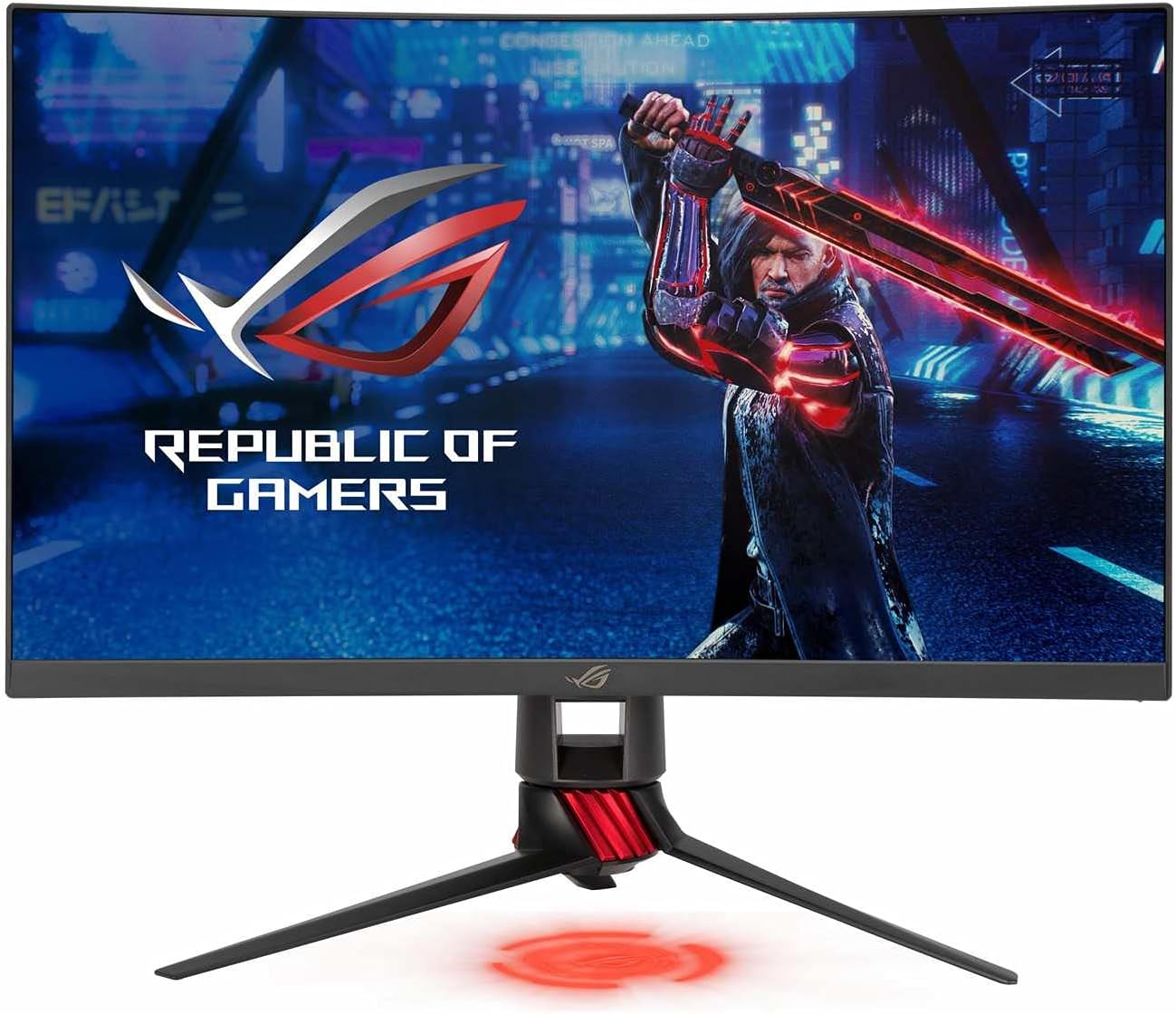
Abbildung 1: Vorderseite view des ASUS ROG Strix XG27WQ Gaming-Monitors, zeigenasing sein gebogenes Display und Standfuß.
2. Sicherheitshinweise
- Energiequelle: Verwenden Sie ausschließlich das mit Ihrem Monitor gelieferte Netzteil und Kabel. Stellen Sie sicher, dass die Steckdose ordnungsgemäß geerdet ist.
- Belüftung: Blockieren Sie keine Lüftungsöffnungen. Sorgen Sie für ausreichend Platz um den Monitor herum, um eine ordnungsgemäße Luftzirkulation zu gewährleisten und eine Überhitzung zu vermeiden.
- Flüssigkeit und Feuchtigkeit: Schützen Sie den Monitor vor Wasser, Regen und Nässe. Verschütten Sie keine Flüssigkeiten auf dem Monitor.
- Reinigung: Vor der Reinigung das Netzkabel abziehen. Ein weiches, trockenes Tuch verwenden. Flüssige oder Aerosol-Reinigungsmittel vermeiden.
- Platzierung: Stellen Sie den Monitor auf eine stabile, ebene Fläche. Vermeiden Sie direkte Sonneneinstrahlung und die Nähe zu Wärmequellen.
- Wartung: Führen Sie keine Reparaturen am Monitor selbst durch. Überlassen Sie alle Reparaturen qualifiziertem Servicepersonal.
3. Packungsinhalt
Bitte überprüfen Sie, ob Ihr Paket die folgenden Artikel enthält. Sollte ein Artikel fehlen oder beschädigt sein, wenden Sie sich bitte an Ihren Händler.
- ASUS ROG Strix XG27WQ Monitor
- Monitorständerbasis
- Monitorständerhals
- Netzteil
- Netzkabel
- DisplayPort-Kabel
- HDMI-Kabel
- USB 3.0-Upstream-Kabel
- Kurzanleitung
- Garantiekarte
4. Einrichtung
4.1 Zusammenbau des Monitorständers
- Legen Sie das Monitorpanel mit der Vorderseite nach unten auf eine weiche, saubere Oberfläche, um Kratzer zu vermeiden.
- Befestigen Sie den Stativhals an der Rückseite des Monitorpanels. Achten Sie darauf, dass er hörbar einrastet.
- Befestigen Sie den Stativfuß am Stativhals. Ziehen Sie die unverlierbare Schraube an der Unterseite des Fußes fest, um ihn zu sichern.
4.2 Anschlusskabel
Verbinden Sie die erforderlichen Kabel mit den entsprechenden Anschlüssen am Monitor und Ihrem Computer oder anderen Geräten.

Abbildung 2: Rückseite view des Monitors, auf dem die Position der verschiedenen Eingangsanschlüsse und des Befestigungspunkts für den Standfuß dargestellt ist.
- Leistung: Schließen Sie den Netzadapter an den DC-Eingang des Monitors an und stecken Sie dann das Netzkabel in eine Steckdose.
- DisplayPort: Um eine optimale Leistung zu erzielen und die Bildwiederholfrequenz von 165 Hz auszunutzen, verbinden Sie das DisplayPort-Kabel von der Grafikkarte Ihres Computers mit dem DisplayPort-Eingang des Monitors.
- HDMI: Verbinden Sie Ihren Computer oder Ihre Konsole über ein HDMI-Kabel mit einem der HDMI-Eingänge des Monitors. Beachten Sie, dass HDMI 2.0 bei WQHD-Auflösung bis zu 144 Hz unterstützt.
- USB-Upstream: Verbinden Sie das USB 3.0-Upstream-Kabel von Ihrem Computer mit dem USB-Upstream-Anschluss des Monitors, um die USB 3.0-Downstream-Anschlüsse des Monitors zu aktivieren.
- USB-Downstream: Schließen Sie USB-Geräte (z. B. Tastatur, Maus) an die USB 3.0-Downstream-Anschlüsse des Monitors an.
- Audiobuchse: Schließen Sie Kopfhörer oder externe Lautsprecher an die 3.5-mm-Audiobuchse an.
4.3 Erstes Einschalten
Nachdem alle Kabel angeschlossen sind, drücken Sie den Netzschalter auf der Rückseite des Monitors, um ihn einzuschalten. Der Monitor erkennt die aktive Eingangsquelle automatisch.
5. Bedienungsanleitung
5.1 Ein-/Ausschalten
Drücken Sie den Netzschalter auf der Rückseite des Monitors, um ihn ein- oder auszuschalten.
5.2 Navigation im OSD-Menü
Der Monitor verfügt über einen 5-Wege-Joystick und mehrere Hotkeys auf der Rückseite zur Navigation durch das On-Screen-Display-Menü (OSD) und zum schnellen Zugriff auf Funktionen.
- Joysticks: Bewegen Sie den Joystick nach oben, unten, links oder rechts, um durch die Menüoptionen zu navigieren. Drücken Sie den Joystick nach innen, um eine Auswahl zu bestätigen.
- Tastenkombinationen: Spezielle Tasten bieten Schnellzugriffe auf Funktionen wie GamePlus, GameVisual und die Eingabeauswahl.
5.3 Wichtige OSD-Einstellungen
- Spielen: Passen Sie Einstellungen wie OverDrive, FreeSync Premium Pro, ELMB und die Bildwiederholfrequenz an.
- Bild: Steuern Sie Helligkeit, Kontrast, Schärfe und Seitenverhältnis.
- Farbe: Feinabstimmung von Farbtemperatur, Sättigung und Gamma.
- Eingangsauswahl: Manuelles Umschalten zwischen DisplayPort- und HDMI-Eingängen.
- Systemkonfiguration: Zugriff auf allgemeine Monitoreinstellungen wie OSD-Sprache, OSD-Timeout und LED-Anzeigen.
6. Wartung
6.1 Reinigung des Monitors
- Vor der Reinigung immer den Monitor ausschalten und das Netzkabel abziehen.
- Verwenden Sie ein weiches, fusselfreies Tuch, um den Bildschirm und die Außenflächen vorsichtig abzuwischen.
- Bei hartnäckigen Flecken leicht andrücken.ampBefeuchten Sie das Tuch mit Wasser. Vermeiden Sie die Verwendung von alkoholhaltigen Reinigern, Ammoniak oder Scheuermitteln, da diese die Beschichtung des Siebs beschädigen können.
6.2 Speicherung
Wenn Sie den Monitor längere Zeit lagern, trennen Sie alle Kabel, reinigen Sie ihn gründlich und verpacken Sie ihn nach Möglichkeit in der Originalverpackung. Lagern Sie ihn an einem kühlen, trockenen Ort.
7. Fehlerbehebung
Sollten Sie Probleme mit Ihrem Monitor haben, konsultieren Sie bitte die folgende Anleitung zur Fehlerbehebung. Falls das Problem weiterhin besteht, wenden Sie sich bitte an den ASUS-Kundendienst.
| Problem | Mögliche Lösung |
|---|---|
| Kein Strom | Stellen Sie sicher, dass das Netzkabel fest mit dem Monitor und einer funktionierenden Steckdose verbunden ist. Überprüfen Sie den Anschluss des Netzteils. |
| Kein Signal | Vergewissern Sie sich, dass das Videokabel (DisplayPort oder HDMI) fest mit dem Monitor und Ihrem Computer verbunden ist. Stellen Sie sicher, dass im OSD-Menü die richtige Eingangsquelle ausgewählt ist. Prüfen Sie, ob Ihr Computer eingeschaltet und nicht im Ruhemodus ist. |
| Das Bild ist zu dunkel oder zu hell | Passen Sie die Helligkeits- und Kontrasteinstellungen im OSD-Menü (Abschnitt „Bild“) an. |
| Das Bild ist unscharf oder verzerrt. | Überprüfen Sie die Bildschirmauflösungseinstellungen Ihres Computers, um sicherzustellen, dass sie der nativen Auflösung des Monitors (2560 x 1440) entsprechen. Passen Sie die Schärfe im OSD-Menü an. |
| Bildschirm flackert | Stellen Sie sicher, dass Ihre Grafikkartentreiber aktuell sind. Überprüfen Sie die Bildwiederholfrequenzeinstellung an Ihrem Computer und im OSD-Menü. Versuchen Sie es mit einem anderen Videokabel. |
| Kein Ton über Kopfhörer/Lautsprecher | Stellen Sie sicher, dass das Audiokabel richtig angeschlossen ist. Überprüfen Sie die Lautstärkeeinstellungen am Monitor und am Computer. |
8. Spezifikationen
Die folgende Tabelle gibt einen Überblick über die technischen Spezifikationen des ASUS ROG Strix XG27WQ Monitors.

Abbildung 3: Seite view des Monitors, wodurch seine physikalischen Abmessungen angegeben werden.
| Besonderheit | Spezifikation |
|---|---|
| Modell | XG27WQ |
| Bildschirmgröße | 27 Zoll |
| Panel-Typ | VA |
| Auflösung | 2560 x 1440 (WQHD) |
| Seitenverhältnis | 16:9 |
| Krümmung | 1500R |
| Bildwiederholrate | 165 Hz (Native) |
| Ansprechzeit | 1 ms (MPRT) |
| HDR-Unterstützung | DisplayHDR 400 |
| Adaptive Synchronisierung | FreeSync Premium Pro |
| Helligkeit | 400 cd/m² (typisch) |
| Kontrastverhältnis | 3000:1 (Typisch) |
| Anzeigefarben | 16.7 Millionen |
| Videoanschlüsse | 1 x DisplayPort 1.2, 2 x HDMI 2.0 |
| USB-Anschlüsse | 3 x USB 3.0 (1 Upstream, 2 Downstream) |
| Audio-Anschlüsse | 3.5mm Kopfhörerbuchse |
| Energieaufnahme | 10 W (typisch) |
| Abmessungen (mit Ständer) | Ca. 75.03 x 53.04 x 26 cm |
| Gewicht (mit Ständer) | 6.2 kg |
9. Garantie und Support
Für dieses ASUS-Produkt gilt eine eingeschränkte Garantie. Die genauen Garantiebedingungen und die Garantiedauer können je nach Region und lokalen Gesetzen variieren. Detaillierte Informationen finden Sie auf der in Ihrer Verpackung enthaltenen Garantiekarte.
Für technischen Support, Hilfe bei der Fehlerbehebung oder Serviceanfragen besuchen Sie bitte die offizielle ASUS-Supportseite. webBesuchen Sie unsere Website oder wenden Sie sich an Ihr lokales ASUS-Kundendienstzentrum. Für die Inanspruchnahme von Support benötigen Sie möglicherweise die Seriennummer Ihres Produkts und einen Kaufbeleg.
ASUS-Kundendienst WebWebsite: https://www.asus.com/support/