
1. Einleitung
Dieses Handbuch enthält detaillierte Anweisungen für die kabellose Dual-Mode-Maus Nulaxy M500. Das Gerät bietet vielseitige Anschlussmöglichkeiten und ermöglicht den Wechsel zwischen 2.4-GHz-USB-Empfängermodus und Bluetooth 5.0. Dadurch ist es mit einer Vielzahl von Geräten kompatibel, darunter Laptops, PCs, MacBooks, iPads und Android-Geräte. Das ergonomische Design sorgt für komfortable Bedienung, und die Plug-and-Play-Funktionalität vereinfacht die Einrichtung.
2. Packungsinhalt
- Nulaxy M500 Dual-Mode-Funkmaus
- 2.4-GHz-USB-Empfänger (im Batteriefach der Maus aufbewahrt)
- Bedienungsanleitung
3. Produktüberschreitungview
Machen Sie sich mit den Komponenten Ihrer Nulaxy M500 Maus vertraut:

Abbildung 1: Unten view der Nulaxy M500 Maus, wobei die Taste für den drahtlosen Bluetooth-Schalter, die Ein-/Ausschalttaste, die Blinklichter, das Batteriefach (für eine AA-Batterie, nicht im Lieferumfang enthalten) und das Aufbewahrungsfach für den drahtlosen Empfänger hervorgehoben werden.
- Links-/Rechtsklick-Tasten: Standardmäßige Maustasten zur Interaktion.
- Scrollrad: Für vertikales Scrollen und Mittelklick-Funktionalität.
- Netzschaltertaste: Befindet sich an der Unterseite der Maus und dient zum Ein- und Ausschalten der Maus.
- Drahtlos-/Bluetooth-Schaltertaste: Mit dieser Taste an der Unterseite können Sie zwischen dem 2.4-GHz-USB-Empfängermodus und dem Bluetooth-Modus umschalten. Die blinkenden Lichter zeigen den aktuellen Modus an (grün für 2.4 GHz, blau für Bluetooth).
- Batteriefach: Fach für eine AA-Batterie (nicht im Lieferumfang enthalten). Hier wird der 2.4-GHz-USB-Empfänger aufbewahrt.
4. Einrichtungsanweisungen
4.1. Einlegen der Batterie
- Schieben Sie die Batteriefachabdeckung an der Unterseite der Maus vorsichtig auf.
- Legen Sie eine AA-Batterie (nicht im Lieferumfang enthalten) in das Batteriefach ein und achten Sie dabei auf die richtige Polarität (+/-).
- Schließen Sie den Batteriefachdeckel fest.
4.2. Einrichtung des 2.4-GHz-USB-Empfängermodus
Dieser Modus nutzt den mitgelieferten USB-Empfänger für eine stabile drahtlose Verbindung.
- Öffnen Sie das Batteriefach und entnehmen Sie den 2.4-GHz-USB-Empfänger.
- Stecken Sie den USB-Empfänger in einen freien USB-Anschluss Ihres Computers oder Geräts.
- Schalten Sie die Maus mit dem Netzschalter an der Unterseite ein.
- Drücken Sie die Taste für drahtlose Verbindungen/Bluetooth, um den 2.4-GHz-Modus auszuwählen. Die Kontrollleuchte blinkt grün.
- Ihr Gerät sollte die Maus automatisch erkennen und sich mit ihr verbinden. In der Regel sind keine zusätzlichen Treiber erforderlich.

Abbildung 2: Die Nulaxy M500 Maus arbeitet im 2.4-GHz-Funkmodus, wobei ihr USB-Empfänger an einen Laptop angeschlossen ist. Dieser Modus bietet eine zuverlässige Verbindung bis zu 10 Meter (33 Fuß).
4.3. Bluetooth 5.0-Modus einrichten
Dieser Modus ermöglicht eine kabellose Verbindung zu Bluetooth-fähigen Geräten.
- Schalten Sie die Maus mit dem Netzschalter an der Unterseite ein.
- Drücken Sie die Taste „Drahtlos/Bluetooth“, um den Bluetooth-Modus auszuwählen. Die Kontrollleuchte blinkt blau.
- Gehen Sie auf Ihrem Gerät (Laptop, iPad usw.) zu den Bluetooth-Einstellungen und vergewissern Sie sich, dass Bluetooth aktiviert ist.
- Suchen nach Verfügbare Geräte. Die Maus sollte als „BT5.0-Maus“ oder ähnlich angezeigt werden.
- Wählen Sie die zu koppelnde Maus aus. Nach erfolgreicher Kopplung leuchtet die Kontrollleuchte dauerhaft blau und hört auf zu blinken.
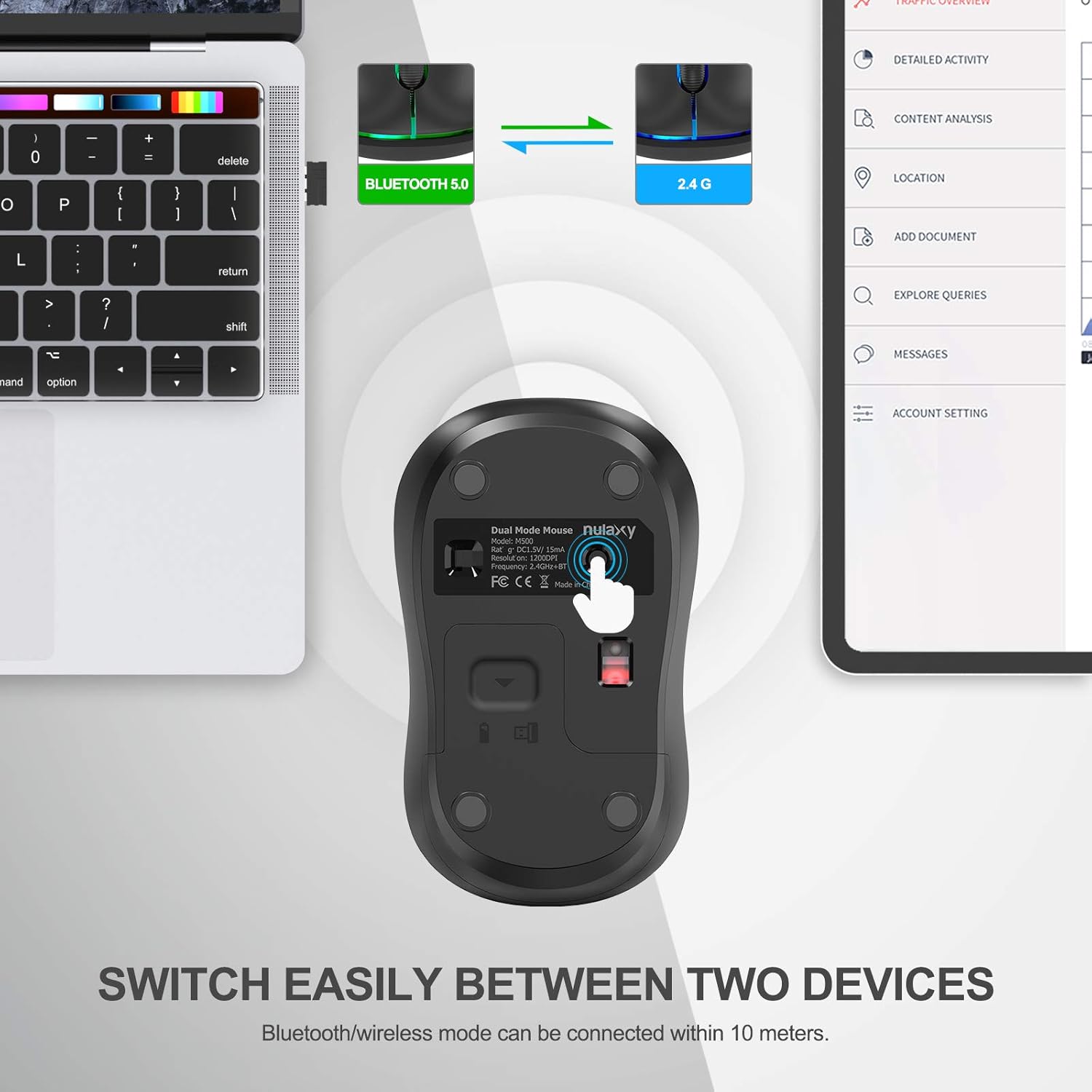
Abbildung 3: Die Nulaxy M500 Maus demonstriert ihre Dual-Mode-Funktionalität, indem sie sowohl mit einem MacBook (über 2.4 GHz) als auch mit einem iPad (über Bluetooth) verbunden wird. Die Maus ermöglicht ein einfaches Umschalten zwischen den beiden verbundenen Geräten.
Video 1: Dieses Video demonstriert den Einrichtungsprozess für die drahtlosen Modi 2.4G USB und Bluetooth der Nulaxy M500 Maus, einschließlich des Umschaltens zwischen den Modi und der Verbindung mit verschiedenen Geräten.
5. Bedienungsanleitung
5.1. Wechseln zwischen Geräten
Mit der Nulaxy M500 Maus können Sie nahtlos zwischen zwei verbundenen Geräten wechseln (eines über 2.4-GHz-USB und eines über Bluetooth). Drücken Sie einfach die Taste zum Umschalten zwischen den beiden Modi an der Unterseite der Maus. Die Kontrollleuchte ändert ihre Farbe (grün für 2.4 GHz, blau für Bluetooth), um den aktiven Modus anzuzeigen.
5.2. DPI (Dots Per Inch)
Die Nulaxy M500 Maus arbeitet mit einer hohen Präzision von 1200 DPI und ermöglicht so eine reibungslose und genaue Cursorsteuerung für verschiedene Aufgaben.

Abbildung 4: Die Nulaxy M500 Maus zeichnet sich durch ein ergonomisches Design für komfortable Nutzung aus und bietet 1200 DPI für präzises Tracking.
5.3. Energiesparmodus
Um die Batterielebensdauer zu verlängern, wechselt die Maus nach einer gewissen Zeit der Inaktivität automatisch in den Energiesparmodus. Um die Maus zu aktivieren, bewegen Sie sie einfach oder klicken Sie auf eine beliebige Taste.
6. Wartung
- Reinigung: Reinigen Sie die Maus mit einem weichen, trockenen Tuch. Vermeiden Sie die Verwendung von scharfen Chemikalien oder scheuernden Materialien.
- Batteriewechsel: Wenn die Leistung der Maus nachlässt oder die Kontrollleuchte einen niedrigen Batteriestand anzeigt, tauschen Sie die AA-Batterie wie in Abschnitt 4.1 beschrieben aus.
- Lagerung: Schalten Sie die Maus bei längerer Nichtbenutzung aus, um die Batterie zu schonen. Bewahren Sie den USB-Empfänger im dafür vorgesehenen Fach im Batteriefach auf, um ihn nicht zu verlieren.
7. Fehlerbehebung
- Maus reagiert nicht:
- Stellen Sie sicher, dass die Maus eingeschaltet ist.
- Überprüfen Sie den Batteriestand und tauschen Sie ihn gegebenenfalls aus.
- Stellen Sie für den 2.4-GHz-Modus sicher, dass der USB-Empfänger fest mit dem Gerät verbunden ist.
- Stellen Sie im Bluetooth-Modus sicher, dass Bluetooth auf Ihrem Gerät aktiviert ist und die Maus korrekt gekoppelt ist.
- Versuchen Sie, Ihr Gerät neu zu starten.
- Verbindungsprobleme/zeitweise Verbindungsabbrüche:
- Stellen Sie sicher, dass sich die Maus innerhalb der effektiven Reichweite befindet (bis zu 10 Meter/33 Fuß).
- Vermeiden Sie die Benutzung der Maus auf stark reflektierenden oder transparenten Oberflächen.
- Minimieren Sie Störungen durch andere drahtlose Geräte.
- Cursor unregelmäßig oder ungenau:
- Reinigen Sie den optischen Sensor an der Unterseite der Maus.
- Stellen Sie sicher, dass Sie die Maus auf einer geeigneten Oberfläche verwenden (ein Mauspad wird empfohlen).
8. Spezifikationen
| Besonderheit | Detail |
|---|---|
| Modell | M500 |
| Technische Daten | 3.92 x 2.35 x 1.49 Zoll |
| Artikelgewicht | 2.47 Unzen |
| Konnektivitätstechnologie | Bluetooth 5.0, 2.4G Wireless |
| Bewegungserkennungstechnologie | Optisch |
| DPI Resolution | 1200 DPI |
| Akku-Typ | 1 x AA-Batterie (nicht im Lieferumfang enthalten) |
| Drahtlose Reichweite | Bis zu 10 Meter (33 Fuß) |
| Kompatibilität | Windows 7/8/10/XP, Vista 7/8, Linux, MacOS, PC, Laptop, iPad, Android |
9. Garantie und Support
Die Nulaxy M500 Dual-Mode-Funkmaus wird mit einer 24 Monate (2 Jahre) Garantie Ab Kaufdatum. Um Ihr Produkt zu registrieren und die Garantie zu aktivieren, besuchen Sie bitte die Nulaxy-Website. webBesuchen Sie die Website oder scannen Sie den QR-Code auf der in Ihrem Paket enthaltenen Garantiekarte.
Für technischen Support, Hilfe bei der Fehlerbehebung oder sonstige Fragen zu Ihrem Produkt wenden Sie sich bitte an den Nulaxy-Kundendienst:
- E-Mail: support@nulaxy.com
- WebWebsite: www.nulaxy.com/warranty

Abbildung 5: Nulaxy-Garantiekarte mit Angabe einer 24-monatigen Garantie und einem QR-Code zur Produktregistrierung.