
SYSTEMTREFF 20192505-a
SYSTEMTREFF PC AMD Ryzen 7 5700G Benutzerhandbuch
Modell: Ed2505 (20192505-a)
Einführung
Dieses Handbuch enthält wichtige Informationen zur Einrichtung, zum Betrieb, zur Wartung und zur Fehlerbehebung Ihres SYSTEMTREFF PCs mit AMD Ryzen 7 5700G. Bitte lesen Sie dieses Handbuch sorgfältig durch, bevor Sie Ihren neuen Computer in Betrieb nehmen, um eine einwandfreie Funktion und lange Lebensdauer zu gewährleisten.

Abbildung: Vorderseite view des SYSTEMTREFF PCs, Showcasing seine transparente Seitenwand und die beleuchteten internen Komponenten.
Installationshandbuch
Folgen Sie diesen Schritten, um Ihren SYSTEMTREFF-PC einzurichten.
1. Auspacken und Aufstellen
- Nehmen Sie den PC vorsichtig aus der Verpackung. Bewahren Sie sämtliches Verpackungsmaterial für späteren Transport oder Service auf.
- Stellen Sie den PC auf eine stabile, ebene Fläche mit ausreichender Belüftung. Achten Sie auf genügend Freiraum um den Computer herum, um eine gute Luftzirkulation zu gewährleisten, insbesondere an den Lüftungsschlitzen an Vorder-, Rückseite und Oberseite.
- Vermeiden Sie es, den PC in der Nähe von Wärmequellen, in direktem Sonnenlicht oder in Bereichen mit übermäßiger Staub- oder Feuchtigkeitsbelastung aufzustellen.

Abbildung: Verschiedene viewAbbildungen des PC-Gehäuses zur Veranschaulichung seiner physischen Abmessungen für die korrekte Aufstellung.
2. Peripheriegeräte anschließen
Schließen Sie Ihren Monitor, Ihre Tastatur, Ihre Maus und andere Geräte an die entsprechenden Anschlüsse an.
- Monitor: Schließen Sie Ihren Monitor an den HDMI- oder DVI-D-Anschluss auf der Rückseite des PCs an. Stellen Sie sicher, dass das Kabel fest sitzt.
- Tastatur und Maus: Schließen Sie Ihre USB-Tastatur und -Maus an einen beliebigen USB-Anschluss (USB 2.0 oder USB 3.0/3.2) an. PS/2-Anschlüsse sind für kompatible Geräte ebenfalls verfügbar.
- Audio: Schließen Sie Lautsprecher oder Kopfhörer an die Audioausgangsbuchse (grün) und ein Mikrofon an die Mikrofoneingangsbuchse (rosa) auf der Rück- oder Vorderseite an.
- Netzwerk: Für eine kabelgebundene Verbindung verbinden Sie Ihren Router mit einem Ethernet-Kabel mit dem RJ45-LAN-Anschluss auf der Rückseite. Für eine drahtlose Verbindung stellen Sie sicher, dass der mitgelieferte WLAN-USB-Stick angeschlossen ist.
- Leistung: Schließen Sie das Netzkabel an das Netzteil (PSU) auf der Rückseite des PCs an und stecken Sie das andere Ende in eine geerdete Steckdose.

Bild: Detailliert view der verfügbaren Anschlüsse an Vorder- und Rückseite zum Verbinden verschiedener Peripheriegeräte.
Bedienungsanleitung
1. Erster Start und Ersteinrichtung
- Nachdem alle Peripheriegeräte angeschlossen sind, drücken Sie den Netzschalter oben an der Vorderseite des PCs.
- Das System startet Windows 10 Pro. Folgen Sie den Anweisungen auf dem Bildschirm, um die Ersteinrichtung von Windows abzuschließen, einschließlich Region, Sprache und Benutzerkontoerstellung.
- Die Treiber für alle Komponenten sind vorinstalliert, sodass eine Plug-and-Play-Installation möglich ist.
2. Grundlegende Verwendung
- Ein-/Ausschalten: Drücken Sie den Netzschalter zum Einschalten. Zum Herunterfahren klicken Sie in Windows auf die Schaltfläche „Start“ und wählen dann „Ein/Aus“ > „Herunterfahren“.
- Neustart: Um das System neu zu starten, klicken Sie auf die Schaltfläche „Start“ und wählen Sie dann „Ein/Aus“ > „Neustart“.
- Schlafmodus: Um das System in den Ruhemodus zu versetzen, klicken Sie auf die Start-Taste und wählen Sie dann Ein/Aus > Ruhemodus.
- Konnektivität: Der PC unterstützt WLAN und Bluetooth für drahtlose Verbindungen. Verwenden Sie die Windows-Einstellungen, um eine Verbindung zu drahtlosen Netzwerken herzustellen oder Bluetooth-Geräte zu koppeln.

Bild: ExampBeispiele typischer Nutzungsszenarien für den PC, darunter Produktivität, Unterhaltung und Spiele.
Wartung
Regelmäßige Wartung trägt dazu bei, die optimale Leistung und Langlebigkeit Ihres PCs zu gewährleisten.
1. Reinigung
- Exterieur: Verwenden Sie ein weiches,amp Verwenden Sie ein Tuch, um die Außenseite des Gehäuses zu reinigen. Vermeiden Sie scheuernde Reinigungsmittel.
- Staub: Reinigen Sie die Lüftungsschlitze und Lüfter regelmäßig mit Druckluft von Staub. Stellen Sie sicher, dass der PC vor der Reinigung ausgeschaltet und vom Stromnetz getrennt ist. Das Gehäuse verfügt über eine Front- und Seitenwand aus Mesh-Gewebe für verbesserte Luftzirkulation und Staubfilterung.

Abbildung: Merkmale des PC-Gehäuses, die für effiziente Kühlung und Wartungszugang ausgelegt sind.
2. Software-Updates
- Prüfen Sie regelmäßig, ob Windows-Updates verfügbar sind, und installieren Sie diese, um die Stabilität und Sicherheit des Systems zu gewährleisten.
- Halten Sie Ihre Grafiktreiber auf dem neuesten Stand, um eine optimale Leistung zu gewährleisten, insbesondere bei Spielen und Multimedia-Anwendungen.
Fehlerbehebung
In diesem Abschnitt werden häufig auftretende Probleme behandelt.
Kein Strom
- Stellen Sie sicher, dass das Netzkabel sowohl mit dem PC als auch mit der Steckdose fest verbunden ist.
- Vergewissern Sie sich, dass sich der Netzschalter auf der Rückseite des Netzteils in der Position „Ein“ befindet.
- Testen Sie die Steckdose mit einem anderen Gerät, um sicherzustellen, dass sie funktionsfähig ist.
Kein Bild auf dem Monitor
- Vergewissern Sie sich, dass der Monitor eingeschaltet ist und sein Videokabel fest mit dem HDMI- oder DVI-D-Anschluss des PCs verbunden ist.
- Stellen Sie sicher, dass die Eingangsquelle des Monitors korrekt ausgewählt ist (z. B. HDMI 1, DVI).
- Wenn Sie über mehrere Display-Ausgänge verfügen, versuchen Sie, einen anderen Anschluss zu verwenden.
Systemverlangsamung oder Einfrieren
- Schließen Sie unnötige Anwendungen, die im Hintergrund laufen.
- Prüfen Sie, ob auf Ihren Laufwerken, insbesondere auf dem Laufwerk C: (SSD), ausreichend Speicherplatz vorhanden ist.
- Führen Sie einen Virenscan durch, um nach Schadsoftware zu suchen.
- Stellen Sie sicher, dass der PC ausreichend belüftet ist und nicht überhitzt.
Technische Daten
Detaillierte technische Spezifikationen Ihres SYSTEMTREFF PCs.
| Komponente | Spezifikation |
|---|---|
| Prozessor | AMD Ryzen 7 5700G (8 Kerne, bis zu 4.6 GHz Turbo) |
| Grafik | Integrierte AMD Radeon RX Vega 8 (4 GB, 2000 MHz, DirectX 12.1) |
| RAM | 32 GB DDR4 3200 MHz |
| Lagerung | 1 TB M.2 NVMe SSD + 2 TB HDD |
| Betriebssystem | Windows 10 Pro (64-Bit, vorinstalliert) |
| Stromversorgung | 500 Watt |
| Konnektivität | Wi-Fi, Bluetooth, Gigabit-LAN (RJ45) |
| Anschlüsse vorne | 1x USB 3.0, 2x USB 2.0, Audio-Ein-/Ausgang |
| Anschlüsse an der Rückseite | HDMI 4K HD, DVI-D, PS/2, 4x USB 3.2, 2x USB 2.0, HD 7.1-Sound, RJ45 LAN |
| Abmessungen (HxBxT) | 45 x 20.5 x 38.5 cm |
| Gewicht | 12 kg |

Abbildung: Visuelle Zusammenfassung der wichtigsten Leistungskomponenten des PCs.


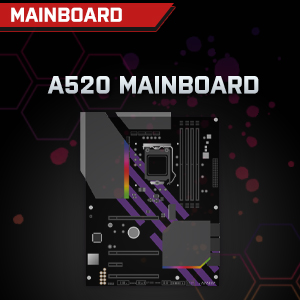

Abbildung: Darstellungen der einzelnen Komponenten: CPU, RAM, Grafik, Speicher, Mainboard und Netzteil.
Garantie und Support
SYSTEMTREFF ist bestrebt, exzellenten Kundenservice zu bieten.
- Herstellergarantie: Ihr SYSTEMTREFF-PC wird mit einer 36-monatigen (3-jährigen) Herstellergarantie geliefert. Diese Garantie deckt Material- und Verarbeitungsfehler bei normalem Gebrauch ab.
- Qualitätskontrolle: Alle einzeln montierten PCs werden vor dem Versand einer Qualitätskontrolle unterzogen.
- Widerrufsfolgen: Bei Problemen bietet SYSTEMTREFF kostenlose Rücksendungen an.
- Kontaktieren Sie den Support: Bei technischen Problemen, Garantieansprüchen oder sonstigen Fragen wenden Sie sich bitte an den Kundendienst von SYSTEMTREFF. Die Kontaktdaten finden Sie in der Regel auf der offiziellen Website des Herstellers. webWebsite oder die mit Ihrem Kauf mitgelieferte Dokumentation.

Abbildung: Informationen zu Garantie, Einrichtungsfreundlichkeit und Verfügbarkeit von Kundensupport.
Ask a question about this manual
Ask about setup, troubleshooting, compatibility, parts, safety, or missing instructions. Manuals+ will review the question and use this page’s manual context to help answer it.