
1. Einleitung
Dieses Handbuch enthält wichtige Informationen für die sichere und effektive Nutzung Ihres SpeechiTouch UHD 86-Zoll-Interaktiven Kapazitiven Android-Bildschirms. Bitte lesen Sie es vor der Inbetriebnahme des Geräts sorgfältig durch und bewahren Sie es zum späteren Nachschlagen auf.
Der SpeechiTouch UHD-Bildschirm mit 86 Zoll ist ein fortschrittliches interaktives Display mit einer direkt in das Glas integrierten kapazitiven Touch-Oberfläche, die ein elegantes Design und eine präzise Touch-Reaktion bietet. Dank eines leistungsstarken Android-Kerns gewährleistet er eine sofortige Reaktionsfähigkeit und einen reibungslosen Betrieb von Anwendungen.
Hauptmerkmale:
- Technologie nur mit Glas: Kapazitiver Touchscreen im Glas für ein flaches, modernes Design und überragende Berührungspräzision.
- Leistungsstarker Android-Kern: Gewährleistet eine sofortige Reaktion beim Start und während der Nutzung der Anwendung, ohne Verzögerung für Anwendungen, die im SpeechiStore verfügbar sind.
- Ultrapräzise Berührung: Ideal für kreative Aufgaben, die detailliertes Zeichnen und Ausdruck erfordern.
- Aktive Stiftunterstützung: Erkennt 1024 Druckpunkte zur detaillierten Entwicklung und Gestaltung von Ideen.
- Umfassende Konnektivität: Leicht zugängliche Anschlüsse und Unterstützung für einen optionalen PC-Steckplatz (OPS) zur Erweiterung der Funktionalität.
2. Einrichtung
2.1 Auspacken und Prüfen
Packen Sie den interaktiven Bildschirm und sämtliches Zubehör vorsichtig aus. Prüfen Sie die Ware auf Transportschäden. Melden Sie jegliche Schäden umgehend Ihrem Lieferanten.
2.2 Montage des Bildschirms
Stellen Sie sicher, dass die Montagefläche oder der Ständer das Gewicht des 86-Zoll-Interaktivbildschirms tragen kann. Befolgen Sie die Anweisungen, die Ihrer Wandhalterung oder Ihrem mobilen Ständer beiliegen, um eine sichere Installation zu gewährleisten.
2.3 Anschließen von Peripheriegeräten
Der Bildschirm bietet verschiedene Anschlussmöglichkeiten. Die verfügbaren Ports finden Sie im Anschlussfeld.

Abbildung: Rück- und Seitenansicht view des interaktiven SpeechiTouch-Bildschirms, wobei die umfassenden Ein- und Ausgänge, darunter HDMI, USB, LAN und VGA, hervorgehoben werden.
- Stromanschluss: Schließen Sie das Netzkabel an den Bildschirm und eine geerdete Steckdose an.
- HDMI/DisplayPort: Schließen Sie für externe Videoquellen ein HDMI- oder DisplayPort-Kabel an.
- USB: Schließen Sie USB-Geräte wie Tastaturen, Mäuse oder externe Speichermedien an.
- LAN: Für kabelgebundene Netzwerkverbindungen. Der Bildschirm unterstützt auch WLAN.
- OPS-Slot: Wenn Sie ein optionales Windows-PC-Modul verwenden, installieren Sie es im dafür vorgesehenen OPS-Steckplatz.
2.4 Erstes Einschalten
Drücken Sie den Ein-/Ausschalter auf dem Bildschirm oder der Fernbedienung. Der Bildschirm startet und das Android-Betriebssystem wird geladen. Folgen Sie den Anweisungen auf dem Bildschirm für die Ersteinrichtung, einschließlich Sprachauswahl und Netzwerkkonfiguration.
3. Bedienung des SpeechiTouch-Bildschirms
3.1 Grundlegende Navigation
Der SpeechiTouch-Bildschirm funktioniert wie ein großes Android-Tablet. Zur Navigation verwenden Sie Ihre Finger oder den aktiven Stift.

Abbildung: Der interaktive Bildschirm von SpeechiTouch zeigt die Android-Startseite, wobei ein digitaler Stift mit dem Display interagiert.
- Touch-Gesten: Zum Auswählen tippen, zum Scrollen wischen, zum Zoomen zusammenziehen.
- Startbildschirm: Zugriff auf Anwendungen, Einstellungen und Eingabequellen.
- SpeechiStore: Laden Sie kompatible Anwendungen herunter und installieren Sie diese.
3.2 Verwendung des aktiven Stifts
Der aktive Stift sorgt für erhöhte Präzision beim Schreiben und Zeichnen.

Bild: Ein Benutzer zeichnet und kommentiert aktiv auf dem SpeechiTouch-Bildschirm mit dem mitgelieferten Stift und demonstriert so dessen Präzision für kreatives Arbeiten.
- Druckempfindlichkeit: Der Stift erkennt 1024 Druckpunkte und ermöglicht so unterschiedliche Linienstärken und Deckkraft bei Zeichenanwendungen.
- Laden: Stellen Sie sicher, dass der Stift für optimale Leistung aufgeladen ist. Eine passende Ladestation ist möglicherweise im Lieferumfang enthalten oder separat erhältlich.

Abbildung: Zwei aktive Stifte sind in ihrer Ladestation zu sehen, die über ein USB-Kabel verbunden sind. Dies zeigt an, dass sie entweder zur Benutzung bereit sind oder aufgeladen werden.
3.3 Funktionalität des interaktiven Whiteboards
Nutzen Sie die integrierte Whiteboard-Anwendung für Brainstorming, Präsentationen und die Zusammenarbeit.
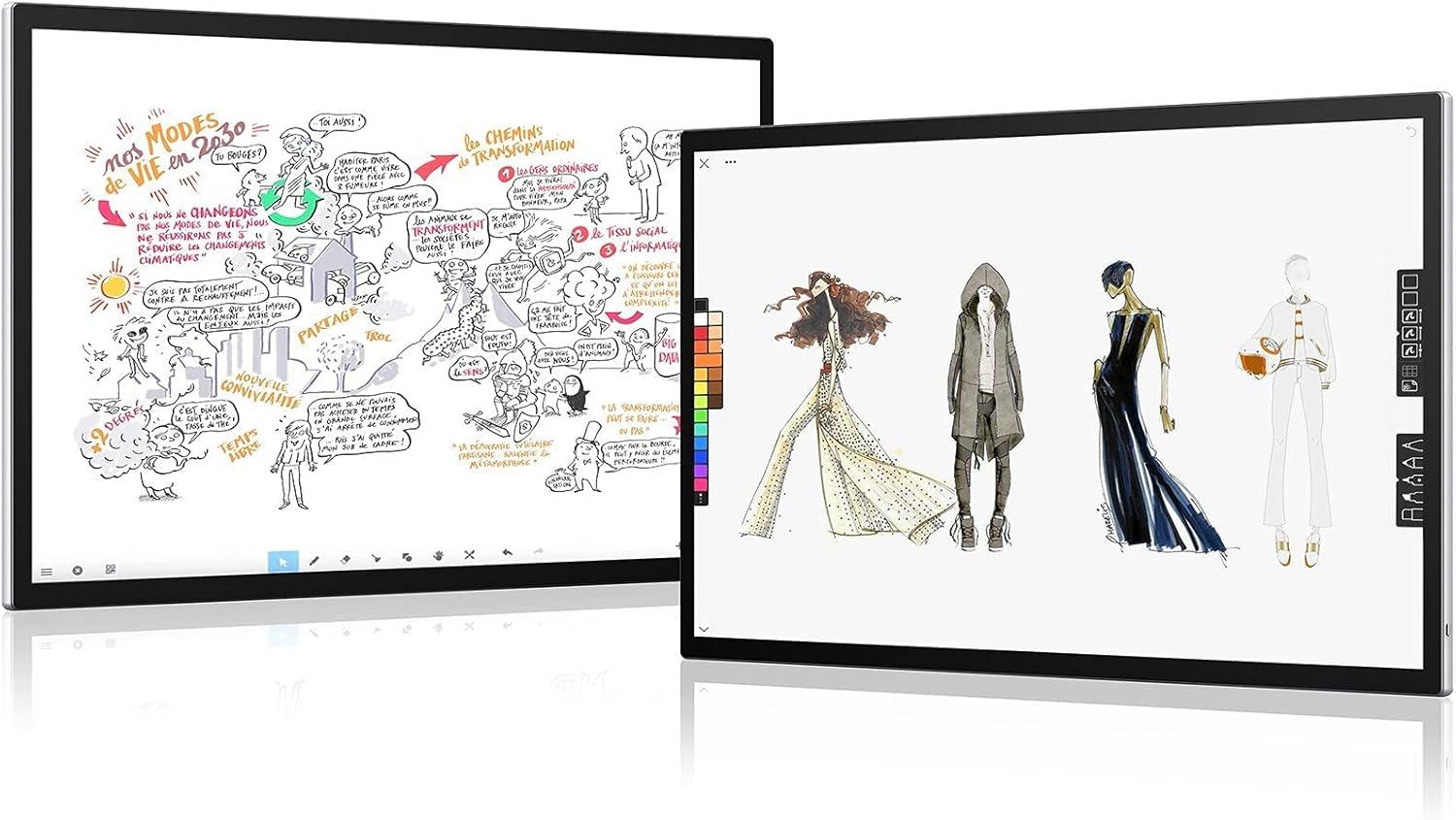
Abbildung: Zwei interaktive SpeechiTouch-Bildschirme werden angezeigt, auf denen jeweils unterschiedliche kreative Zeichnungen und Diagramme dargestellt sind, um deren Einsatz in kollaborativen und künstlerischen Umgebungen zu veranschaulichen.
- Zeichenwerkzeuge: Wählen Sie verschiedene Stifte, Farben und Formen.
- Anmerkung: Dokumente, Bilder oder web Seiten.
- Speichern und Teilen: Speichern Sie Ihre Arbeit lokal oder teilen Sie sie über Netzwerkverbindungen oder QR-Code.
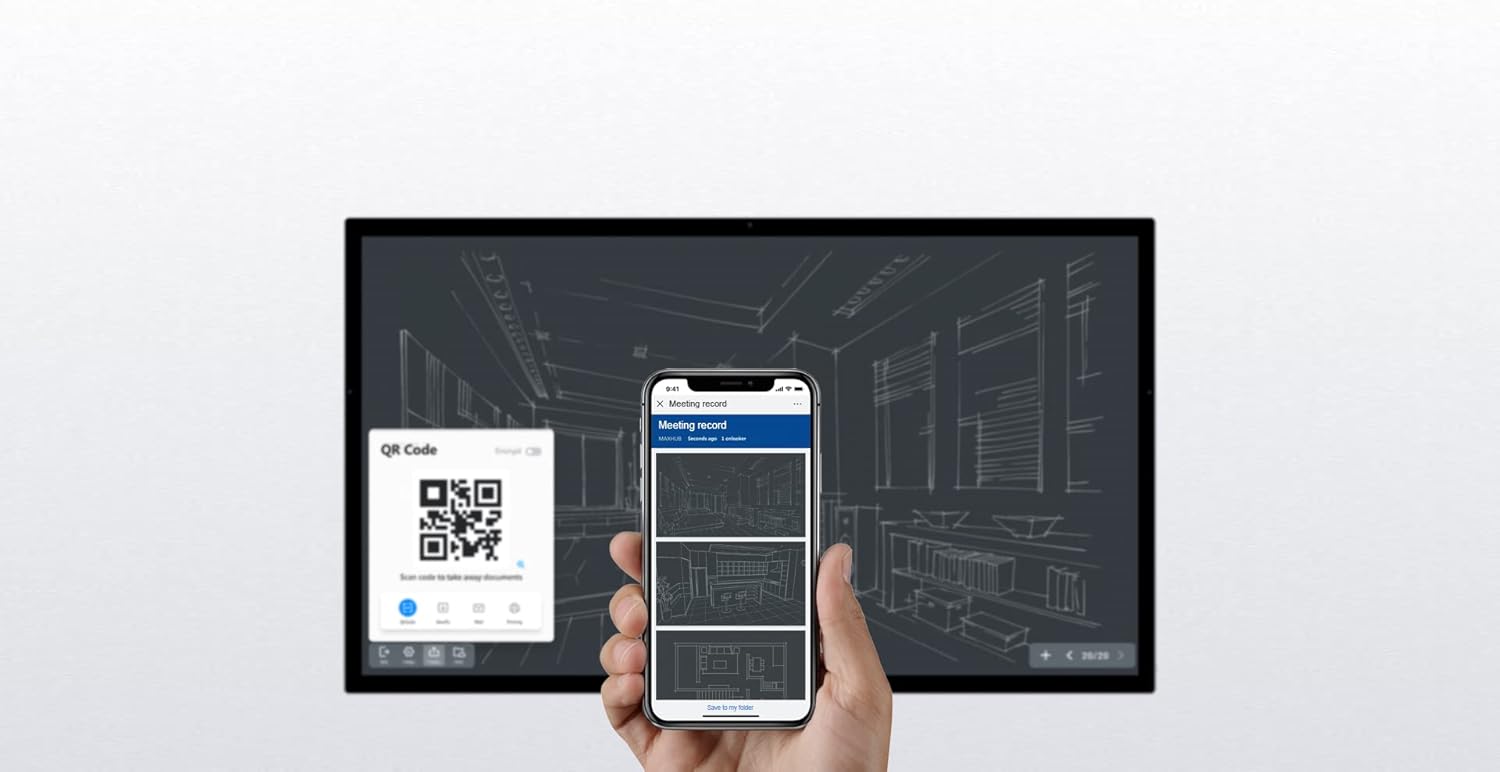
Abbildung: Ein Smartphone scannt einen auf dem SpeechiTouch-Bildschirm angezeigten QR-Code. Dies demonstriert eine Funktion zum einfachen Teilen von Dokumenten oder Inhalten vom Bildschirm auf ein Mobilgerät.
4. Wartung
4.1 Reinigung des Bildschirms
Um eine optimale Bildqualität und Berührungsempfindlichkeit zu gewährleisten:
- Vor der Reinigung immer den Bildschirm ausschalten.
- Verwenden Sie ein weiches, fusselfreies Tuch, leicht feucht.ampmit Wasser oder einem nicht scheuernden Bildschirmreiniger abspülen.
- Verwenden Sie keine aggressiven Chemikalien, Alkohol oder Scheuermittel, da diese die Bildschirmoberfläche beschädigen können.
- Vermeiden Sie es, Flüssigkeit direkt auf den Bildschirm zu sprühen.
4.2 Softwareaktualisierungen
Prüfen Sie regelmäßig, ob Software-Updates verfügbar sind, und installieren Sie diese, um sicherzustellen, dass Ihr Bildschirm über die neuesten Funktionen, Sicherheitspatches und Leistungsverbesserungen verfügt. Updates finden Sie in der Regel in den Systemeinstellungen unter „Über das Telefon“ oder „Software-Update“.
4.3 Stiftpflege
Bewahren Sie den aktiven Stift geladen und an einem sicheren Ort auf, wenn er nicht verwendet wird. Vermeiden Sie es, den Stift fallen zu lassen oder extremen Temperaturen auszusetzen.
5. Fehlerbehebung
In diesem Abschnitt werden häufig auftretende Probleme behandelt, die bei der Verwendung Ihres SpeechiTouch-Bildschirms auftreten können.
5.1 Kein Strom
- Stellen Sie sicher, dass das Netzkabel sowohl mit dem Bildschirm als auch mit einer funktionierenden Steckdose fest verbunden ist.
- Prüfen Sie die Funktionsfähigkeit der Steckdose, indem Sie ein anderes Gerät anschließen.
- Prüfen Sie, ob der Ein-/Ausschalter am Bildschirm oder an der Fernbedienung richtig gedrückt wurde.
5.2 Keine Berührungsreaktion
- Starten Sie den Bildschirm neu.
- Stellen Sie sicher, dass die Bildschirmoberfläche sauber und frei von Verunreinigungen ist.
- Wenn Sie einen externen PC verwenden, stellen Sie sicher, dass das USB-Touchkabel vom Bildschirm zum PC angeschlossen ist.
5.3 Bildprobleme (Kein Bild, verzerrtes Bild)
- Bei Verwendung einer externen Quelle überprüfen Sie bitte die HDMI/DisplayPort-Kabelverbindung.
- Stellen Sie sicher, dass die richtige Eingangsquelle auf dem Bildschirm ausgewählt ist.
- Passen Sie die Anzeigeeinstellungen (Auflösung, Bildwiederholfrequenz) am angeschlossenen externen Gerät an.
5.4 Probleme mit der WLAN-Verbindung
- Prüfen Sie, ob WLAN in den Bildschirmeinstellungen aktiviert ist.
- Stellen Sie sicher, dass das WLAN-Netzwerk betriebsbereit und in Reichweite ist.
- Starten Sie Ihren WLAN-Router und den interaktiven Bildschirm neu.
6. Spezifikationen
| Besonderheit | Detail |
|---|---|
| Marke | Speech |
| Modell | SpeechiTouch UHD 86 |
| Bildschirmgröße | 86 Zoll |
| Betriebssystem | Android |
| Konnektivitätstechnologie | W-lan |
| Gesamtzahl der HDMI-Anschlüsse | 4 |
| Kompatible Geräte | Tablet (bezogen auf seine Touchscreen-Oberfläche) |
| Touch Technology | Kapazitiv, nur Glas |
| Stift-Druckpunkte | 1024 |
| ASIN | B08DL1391R |
7. Garantie und Support
Informationen zur Garantie finden Sie in der mitgelieferten Dokumentation oder erhalten Sie von Ihrem Speechi-Händler. Speechi legt Wert auf qualitativ hochwertige Produkte und umfassenden Support.
Für technische Unterstützung, Fehlerbehebung, die über dieses Handbuch hinausgeht, oder Serviceanfragen wenden Sie sich bitte an den Speechi-Kundendienst über dessen offizielle Website. webWebsite oder die mit Ihrem Produkt gelieferten Kontaktinformationen.