
1. Einleitung
Das Phanteks Evolv Shift 2 Air ist ein kompaktes und elegantes Mini-ITX-PC-Gehäuse, das speziell für Anwender entwickelt wurde, die wenig Platz benötigen, ohne Kompromisse bei der Leistung einzugehen. Seine einzigartige vertikale Bauform in Kombination mit den atmungsaktiven Seitenwänden aus Stoff gewährleistet eine effiziente Luftzirkulation für High-End-Komponenten. Dieses Handbuch enthält alle wichtigen Informationen für die Einrichtung, den Betrieb und die Wartung Ihres Evolv Shift 2 Air-Gehäuses.

Abbildung 1.1: Vorderseite view des Phanteks Evolv Shift 2 Air Mini-ITX-Gehäuses in Anthrazitgrau.
2. Funktionen
- Einzigartiges vertikales Chassis-Design: Bietet eine extrem kompakte Bauweise für platzsparende Lösungen und einfachen Zugriff auf die I/O-Anschlüsse.
- Unterstützung für High-End-GPUs: Bietet Platz für leistungsstarke Grafikkarten mit bis zu 2.9 Steckplätzen breiten Kühlern.
- Premium-Verarbeitungsqualität: Ausgestattet mit atmungsaktiven Seitenwänden aus Stoff sowie Vorder- und Rückseite aus eloxiertem Aluminium für Langlebigkeit und ein ansprechendes Aussehen.
- Optimierter Luftstrom: Hochleistungs-Lufteinlassgitter an Ober-, Unter-, Rück- und Seitenwänden aus Stoff gewährleisten ample Belüftung.
- Integrierte D-RGB-Beleuchtung: Integrierte, stylische Beleuchtungsmuster, die erweitert und mit anderen Phanteks D-RGB-Produkten oder kompatiblen Motherboards synchronisiert werden können.
3. Packungsinhalt
Bitte überprüfen Sie vor der Installation, ob alle Komponenten im Paket vorhanden sind:
- Phanteks Evolv Shift 2 Air Mini-ITX Gehäuse
- Zubehörbox (mit Schrauben, Kabelbindern usw.)
- Benutzerhandbuch / Installationsanleitung
- D-RGB-Controller (integriert)
- PCIe 3.0 x16 Riser-Kabel (vorinstalliert)
4. Einrichtung und Installation
Aufgrund der kompakten Bauweise des Evolv Shift 2 Air ist es unerlässlich, die empfohlene Installationsreihenfolge einzuhalten, um einen reibungslosen Aufbau zu gewährleisten. Beachten Sie die detaillierten Abbildungen für jeden Schritt.
4.1 Demontage und Zugang
Um Zugang zu den internen Komponenten zu erhalten, entfernen Sie vorsichtig die Seiten- und die Oberseite. Die Oberseite lässt sich durch Herunterdrücken öffnen und gibt so die Anschlüsse und den internen Zugang frei.

Abbildung 4.1: Explosionsdarstellung view des Evolv Shift 2 Air, mit abnehmbaren Paneelen und internem Rahmen.
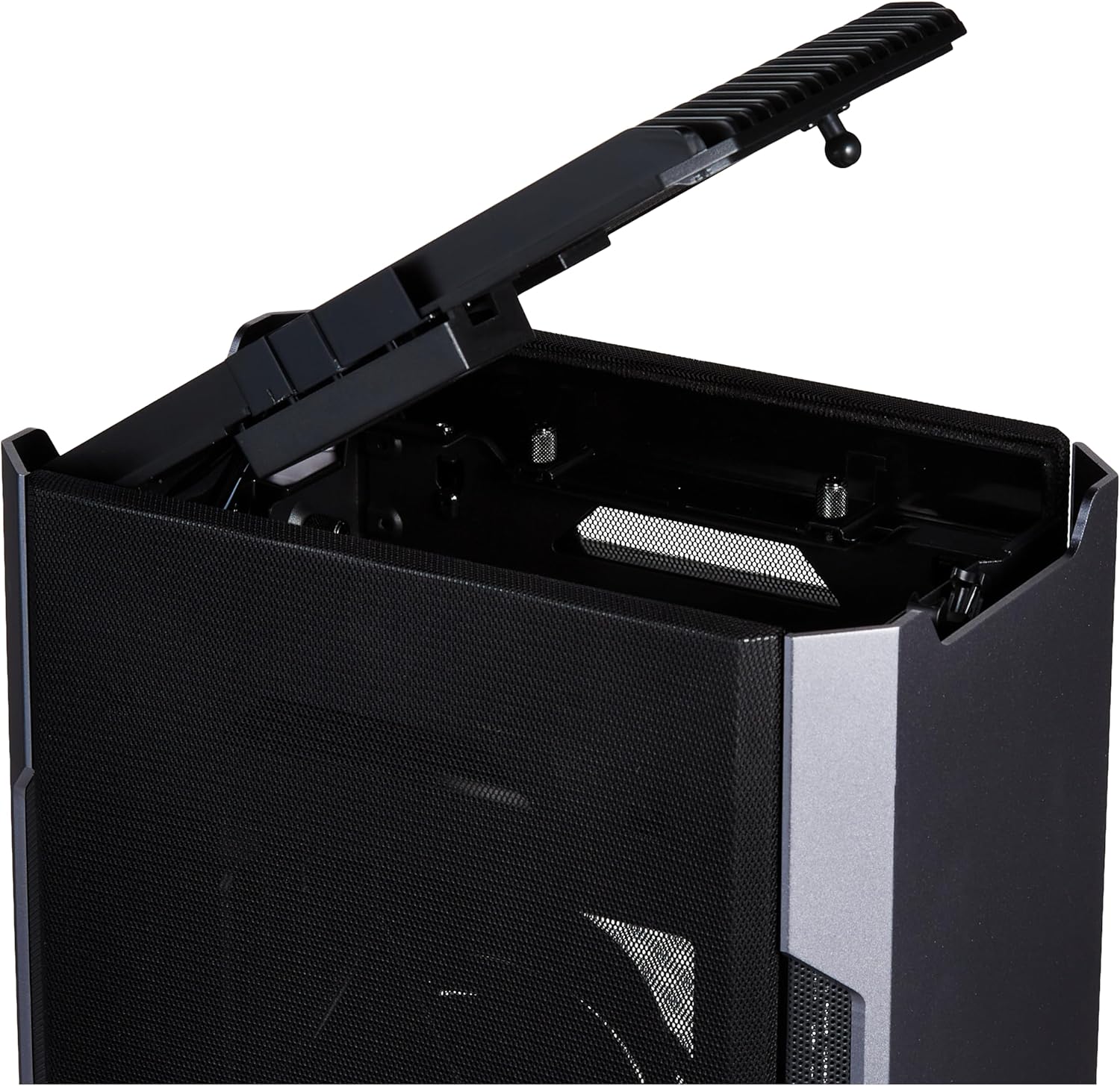
Abbildung 4.2: Die obere Abdeckung des Gehäuses kann geöffnet werden, um Zugang zu den I/O-Anschlüssen und internen Komponenten zu erhalten.
4.2 Installation von Motherboard und CPU-Kühler
- Setzen Sie Ihr Mini-ITX-Motherboard in die dafür vorgesehene Halterung ein.
- Montieren Sie nach Möglichkeit Ihre CPU und Ihren CPU-Kühler (Luftkühler oder AIO-Wasserkühlung) auf dem Motherboard, bevor Sie es in das Gehäuse einbauen, um den Vorgang zu vereinfachen.
4.3 Grafikkarteninstallation
Das Evolv Shift 2 Air unterstützt die vertikale GPU-Montage mithilfe des vorinstallierten PCIe 3.0 x16-Riserkabels. Stellen Sie sicher, dass Ihre Grafikkarte fest befestigt ist.
Wichtiger Hinweis zum PCIe-Riserkabel: Das mitgelieferte Riser-Kabel ist PCIe 3.0-kompatibel. Bei Verwendung einer modernen Grafikkarte (PCIe 4.0 oder 5.0) kann es zu einem schwarzen Bildschirm oder Systeminstabilität kommen. Um dies zu beheben, müssen Sie die BIOS/UEFI-Einstellungen Ihres Mainboards aufrufen und die PCIe-Steckplatzgeschwindigkeit manuell einstellen. PCIe Gen 3.0 vor dem Einbau der Grafikkarte. Alternativ können Sie ein separates PCIe 4.0-kompatibles Riser-Kabel erwerben.

Abbildung 4.3: Interner Aufbau mit Motherboard, CPU-Kühler und vertikal montierter Grafikkarte.
4.4 Stromversorgung und Speicherinstallation
- Installieren Sie ein SFX- oder SFX-L-Netzteil im dafür vorgesehenen hinteren Montagebereich.
- Montieren Sie 2.5-Zoll-SSDs oder 3.5-Zoll-HDDs in den verfügbaren Laufwerksschächten.

Abbildung 4.4: Rückseitiger Stromeingangsanschluss.
4.5 Kabelmanagement
Nutzen Sie die vorhandenen Kabelkanäle und Befestigungspunkte für ein effizientes Kabelmanagement. Eine ordnungsgemäße Kabelführung ist für die Luftzirkulation und ein ansprechendes Erscheinungsbild in einem kompakten Gehäuse unerlässlich.

Abbildung 4.5: Untere I/O-Anschlüsse, einschließlich USB-Anschlüsse.
5. Bedienungsanleitung
5.1 Einschalten
Schließen Sie das Netzkabel an das Gehäuse und eine Steckdose an. Drücken Sie den Netzschalter auf der Oberseite, um das System einzuschalten.
5.2 D-RGB-Beleuchtungssteuerung
Das Evolv Shift 2 Air verfügt über eine integrierte D-RGB-Beleuchtung. Über die dedizierten D-RGB-Steuerungstasten auf der Oberseite können Sie zwischen verschiedenen Beleuchtungsmodi und Farben wechseln. Für erweiterte Steuerungsmöglichkeiten und die Synchronisierung mit anderen Phanteks D-RGB-Produkten oder kompatiblen Mainboards konsultieren Sie bitte die Software Ihres Mainboards oder die Dokumentation des Phanteks D-RGB-Ökosystems.

Abbildung 5.1: D-RGB-Steuerungstasten auf der Oberseite.

Abbildung 5.2: Beleuchtete D-RGB-Beleuchtung auf der Oberseite des Gehäuses.
6. Wartung
6.1 Reinigung
Reinigen Sie die Außenseite des Gehäuses regelmäßig mit einem weichen, feuchten Tuch.amp Stoff. Zur Staubentfernung an den Stoffseitenteilen kann eine weiche Bürste oder ein Staubsauger mit Bürstenaufsatz verwendet werden. Stellen Sie sicher, dass das System vor der Reinigung ausgeschaltet und vom Stromnetz getrennt ist.
6.2 Staubfilter
Das Evolv Shift 2 Air verfügt über herausnehmbare Staubfilter. Reinigen Sie diese Filter regelmäßig, um einen optimalen Luftstrom zu gewährleisten und Staubablagerungen im Gehäuse zu vermeiden. Spülen Sie die Filter mit Wasser ab und lassen Sie sie vollständig an der Luft trocknen, bevor Sie sie wieder einsetzen.
7. Fehlerbehebung
- System schaltet sich nicht ein:
- Stellen Sie sicher, dass das Netzkabel sowohl mit dem Gehäuse als auch mit der Wandsteckdose fest verbunden ist.
- Vergewissern Sie sich, dass sich der Netzschalter in der Position „EIN“ befindet.
- Prüfen Sie, ob alle internen Stromanschlüsse (24-Pin-ATX, CPU-Stromversorgung, GPU-Stromversorgung) fest sitzen.
- Keine Bildausgabe (schwarzer Bildschirm):
- Vergewissern Sie sich, dass Ihr Monitorkabel an die Grafikkarte und nicht an den integrierten Grafikanschluss des Motherboards angeschlossen ist (es sei denn, Sie verwenden eine integrierte Grafikkarte).
- Wenn Sie eine moderne GPU verwenden, stellen Sie sicher, dass die PCIe-Steckplatzeinstellung im BIOS/UEFI Ihres Motherboards auf „“ eingestellt ist. PCIe Gen 3.0da das mitgelieferte Riser-Kabel PCIe 3.0-kompatibel ist.
- Setzen Sie die Grafikkarte und das PCIe-Riserkabel wieder ein.
- Überhitzungsprobleme:
- Stellen Sie sicher, dass alle Gehäuselüfter und CPU-Kühlerlüfter ordnungsgemäß laufen.
- Reinigen Sie Staubfilter und interne Bauteile, um den Luftstrom zu verbessern.
- Prüfen Sie, ob die Wärmeleitpaste korrekt auf der CPU aufgetragen wurde.
- D-RGB-Beleuchtung funktioniert nicht:
- Überprüfen Sie die D-RGB-Kabelverbindung vom Gehäuse zum Motherboard oder D-RGB-Controller.
- Stellen Sie sicher, dass der D-RGB-Controller mit Strom versorgt wird.
- Die obere Abdeckung schließt nicht richtig:
- Prüfen Sie den Verriegelungsmechanismus auf Blockierungen oder Beschädigungen.
- Stellen Sie sicher, dass alle internen Kabel vom Verriegelungsbereich weggeführt werden.
Sollten Sie auf anhaltende Probleme stoßen, die hier nicht behandelt werden, wenden Sie sich bitte an den Phanteks-Kundendienst, um weitere Unterstützung zu erhalten.
8. Spezifikationen
| Besonderheit | Detail |
|---|---|
| Marke | Phanteks |
| Serie | Evolv Shift 2 Air |
| Modellnummer | PH-ES217A_AG02 |
| Gehäusetyp | Miniturm |
| Motherboard-Kompatibilität | Mini-ITX |
| Material | Aluminium, Stoff |
| Farbe | Grau (Anthrazitgrau) |
| Artikelgewicht | 12.97 Pfund (5.88 kg) |
| Produktabmessungen (L x B x H) | 19.69 x 19.69 x 11.02 Zoll (50 x 50 x 28 cm) |
| Anzahl der USB 3.0-Anschlüsse | 2 |
| Montageart des Netzteils | Rückseitige Halterung (SFX/SFX-L) |
| Kühlmethode | Luft |
| Lüftergrößenunterstützung | 120 Millimeter (verschiedene Standorte) |
| Empfohlene Verwendung | Spiele |
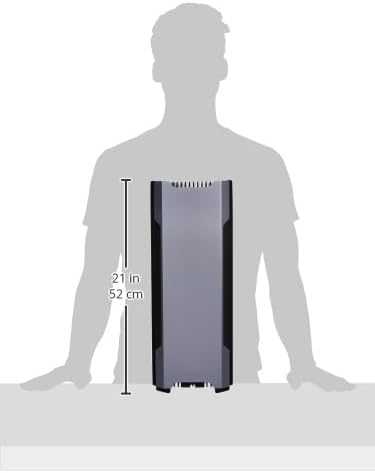
Abbildung 8.1: Produktabmessungendiagramm.
9. Garantie und Support
Für Phanteks-Produkte gilt die Herstellergarantie. Die detaillierten Garantiebedingungen finden Sie in den Ihrem Produkt beiliegenden Garantieinformationen oder auf der offiziellen Phanteks-Website. webFür technischen Support, Hilfe bei der Fehlerbehebung oder Ersatzteile wenden Sie sich bitte über die offiziellen Supportkanäle an den Phanteks-Kundendienst.
Offizieller Phanteks WebWebsite: www.phanteks.com