
Xfinity XE2-SG
Xfinity XE2-SG xFi Pod Benutzerhandbuch
Modell: XE2-SG
1. Produktüberschreitungview
Der Xfinity XE2-SG xFi Pod wurde entwickelt, um die WLAN-Abdeckung in Ihrem gesamten Zuhause zu erweitern und zu verbessern. Er arbeitet nahtlos mit Ihrem vorhandenen xFi Gateway zusammen, um ein Mesh-WLAN-Netzwerk zu erstellen, das Funklöcher beseitigt und eine gleichmäßigere WLAN-Abdeckung gewährleistet.
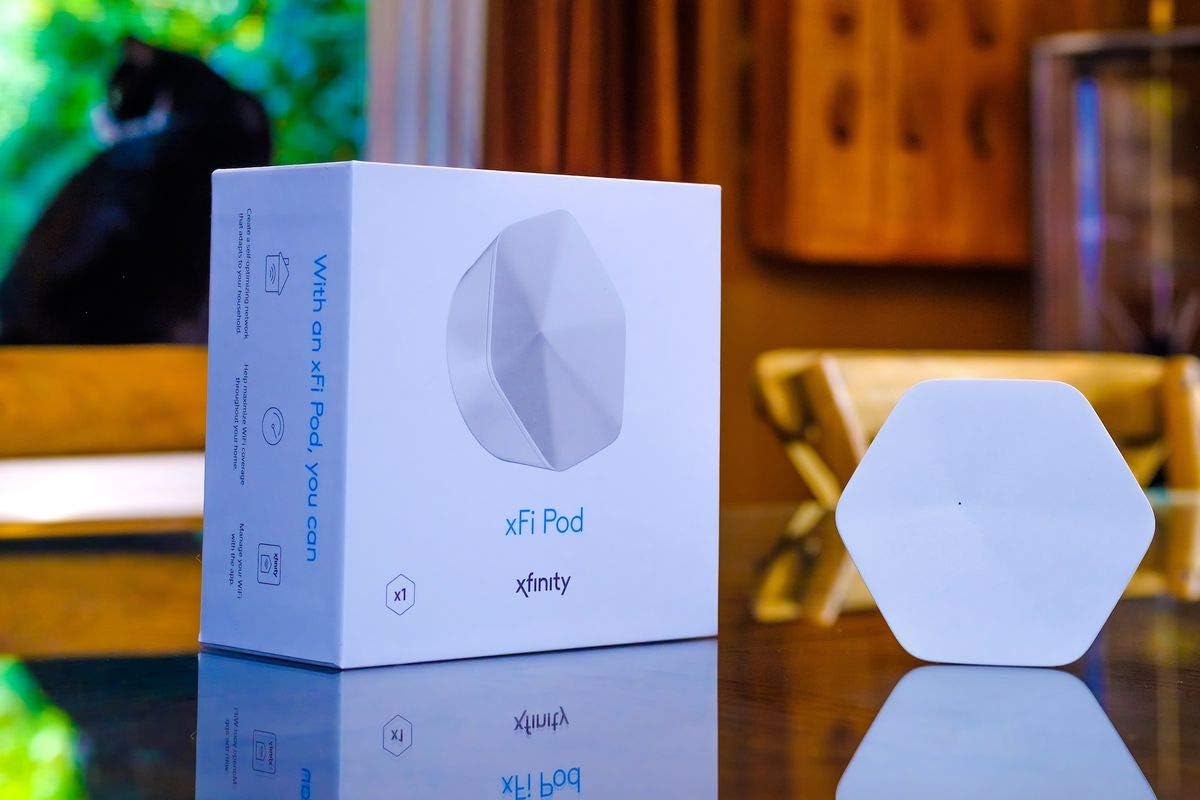
Abbildung: Der Xfinity XE2-SG xFi Pod ist neben seiner Verkaufsverpackung abgebildet, wobei sein kompaktes, sechseckiges Design hervorgehoben wird.
Hauptmerkmale:
- Einfache Plug-and-Play-Installation: Konzipiert für eine schnelle und unkomplizierte Einrichtung.
- Selbstoptimierendes Netzwerk: Passt sich automatisch den WLAN-Anforderungen Ihres Zuhauses an, um eine optimale Leistung zu gewährleisten.
- Gleichmäßigere WLAN-Abdeckung: Hilft, Funklöcher zu beseitigen und die Reichweite zu erweitern.
- Nahtlose Integration: Funktioniert mit Ihrem xFi Gateway, um ein Mesh-WLAN-Netzwerk zu bilden.
- xFi App-Steuerung: Überwachen und verwalten Sie Ihre WLAN-Aktivitäten direkt über die xFi App.
2. Kompatibilitätsinformationen
Es ist entscheidend, die Kompatibilitätsanforderungen für den Xfinity XE2-SG xFi Pod zu verstehen:
- Nur für Xfinity-Konten für Privatkunden/Heimkunden: Dieser xFi Pod ist ausschließlich mit Xfinity-Verträgen für Privatkunden/Heimkunden kompatibel.
- Nicht kompatibel mit Comcast Business-Konten: Dieses Gerät kann nicht mit Comcast Business-Konten aktiviert oder verwendet werden.
- Erfordert einen gemieteten Router/ein gemietetes Modem von Comcast: Der xFi Pod ist nur mit von Comcast gemieteten Routern/Modems kompatibel. Wenn Sie Ihr Modem/Ihren Router besitzen, ist dieses Gerät nicht mit Ihrer Netzwerkkonfiguration kompatibel.
- Mögliche Modem-Aufrüstung: Comcast verlangt möglicherweise ein Upgrade Ihres Modems, um dieses Produkt nutzen zu können.
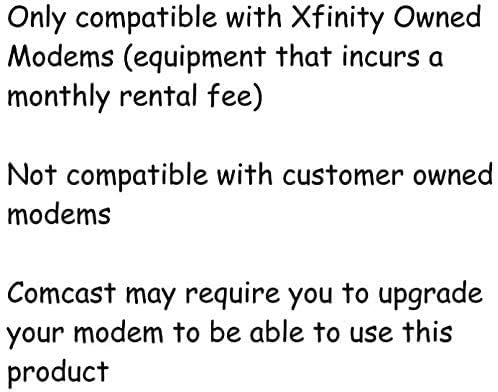
Abbildung: Eine Grafik, die die Kompatibilitätsanforderungen detailliert darstellt und hervorhebt, dass die Kapsel nur mit Modems im Besitz von Xfinity (Mietgeräte) und nicht mit Modems im Besitz des Kunden oder mit Geschäftskonten funktioniert.
3. Installationsanleitung
Der Xfinity XE2-SG xFi Pod ist für die einfache Selbstinstallation mithilfe der xFi-App konzipiert.
Installationsschritte:
- Laden Sie die xFi-App herunter: Stellen Sie sicher, dass Sie die neueste Version der Xfinity xFi-App auf Ihrem Smartphone oder Tablet installiert haben. Sie finden sie im Apple App Store oder Google Play Store.
- Schließen Sie den Pod an: Wählen Sie eine Steckdose im Innenbereich, um Ihre WLAN-Reichweite zu erweitern. Stecken Sie den xFi Pod direkt in die Steckdose. Vermeiden Sie die Verwendung von Mehrfachsteckdosen oder Überspannungsschutzgeräten, um eine optimale Leistung zu erzielen.
- Folgen Sie den Anweisungen in der App: Öffnen Sie die xFi-App und folgen Sie den Anweisungen auf dem Bildschirm, um Ihren neuen xFi Pod zu aktivieren und zu konfigurieren. Die App führt Sie durch den Prozess der Verbindung des Pods mit Ihrem xFi Gateway und der Integration in Ihr Heimnetzwerk.
- Platzierungstipps: Für optimale Ergebnisse platzieren Sie die Pods an Orten mit schwachem WLAN-Signal, idealerweise auf halber Strecke zwischen Ihrem xFi Gateway und dem Bereich, in dem die Abdeckung verbessert werden soll. Vermeiden Sie die Platzierung der Pods in der Nähe von großen Metallgegenständen, Mikrowellen oder anderen Geräten, die Störungen verursachen könnten.
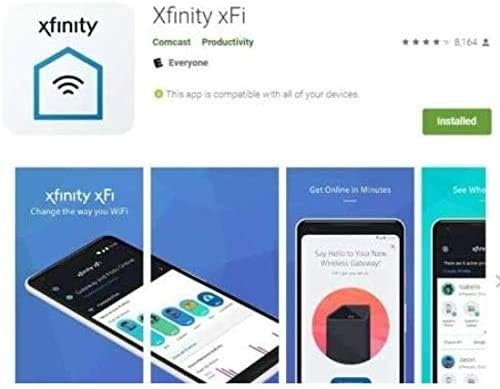
Abbildung: Screenshots der Benutzeroberfläche der Xfinity xFi App, die das Symbol und verschiedene Bildschirme zur Verwaltung von WLAN zeigen.
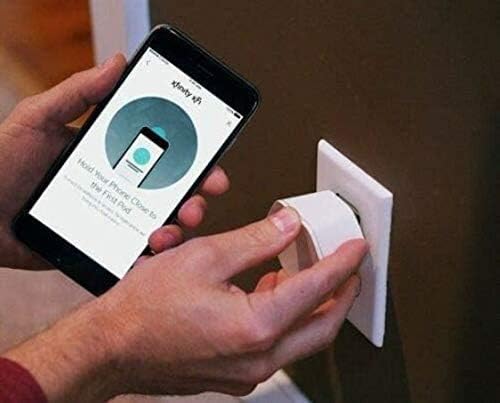
Bild: Eine Person steckt den Xfinity xFi Pod in eine Steckdose und hält dabei ein Smartphone in der Hand, auf dem die xFi-App angezeigt wird, was den Einrichtungsprozess verdeutlicht.
4. Bedienung des xFi Pods
Nach der Installation arbeitet der Xfinity XE2-SG xFi Pod automatisch, um Ihr WLAN zu Hause zu verbessern.
Automatische Optimierung:
Der xFi Pod arbeitet mit Ihrem xFi Gateway zusammen, um Ihr Heimnetzwerk kontinuierlich zu überwachen und zu optimieren. Er leitet den Datenverkehr intelligent und erweitert Ihr WLAN-Signal, um eine durchgängige Abdeckung und Leistung für alle Ihre verbundenen Geräte zu gewährleisten.
Überwachung mit der xFi App:
Die xFi-App bietet Tools zur Überwachung der Leistung Ihres Netzwerks und der angeschlossenen Geräte. Sie können view Signalstärke, Identifizierung verbundener Geräte und Verwaltung der Kindersicherung oder Unterbrechung des WLAN-Zugriffs für bestimmte Geräte direkt über die App.
5. Wartung
Der Xfinity XE2-SG xFi Pod benötigt nur minimalen Wartungsaufwand, um eine optimale Leistung zu gewährleisten.
- Abstand halten: Stellen Sie sicher, dass die Belüftungsöffnungen der Kapsel nicht verstopft sind. Vermeiden Sie es, sie in geschlossenen Räumen aufzustellen oder mit Gegenständen abzudecken.
- Reinigung: Bei Bedarf die Außenseite der Kapsel vorsichtig mit einem weichen, trockenen Tuch abwischen. Keine flüssigen Reinigungsmittel oder Scheuermittel verwenden.
- Umgebungsbedingungen: Betreiben Sie die Kapsel innerhalb üblicher Temperatur- und Feuchtigkeitsbereiche in Innenräumen. Vermeiden Sie extreme Hitze, Kälte oder Feuchtigkeit.
- Firmware-Updates: Firmware-Updates werden in der Regel automatisch von Xfinity verwaltet, um sicherzustellen, dass Ihre Pod-Einheit über die neuesten Funktionen und Sicherheitsverbesserungen verfügt.
6. Fehlerbehebung
Sollten Sie Probleme mit Ihrem Xfinity XE2-SG xFi Pod haben, beachten Sie bitte die folgenden Schritte zur Fehlerbehebung:
- Kompatibilität prüfen: Bitte überprüfen Sie erneut, ob Ihr Konto und Ihr Modem mit dem xFi Pod kompatibel sind, wie in Abschnitt 2 beschrieben. Inkompatibilität ist ein häufiger Grund für Aktivierungsfehler.
- Aus- und Wiedereinschalten: Ziehen Sie den xFi Pod aus der Steckdose, warten Sie 10-15 Sekunden und stecken Sie ihn dann wieder ein. Warten Sie einige Minuten, bis er neu gestartet und sich wieder verbunden hat.
- xFi-Gateway prüfen: Stellen Sie sicher, dass Ihr primäres xFi-Gateway eingeschaltet ist und ordnungsgemäß funktioniert. Der Pod benötigt die Verbindung zum Gateway.
- Pod versetzen: Versuchen Sie, den Pod an eine andere Steckdose anzuschließen, vorzugsweise an eine, die näher an Ihrem xFi Gateway liegt, um Signalstörungen oder Probleme mit der Steckdose auszuschließen.
- xFi-App prüfen: Überprüfen Sie mit der xFi-App den Status Ihres Pods und Ihres Netzwerks. Die App bietet häufig Diagnoseinformationen und Anleitungen zur Fehlerbehebung.
- Reset-Pod (letzter Ausweg): Falls Sie vom Xfinity-Support dazu aufgefordert werden, steht Ihnen möglicherweise eine Reset-Option zur Verfügung. Wenden Sie sich an den Xfinity-Support, bevor Sie einen Werksreset durchführen.
- Kontaktieren Sie den Xfinity-Support: Sollten die Probleme nach diesen Schritten weiterhin bestehen, wenden Sie sich bitte an den Xfinity-Kundendienst. Geben Sie dabei Ihre Modellnummer (XE2-SG) und eine Beschreibung des Problems an.
7. Spezifikationen
| Besonderheit | Detail |
|---|---|
| Modellname | XE2-SG |
| Marke | Xfinity |
| Konnektivitätstechnologie | W-lan |
| Drahtloser Kommunikationsstandard | 802.11ac |
| Frequenzbandklasse | Dualband |
| Frequenz | 5 GHz |
| Besonderheit | WPS |
| Kompatible Geräte | Personalcomputer (und andere WLAN-fähige Geräte) |
| Empfohlene Verwendung | WLAN-Erweiterung für Zuhause |
| Artikelgewicht | 10 Unzen |
| Verpackungsabmessungen | 6.46 x 6.1 x 2.95 Zoll |
| Im Lieferumfang enthaltene Komponenten | Nur Kapsel |

Abbildung: Die Unterseite des Xfinity XE2-SG xFi Pod, die seine zwei Ethernet-Anschlüsse und das Belüftungssystem zeigt.
8. Garantie und Support
Informationen zur Garantieabdeckung und zum technischen Support für Ihren Xfinity XE2-SG xFi Pod finden Sie in Ihrem Xfinity-Servicevertrag oder wenden Sie sich direkt an den Xfinity-Kundendienst.
Xfinity-Kundendienst:
- Besuchen Sie den offiziellen Xfinity-Support. webWebsite mit häufig gestellten Fragen, Anleitungen zur Fehlerbehebung und Kontaktmöglichkeiten.
- Nutzen Sie die Xfinity xFi App für In-App-Support und Diagnosefunktionen.
- Kontaktieren Sie Xfinity telefonisch, um direkte Unterstützung zu erhalten.
Hinweis: Garantiebedingungen und Supportverfügbarkeit können je nach Serviceplan und Region variieren.
Ask a question about this manual
Ask about setup, troubleshooting, compatibility, parts, safety, or missing instructions. Manuals+ will review the question and use this page’s manual context to help answer it.