
Prixton Tablet 10 3 G
PRIXTON Expert Tablet User Manual
Model: Tablet 10 3 G
1. Einleitung
This user manual provides comprehensive instructions for the safe and efficient use of your PRIXTON Expert Tablet. Please read this manual thoroughly before operating the device and retain it for future reference. This document covers product overviewEinrichtung, Betrieb, Wartung, Fehlerbehebung und technische Spezifikationen.
2. Produktüberschreitungview
2.1 Hauptmerkmale
- 10-inch IPS display with 800 x 1280 resolution.
- Betriebssystem Android 10.0.
- Octa Core Unisoc T618 processor.
- 3 GB RAM und 64 GB interner Speicher.
- Supports Micro USB, microSD, and SIM card inputs.
- Integrated Wi-Fi, Bluetooth, and 3G connectivity.
- 6000 mAh battery for extended use.
- Front 5 Mpx camera and rear 8 Mpx camera.
2.2 Gerätekomponenten
Machen Sie sich mit den physischen Komponenten Ihres Tablets vertraut:

Abbildung 2.2.1: Vorder- und Rückseite view of the PRIXTON Expert Tablet, showcasing its metallic finish and camera placement.
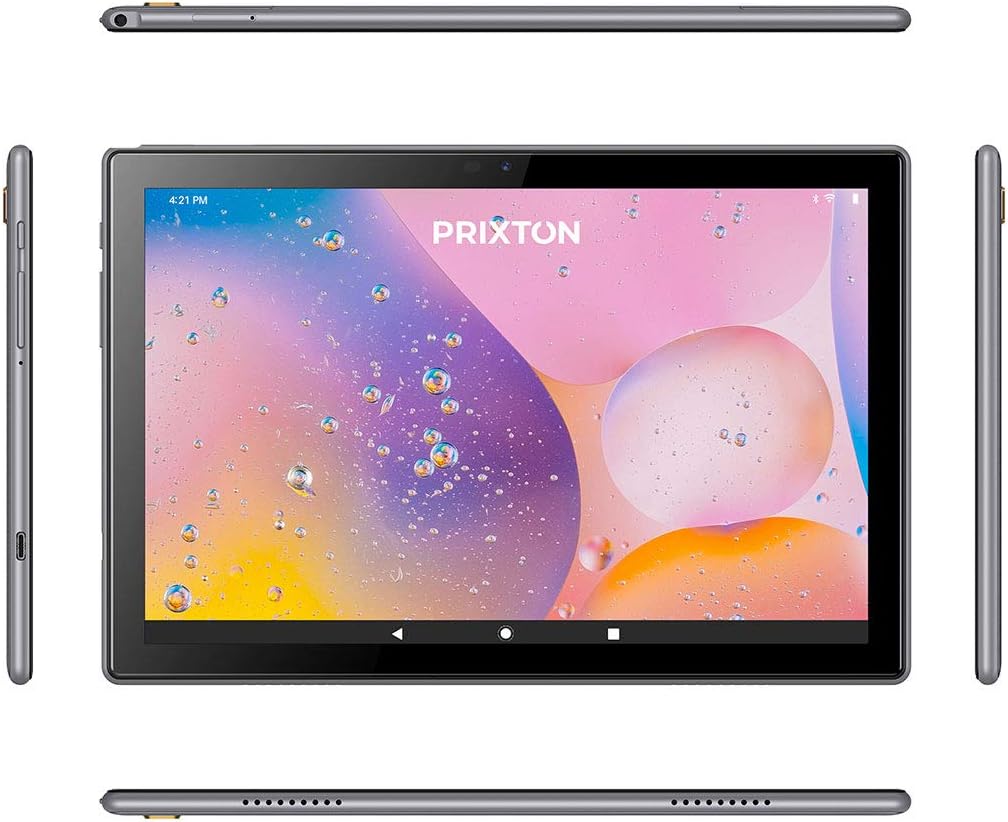
Figure 2.2.2: Various angles of the tablet, illustrating the placement of buttons, ports, and speakers on its sides, top, and bottom.

Figure 2.2.3: Close-up of the tablet's side, detailing the micro USB port, microSD card slot, SIM card slot, and earphone jack.
3. Einrichtung
3.1 Erstaufladung
Before first use, fully charge the tablet using the provided USB cable and power adapter. Connect the micro USB end to the tablet's charging port and the other end to a power outlet. The battery indicator on the screen will show charging status.
3.2 Ein-/Ausschalten
- So schalten Sie das Gerät ein: Press and hold the Power button (usually located on the side) until the PRIXTON logo appears on the screen.
- So schalten Sie das Gerät aus: Press and hold the Power button until a power options menu appears. Select 'Power off' and confirm.
- Neustarten: Wählen Sie im Menü „Energieoptionen“ die Option „Neustart“.
3.3 Installation der SIM-Karte und der microSD-Karte
The tablet supports a SIM card for 3G connectivity and a microSD card for expandable storage.
- Suchen Sie den SIM-/microSD-Kartensteckplatz an der Seite des Tablets.
- Verwenden Sie das mitgelieferte SIM-Auswurfwerkzeug, um das Fach zu öffnen.
- Carefully place the SIM card and/or microSD card into their respective slots on the tray, ensuring correct orientation.
- Drücken Sie die Schale vorsichtig wieder in das Tablet, bis sie einrastet.
3.4 Ersteinrichtungsassistent
Beim ersten Einschalten führt Sie das Tablet durch die Ersteinrichtung. Folgen Sie den Anweisungen auf dem Bildschirm, um:
- Wählen Sie Ihre bevorzugte Sprache.
- Stellen Sie eine Verbindung zu einem Wi-Fi-Netzwerk her.
- Richten Sie Ihr Google-Konto ein (optional, aber für App-Downloads empfohlen).
- Datum, Uhrzeit und weitere Grundeinstellungen konfigurieren.
4. Bedienungsanleitung
4.1 Grundlegende Navigation
The tablet features a 10-inch IPS touchscreen for intuitive interaction.

Figure 4.1.1: The tablet's 10-inch IPS screen with 800 x 1280 resolution, displaying a vibrant background.
- Klopfen: Berühren Sie den Bildschirm einmal, um ein Element auszuwählen oder eine Anwendung zu öffnen.
- Berühren und halten: Halten Sie ein Element gedrückt, um weitere Optionen anzuzeigen oder es zu verschieben.
- Wischen: Ziehen Sie mit dem Finger über den Bildschirm, um zu scrollen oder zwischen den Seiten zu navigieren.
- Prise: Verwenden Sie zwei Finger, um Bilder zu vergrößern oder zu verkleinern. web Seiten.
4.2 Connectivity (Wi-Fi, Bluetooth, 3G)
Das Tablet unterstützt verschiedene Verbindungsoptionen:
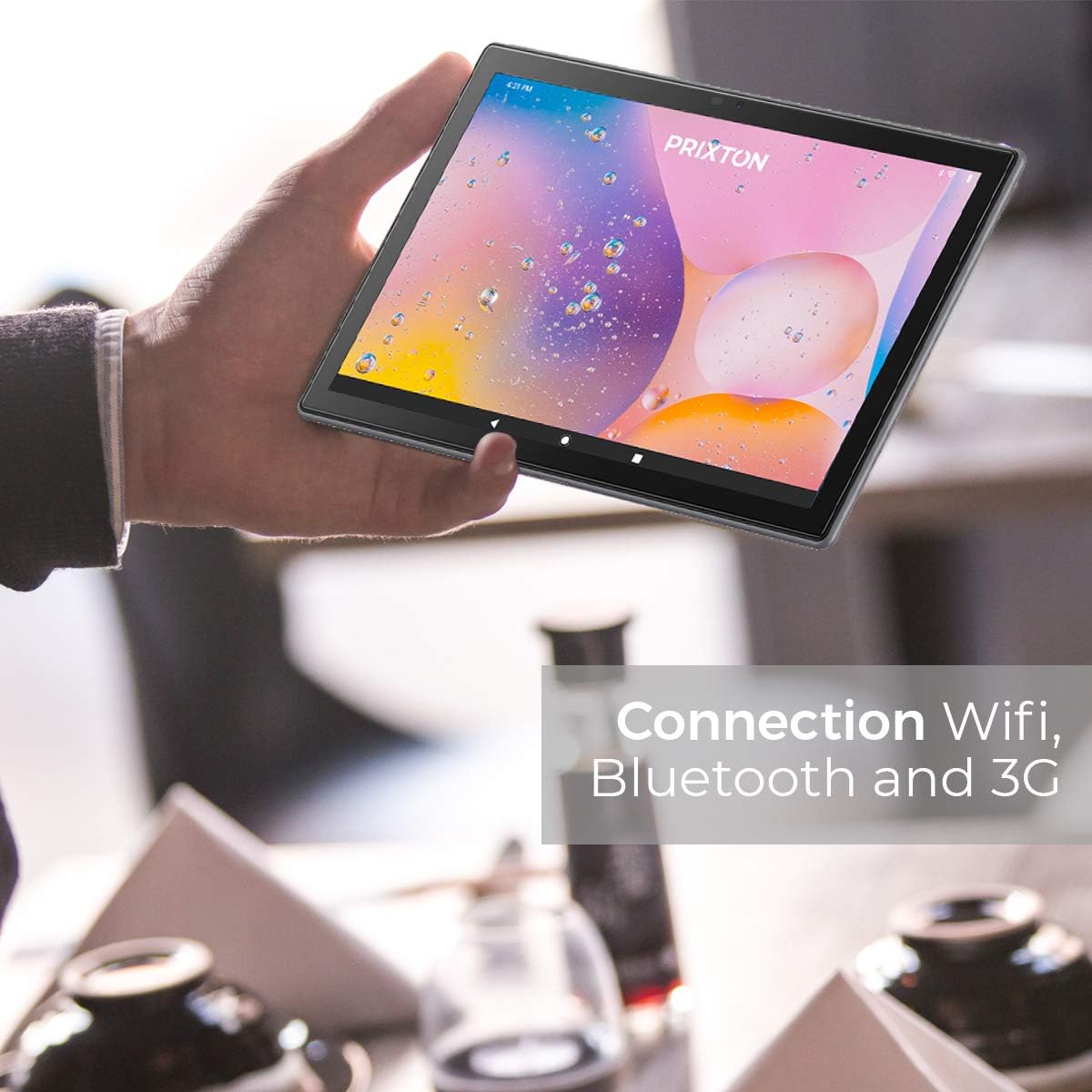
Figure 4.2.1: A person holding the tablet, illustrating its portability and highlighting its Wi-Fi, Bluetooth, and 3G connection capabilities.
- W-lan: Gehe zu Einstellungen > Netzwerk & Internet > WLAN. Turn Wi-Fi on and select your desired network. Enter the password if prompted.
- Bluetooth: Gehe zu Einstellungen > Verbundene Geräte > BluetoothSchalten Sie Bluetooth ein und koppeln Sie es mit kompatiblen Geräten.
- 3G: Ensure a valid SIM card is inserted. Go to Einstellungen > Netzwerk & Internet > Mobilfunknetz Konfiguration der mobilen Dateneinstellungen.
4.3 Verwenden der Kameras
The tablet is equipped with a 5 Mpx front camera and an 8 Mpx rear camera.

Abbildung 4.3.1: Ausführlich view of the tablet's rear 8 Mpx camera module, including its flash.
Open the Camera application from the home screen or app drawer. You can switch between front and rear cameras, select photo or video mode, and adjust settings like flash and timer.
4.4 Speicherverwaltung
The tablet comes with 64GB of internal storage, expandable via microSD card.

Figure 4.4.1: The tablet's back panel, indicating its Android 10.0 operating system, Octa Core Spreadtrum processor, 3GB RAM, and 64GB internal storage.
Um die Speichernutzung zu überprüfen oder zu verwalten files, gehen Sie zu Einstellungen > Speicher. Du kannst view available space, format the microSD card, and manage applications or media files.
5. Wartung
5.1 Gerät reinigen
Reinigen Sie Ihr Tablet mit einem weichen, fusselfreien Tuch. Hartnäckige Flecken lassen sich leicht mit einem feuchten Tuch entfernen.ampBefeuchten Sie das Tuch mit Wasser oder einem Bildschirmreiniger, der speziell für Elektronikgeräte entwickelt wurde. Vermeiden Sie die Verwendung von aggressiven Chemikalien, Scheuermitteln oder übermäßiger Feuchtigkeit.
5.2 Batteriepflege
- Vermeiden Sie es, das Tablet extremen Temperaturen (Hitze oder Kälte) auszusetzen, da dies die Batterielebensdauer beeinträchtigen kann.
- Lassen Sie das Tablet nicht über längere Zeit vollständig entladen.
- Verwenden Sie ausschließlich Original-Ladegeräte oder zertifizierte kompatible Ladegeräte.
5.3 Softwareaktualisierungen
Prüfen Sie regelmäßig, ob Software-Updates verfügbar sind, um optimale Leistung und Sicherheit zu gewährleisten. Gehen Sie zu Einstellungen > System > Systemupdate um verfügbare Updates zu überprüfen und zu installieren.
6. Fehlerbehebung
| Problem | Mögliche Ursache | Lösung |
|---|---|---|
| Das Tablet lässt sich nicht einschalten. | Niedriger Akkustand; Systemabsturz | Laden Sie das Tablet mindestens 30 Minuten lang auf. Halten Sie die Ein-/Aus-Taste 10-15 Sekunden lang gedrückt, um einen Neustart zu erzwingen. |
| Probleme mit der Wi-Fi-Verbindung | Falsches Passwort; Routerproblem; WLAN des Tablets deaktiviert | Verify Wi-Fi password. Restart your router. Ensure Wi-Fi is enabled in Settings. |
| Langsame Leistung | Zu viele Apps laufen; zu wenig Speicherplatz; veraltete Software | Close unnecessary apps. Free up storage space. Check for system updates. |
| Apps stürzen ab | App bug; Insufficient RAM | Update the app. Clear app cache/data (Settings > Apps). Restart the tablet. |
| Bildschirm reagiert nicht | Vorübergehender Softwarefehler | Durch Gedrückthalten des Ein-/Ausschalters kann ein Neustart des Tablets erzwungen werden. |
7. Spezifikationen
| Besonderheit | Detail |
|---|---|
| Marke | Prixton |
| Modellnummer | Tablet 10 3 G |
| Serie | Experte |
| Farbe | Metallisch |
| Betriebssystem | Android 10 |
| Prozessor | Octa Core Unisoc T618 |
| RAM | 3 GB |
| Interner Speicher | 64 GB |
| Erweiterbarer Speicher | microSD |
| Bildschirmgröße | 10.1 Zoll |
| Auflösung | 800 x 1280 IPS |
| Grafikkarte | Integriert |
| Konnektivität | Wi-Fi, Bluetooth, 3G |
| Hardware-Schnittstelle | Micro USB, Micro SD, SIM slot, 3.5mm Audio Jack |
| Batterie | 6000 mAh Lithium metal |
| Frontkamera | 5 Mpx |
| Rückfahrkamera | 8 Mpx |
| Produktabmessungen (L x B x H) | 50 x 50 x 28 cm |
| Produktgewicht | 980 Gramm |
| Hersteller | PRIXTON |
| Verfügbarkeitsdatum | 9. Juli 2022 |
8. Garantie und Support
For warranty information and technical support, please refer to the documentation included with your purchase or visit the official PRIXTON website. When contacting support, please have your product model (Tablet 10 3 G) and purchase details ready.
Ask a question about this manual
Ask about setup, troubleshooting, compatibility, parts, safety, or missing instructions. Manuals+ will review the question and use this page’s manual context to help answer it.