
PIX-LINK LV-AC28
PIX-LINK WLAN-Extender – Benutzerhandbuch
Modell: LV-AC28
Einführung
Der PIX-LINK WLAN-Repeater erweitert die Reichweite Ihres bestehenden WLAN-Netzwerks, beseitigt WLAN-Funklöcher und sorgt für eine stabile Internetverbindung in Ihrem gesamten Zuhause oder Büro. Mit einer Übertragungsrate von 300 Mbit/s verbessert er die Signalstärke und gewährleistet eine nahtlose Verbindung für mehrere Geräte.

Front view des PIX-LINK WiFi Extenders, eines kompakten weißen Geräts mit einer WPS-Taste und LED-Anzeigen an der Oberseite, die die von ihm ausgehenden drahtlosen Signale anzeigen.
Packungsinhalt
Bitte prüfen Sie das Paket auf folgende Artikel:
- PIX-LINK WLAN-Verlängerungseinheit
- Kurzanleitung zur Installation
Installationshandbuch
Der PIX-LINK WLAN-Extender lässt sich einfach konfigurieren mit einem web Browser auf Ihrem Smartphone, Tablet oder Computer. Befolgen Sie diese Schritte für eine schnelle und einfache Installation:
- Verbinden Sie sich mit dem WLAN des Extenders: Schließen Sie den WLAN-Repeater an. Suchen Sie auf Ihrem Gerät nach verfügbaren WLAN-Netzwerken und verbinden Sie sich mit dem Netzwerk „PIX-LINK-2.4G“.
- Zugriff auf die Einrichtungsseite: Öffnen Sie ein web Browser (z. B. Chrome, Safari) und die Standard-IP-Adresse eingeben
http://192.168.7.234Geben Sie dies in die Adressleiste ein. Sie werden aufgefordert, sich anzumelden. Das Standardpasswort lautet „admin“. - Repeater-Modus auswählen: Nach der Anmeldung navigieren Sie zum Einrichtungsassistenten und wählen „Repeater-Modus“, um Ihr bestehendes WLAN-Netzwerk zu erweitern.
- Wählen Sie Ihr Netzwerk: Der Repeater sucht nach verfügbaren WLAN-Netzwerken. Wählen Sie die SSID (den Namen Ihres Heim-WLANs) aus der Liste aus und geben Sie den zugehörigen Sicherheitsschlüssel (das WLAN-Passwort) ein.
- Vollständige Installation: Bestätigen Sie Ihre Einstellungen. Der Extender wendet anschließend die Konfiguration an und startet neu.
- Verbindung zur neuen SSID herstellen: Nach dem Neustart des WLAN-Repeaters verbinden Sie Ihre Geräte mit dem neuen, erweiterten WLAN-Netzwerk. Der neue Netzwerkname setzt sich in der Regel aus Ihrem ursprünglichen Netzwerknamen und „_EXT“ oder Ähnlichem zusammen.
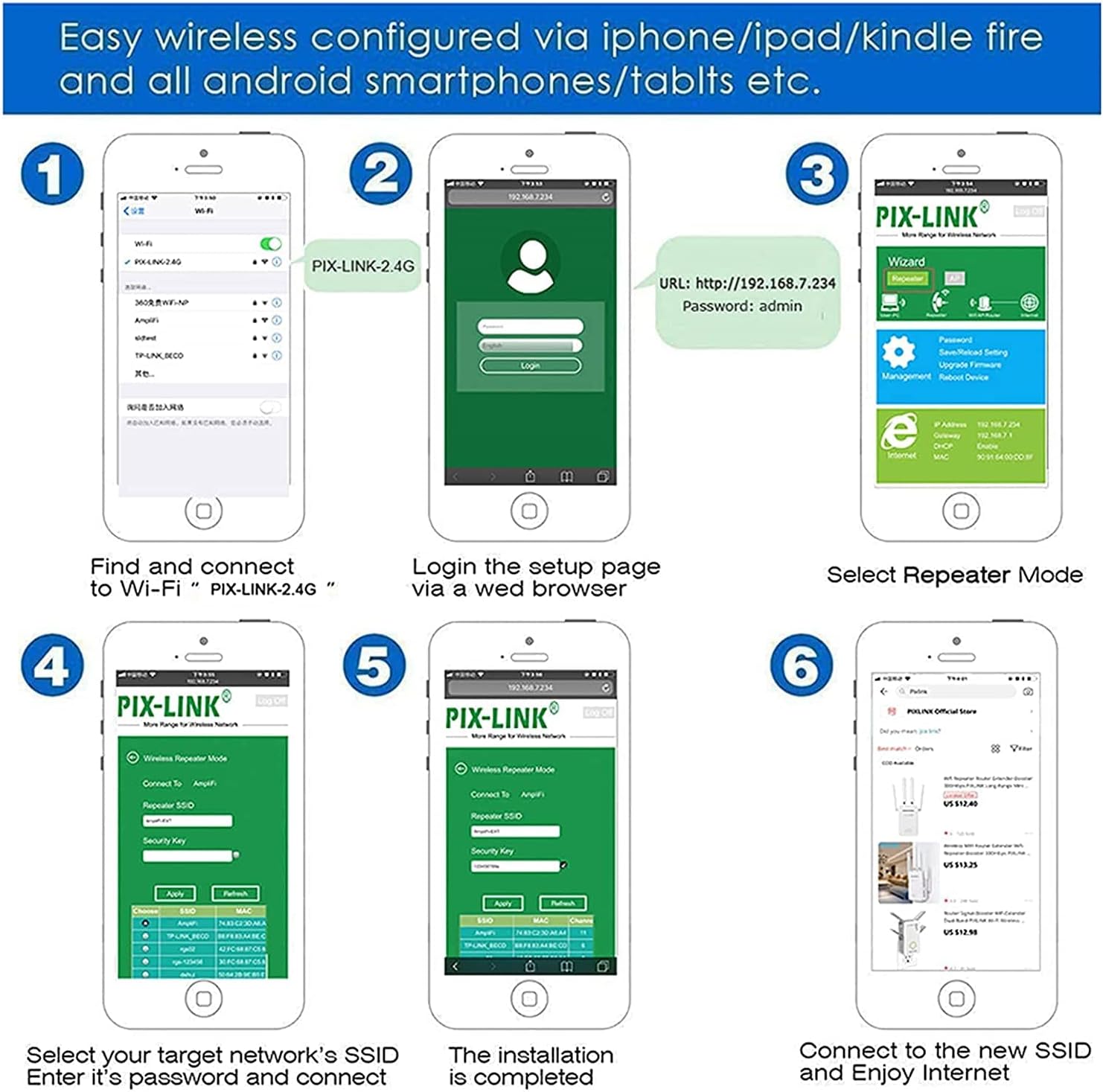
Eine Reihe von sechs Smartphone-Bildschirmen veranschaulicht den schrittweisen Einrichtungsprozess des PIX-LINK WLAN-Extenders über ein web Browser, von der Verbindung mit dem Standardnetzwerk bis zur Auswahl des Repeater-Modus und der Eingabe des Haupt-WLAN-Passworts.
Betriebsarten und Funktionen
Der PIX-LINK WLAN-Extender bietet robuste Funktionen zur Verbesserung Ihres drahtlosen Erlebnisses:
- Drahtloser Repeater-Modus: Erweitert die Reichweite Ihres bestehenden WLAN-Netzwerks und beseitigt Funklöcher.
- Schnelle Verschlüsselung: Drahtlose Sicherheitsverschlüsselung per Knopfdruck über die WPS-Taste für schnelle und sichere Verbindungen.
- Intuitiv Web Benutzeroberfläche: Benutzerfreundlich web Benutzeroberfläche für problemlose Einrichtung und Verwaltung.
- Universelle Kompatibilität: Funktioniert nahtlos mit den meisten Standard-WLAN-Routern.
- Hochgeschwindigkeitsdatenübertragung: Unterstützt Geschwindigkeiten von bis zu 300 Megabit pro Sekunde für flüssiges Streaming und Surfen.
- Ethernet Anschluss: Verfügt über einen RJ45-Anschluss zum Verbinden kabelgebundener Geräte und fungiert somit als WLAN-Adapter.

Drei Tafeln veranschaulichen die wichtigsten Funktionen: eine Person, die ein Smartphone mit „Intuitive“ benutzt Web UI-Text, zwei Personen, die auf einen Laptop mit dem Text „Ultimative drahtlose Geschwindigkeit“ schauen, und eine Person, die einen Laptop mit dem Text „Zuverlässige Verbindung“ benutzt.

Diagramm zur Veranschaulichung des PIX-LINK WiFi Extenders, der Wi-Fi-Signale an verschiedene Geräte wie Smartphones, Spielekonsolen, Laptops und Smart-TVs verstärkt und so die Unterstützung mehrerer Geräte verdeutlicht.
LED-Anzeigen
Die LED-Leuchten an Ihrem PIX-LINK WLAN-Repeater liefern wichtige Statusinformationen:
| Indikator | Status | Beschreibung |
|---|---|---|
| Power LED | On | Gerät ist eingeschaltet. |
| WLAN-LED | On | Das WLAN-Signal ist aktiv. |
| LAN-LED | Ein/Blinkend | Ethernet-Anschluss ist verbunden/aktiv. |
| WPS/Repeater-LED | On | Die Repeater-Funktion wurde erfolgreich eingerichtet. |
| WPS/Repeater-LED | Blinkt | Repeater-Funktion fehlgeschlagen oder WPS-Kopplung läuft. |

Eine kombinierte Abbildung zeigt einen Grundriss, der veranschaulicht, wie der drahtlose Repeater die Wi-Fi-Signalabdeckung eines Routers auf zuvor schwache Bereiche erweitert, sowie eine Nahaufnahme der LEDs des Repeaters, die den Status des „Repeater-Modus“ erklären (Ein: Relais erfolgreich, Blinkend: Relaisfehler).
Fehlerbehebung
Sollten Sie Probleme mit Ihrem WLAN-Repeater haben, ziehen Sie die folgenden gängigen Lösungsansätze in Betracht:
- Kein Strom: Stellen Sie sicher, dass der Extender ordnungsgemäß an eine funktionierende Steckdose angeschlossen ist.
- Zugriff auf die Setup-Seite nicht möglich: Überprüfen Sie noch einmal, ob Sie mit dem WLAN-Netzwerk des Repeaters verbunden sind (z. B. „PIX-LINK-2.4G“) und ob Sie die richtige IP-Adresse eingegeben haben (
http://192.168.7.234) und Passwort („admin“). Versuchen Sie, den Cache Ihres Browsers zu leeren oder einen anderen Browser zu verwenden. - Schwaches Signal nach der Einrichtung: Versuchen Sie, den Repeater näher an Ihren Hauptrouter heranzuführen, aber weiterhin innerhalb der Reichweite eines starken Signals. Hindernisse wie dicke Wände können das Signal beeinträchtigen.
- Repeater-Modus-Fehler (blinkende WPS/Repeater-LED): Dies deutet häufig auf ein falsches WLAN-Passwort für Ihren Hauptrouter oder ein Verbindungsproblem hin. Geben Sie das Passwort während der Einrichtung sorgfältig erneut ein.
- Kein Internetzugang: Vergewissern Sie sich, dass Ihr Hauptrouter über eine aktive Internetverbindung verfügt. Starten Sie sowohl Ihren Hauptrouter als auch den Repeater neu.
- Werkseinstellungen zurückgesetzt: Sollten die Probleme weiterhin bestehen, müssen Sie das Gerät möglicherweise auf die Werkseinstellungen zurücksetzen. Suchen Sie die Reset-/WPS-Taste (oft eine kleine Öffnung) und halten Sie sie etwa 5–10 Sekunden lang gedrückt, bis die LEDs blinken. Dadurch wird der Extender auf die Werkseinstellungen zurückgesetzt und muss neu eingerichtet werden.
Technische Daten
Detaillierte technische Spezifikationen für den PIX-LINK WiFi-Extender (Modell LV-AC28):
| Kategorie | Spezifikation |
|---|---|
| Modellnummer | LV-AC28 |
| Marke | PIX-LINK |
| Wireless-Standard | 802.11bgn |
| Datenübertragungsrate | 300 Mbit/s |
| Frequenzband | Einzelband (2.4 GHz) |
| Ethernet-Anschluss | 1x 10/100 Mbit/s RJ45-Anschluss |
| Antenne | 2 Interne Antennen |
| Schaltflächen | WPS/RESET-Taste |
| Abmessungen (L x B x H) | 80 x 70 x 77 mm (ca. 3.15 x 2.76 x 3.03 Zoll) |
| Artikelgewicht | 4.1 Unzen |
| ASIN | B092YS82J1 |
| Zuerst verfügbar | 9. Mai 2021 |

Eine Abbildung mit detaillierten Spezifikationen des PIX-LINK WiFi Extenders, kategorisiert in Hardware, Drahtlos und Sonstiges, einschließlich Ethernet-Anschlusstyp, Tastendetails, Antennentyp, Abmessungen, Drahtlosstandards, Signalrate, Frequenz, Sendeleistung, Empfangsempfindlichkeit, drahtlose Sicherheitsprotokolle und Packungsinhalt.
Garantie und Support
PIX-LINK bietet ein 1 Jahr Garantie Die Garantie deckt alle Mängel ab, die während der Produktion und Lieferung des Produkts entstehen. Sollten Sie mit Ihrem Kauf nicht zufrieden sein, können Sie ihn problemlos zurückgeben oder umtauschen.
Für Kundenservice und technischen Support bietet PIX-LINK einen 24/7-Kundendienst, der Ihnen bei allen Problemen oder Fragen rund um Ihren WLAN-Extender behilflich ist.
Bitte beachten Sie die Kontaktinformationen auf Ihrer Produktverpackung oder auf der offiziellen PIX-LINK-Website. webWebsite für direkten Support.
Ask a question about this manual
Ask about setup, troubleshooting, compatibility, parts, safety, or missing instructions. Manuals+ will review the question and use this page’s manual context to help answer it.