
1. Einleitung
Das FLAMMA FS07 Stereo-Boxensimulationspedal ist ein hochwertiges Effektgerät für E-Gitarristen. Es bietet fortschrittliche Boxensimulation und die Möglichkeit, Impulsantworten (IRs) zu laden, wodurch vielfältige Klangcharakteristiken erzielt werden können. Es verfügt über 7 Speicherplätze für Benutzer-Presets, in denen jeweils zwei verschiedene Boxeneinstellungen gespeichert werden können, sowie Unterstützung für IRs von Drittanbietern. fileDas FS07 bietet umfangreiche Möglichkeiten zur Klanganpassung. Dieses Handbuch beschreibt detailliert die Funktionen, die Einrichtung, die Bedienung und die Wartung des Pedals, um eine optimale Leistung zu gewährleisten.
2. Sicherheitshinweise
- Verwenden Sie ausschließlich ein 9-V-Gleichstromnetzteil mit einer Mindeststromstärke von 304 mA. Eine unzureichende Stromstärke kann zu Betriebsstörungen führen.
- Stellen Sie sicher, dass die Polarität der Stromversorgung in der Mitte negativ ist.
- Das Gerät darf weder Regen, Feuchtigkeit noch extremen Temperaturen ausgesetzt werden.
- Vermeiden Sie es, das Gerät fallen zu lassen oder starken Stößen auszusetzen.
- Versuchen Sie nicht, das Gerät selbst zu zerlegen oder zu reparieren. Überlassen Sie alle Wartungsarbeiten qualifiziertem Fachpersonal.
3. Packungsinhalt
Das FLAMMA FS07 Stereo Cabinet Simulation Pedal-Paket umfasst folgende Artikel:
- FLAMMA FS07 Pedal
- USB-Kabel
- Kurzanleitung

Abbildung 1: FLAMMA FS07 Pedal, USB-Kabel und Kurzanleitung im Lieferumfang.
4. Bedienelemente und Funktionen
Die FLAMMA FS07 verfügt über intuitive Bedienelemente zur einfachen Klangformung und Preset-Verwaltung.

Abbildung 2: Überview der FLAMMA FS07-Steuerungen.
- LEVEL-Regler: Regelt die Gesamtlautstärke des Pedals.
- TYP Knopf: Wählt eine der 11 Werksschranksimulationen oder geladenen IRs aus.
- Latenzregler: Passt die Latenz der Schranksimulation an.
- LOW CUT-Regler: Steuert die untere Grenzfrequenz.
- HIGH CUT-Knopf: Steuert die obere Grenzfrequenz.
- A/B-Speichern-Schaltfläche: Dient zum Speichern der aktuellen Einstellungen in einem voreingestellten Speicherplatz. Jeder Speicherplatz kann zwei verschiedene Schrankeinstellungen (A und B) speichern.
- Voreingestellte LEDs (1-7): Geben Sie den aktuell ausgewählten Speicherplatz an.
- Fußschalter: Aktiviert/umgeht den Effekt oder durchläuft die Voreinstellungen, je nach zugewiesenem Modus.
5. Verbindungen
Der FS07 bietet flexible Anschlussmöglichkeiten für verschiedene Konfigurationen.

Abbildung 3: Anschlussdiagramme für das Pedalboard.
- EINGANG L (MONO) / EINGANG R Buchsen: Schließen Sie hier Ihre Gitarre oder andere Effektpedale an. Verwenden Sie INPUT L für Mono-Eingang.
- AUSGANG L (MONO) / AUSGANG R Buchsen: Verbinden Sie sich mit Ihrem ampVerstärker, Mischpult, Audio-Interface oder FRFR-System. Verwenden Sie OUTPUT L für Mono-Ausgabe.
- DC-9-V-Eingang: Schließen Sie ein 9V DC-Netzteil mit Minuspol in der Mitte an (mindestens 304mA).
- USB-Anschluss: Für die Softwarebearbeitung und das Laden von IR-Dateien ist eine Verbindung zu einem Computer erforderlich.
Anschlussdiagramme:
- Mono-Setup: Gitarre -> Stompbox/Effektpedale/Vorverstärkeramp -> FS07 Eingang L (Mono) -> FS07 Ausgang L (Mono) -> Mixer/Monitor/Audio-Interface/FRFR-System.
- Stereo-Setup: Gitarre -> Stompbox/Effektpedale/Vorverstärkeramp -> FS07 Eingang L (Mono) & Eingang R -> FS07 Ausgang L & Ausgang R -> Mixer/Monitor/Audio-Interface/FRFR-System.
- Multi-Effekt-Setup: Gitarre -> Multi-Effekt-Board -> FS07 Eingang L (Mono) -> FS07 Ausgang L (Mono) -> Mixer/Monitor/Audio-Interface/FRFR-System.
- FX-LOOP mit AmpReiniger: Gitarre -> Multieffektgerät (Send) -> FS07 Eingang L (Mono) -> FS07 Ausgang L (Mono) -> Mischpult/Monitor/Audio-Interface/FRFR-System. Multieffektgerät (Return) -> AmpVerstärker. (Hinweis: Verbinden Sie in dieser Konfiguration den Ausgang mit dem ampDer Verstärker soll die Cab-Simulation umgehen. Der andere Ausgang, der mit dem Mischpult/FRFR-System verbunden ist, sollte die Cab-Simulation eingeschaltet haben.
6. Fabrikschranksimulationen
Der FS07 ist mit 11 hochwertigen Werksgehäusesimulationen vorinstalliert. Diese können über den TYPE-Knopf ausgewählt werden.

Abbildung 4: Liste der Fabrikschranksimulationen.
| Name | Beschreibung |
|---|---|
| US DLX 112 | Basierend auf dem Fender® '65 Deluxe Reverb 112 Gehäuse |
| BLAU 112 | Basierend auf dem Fender® Blues Deluxe 112 Gehäuse |
| SCHON 112 | Basierend auf dem Fender® Super Sonic 112 Gehäuse |
| US BASS 410 | Basierend auf dem Fender® '59 Bassman 410 Gehäuse |
| US-TWN 212 | Basierend auf dem Fender® '65 Twin Reverb 212 Gehäuse |
| Großbritannien 212 | Basierend auf dem VOX® AC30 212 Gehäuse |
| BLUENO 212 | Basierend auf dem Bruno® 212 Fußballschrank |
| REC412 | Basierend auf dem MESA/Boogie® Rectifier® STD 412 Gehäuse |
| CALI 412-1 | Basierend auf dem MESA/Boogie® Recto Trad 412 Gehäuse |
| VHS 412 | Basierend auf dem Diezel® 412 FV 412 Gehäuse |
| LW 5050 412 | Basierend auf dem EVH® 5150 412-Gehäuse |
*HINWEIS: Alle Produktnamen gehören ihren jeweiligen Eigentümern und werden in diesem Produkt und Handbuch nur als Referenz für die Tonarten verwendet.
7. Software-Editor und IR-Laden
Die FLAMMA FS07 wird mit einer speziellen Editor-Software zur schnellen Verwaltung Ihrer Presets und zum Laden von Impulsantworten (IR) von Drittanbietern geliefert. files.

Abbildung 5: FS07 ist mit der Editor-Software verbunden.
- Verbinden Sie das Pedal über den USB-Anschluss mit Ihrem Computer.
- Verwenden Sie die Editor-Software, um Parameter anzupassen, Voreinstellungen zu organisieren und Ihre eigene IR zu laden. files in die 7 Benutzer-Preset-Speicherplätze des Pedals.
Offizielle Produktvideos:
Video 1: FLAMMA FS07 Stereo Cabinet Simulation Guitar Pedal Cab Simulator. Dieses Video demonstriert die Funktionen und den Klang des FS07-Pedals.
Video 2: FLAMMA FS07 Cabinet Simulation Pedal – Anschlussanleitung. Dieses Video bietet eine Anleitung zum Anschluss des FS07-Pedals in verschiedenen Setups.
Video 3: FLAMMA FS07 Cabinet Simulation Effektpedal – Demo. Dieses Video zeigt die verschiedenen Effekte und Sounds, die mit dem FS07-Pedal erzielt werden können.
Video 4: FLAMMA FS07 Stereo-Gitarrenpedal mit Boxensimulation, 7 Benutzer-Preset-Speicherplätzen und IR-Ladefunktion. Dieses Video hebt die Preset-Verwaltung und die IR-Ladefunktion des FS07 hervor.
8. Fußschaltermodi
Der Fußschalter des FS07 kann individuell angepasst werden und bietet so Flexibilität bei Live-Auftritten oder beim Üben.
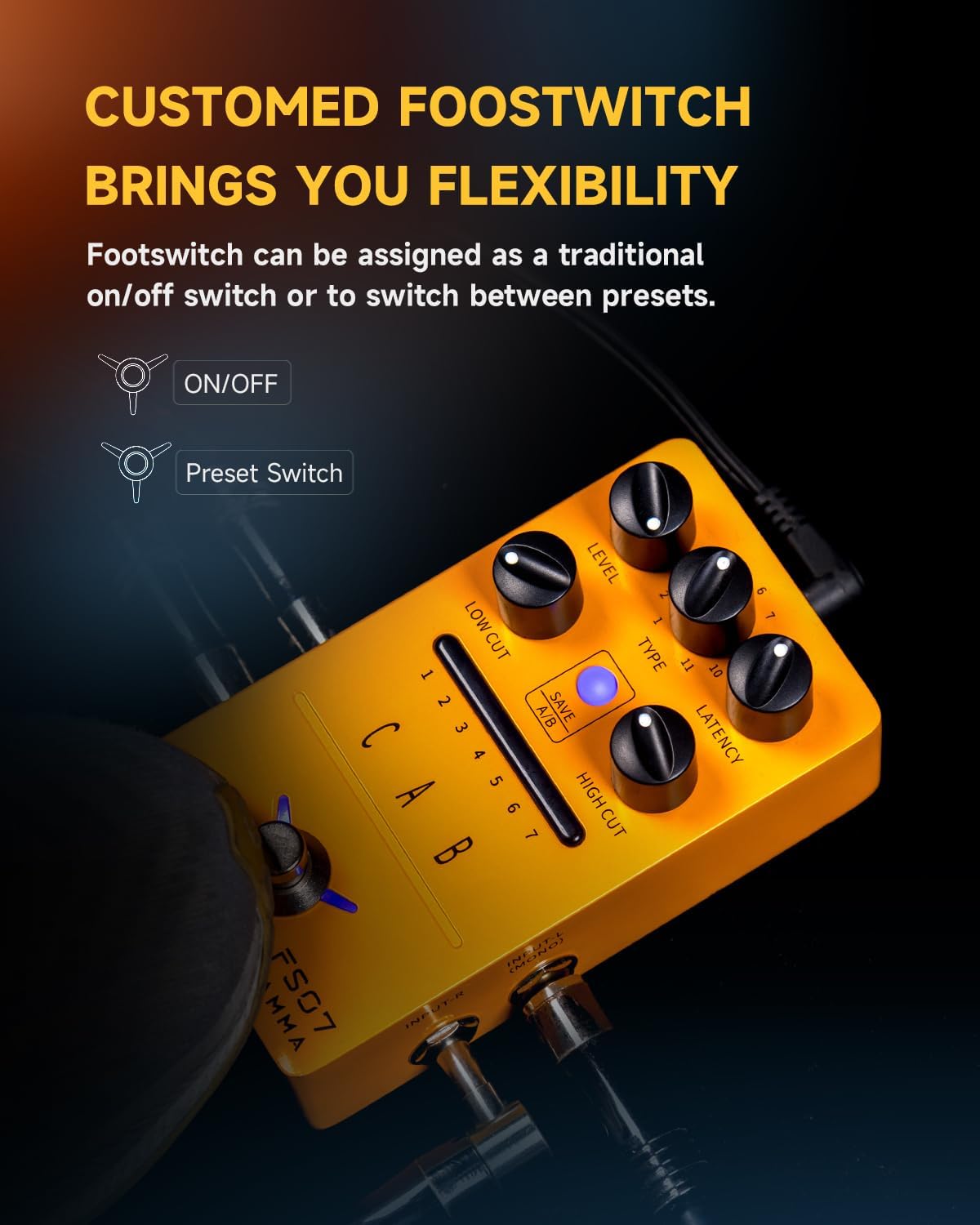
Abbildung 6: Optionen für die Fußschalterfunktionalität.
- Ein/Aus-Modus: In diesem Modus schaltet ein einzelner Druck auf den Fußschalter den Effekt ein oder aus.
- Voreingestellter Schaltmodus: In diesem Modus kann durch einmaliges Drücken des Fußschalters durch die gespeicherten Voreinstellungen (1-7) geschaltet werden.
Anweisungen zur Zuweisung des Fußschaltermodus finden Sie in der Editor-Software.
9. Spezifikationen
Detaillierte technische Spezifikationen für das FLAMMA FS07 Pedal.
| Spezifikation | Wert |
|---|---|
| Artikelgewicht | 10.6 Unzen (0.3 Kilogramm) |
| Technische Daten | 2.76 x 1.99 x 4.78 Zoll |
| Gehäusematerial | Metall |
| Farbe | FS07 Cab Sim (Orange) |
| Steckertyp | 6.35-mm-Klinkenbuchse (1/4 Zoll) |
| Hardware-Schnittstelle | 6,35-mm-Audioanschluss, USB-Anschluss |
| Signalformat | Analog |
| Unterstützte Software | FS07 CAB Edit |
| Stromquelle | Kabelgebundenes Elektrogerät (9V DC, Mittelkontakt negativ, >304mA) |
10. Fehlerbehebung
- Kein Ton: Prüfen Sie alle Kabelverbindungen, stellen Sie sicher, dass das Netzteil den Spezifikationen entspricht (9V DC, >304mA, Mittelkontakt negativ) und vergewissern Sie sich, dass sich das Pedal nicht im Bypass-Modus befindet.
- Schlechte Tonqualität: Stellen Sie sicher, dass die Eingangs-/Ausgangsverbindungen korrekt sind, überprüfen Sie die Instrumentenkabel und justieren Sie die Regler LOW CUT/HIGH CUT, um den Klang feinabzustimmen.
- Pedal reagiert nicht: Trennen Sie das Netzteil und schließen Sie es wieder an. Sollten die Probleme weiterhin bestehen, versuchen Sie, das Pedal über die Editor-Software zurückzusetzen (sofern verfügbar).
- Softwareverbindungsprobleme: Stellen Sie sicher, dass das USB-Kabel fest angeschlossen ist und die erforderlichen Treiber installiert sind. Versuchen Sie, die Software und Ihren Computer neu zu starten.
11. Wartung
- Reinigen Sie die Außenseite des Pedals mit einem weichen, trockenen Tuch. Verwenden Sie keine Scheuermittel oder Lösungsmittel.
- Lagern Sie das Pedal an einem trockenen Ort, geschützt vor direkter Sonneneinstrahlung und extremen Temperaturen.
- Bei längerer Nichtbenutzung die Stromversorgung trennen.
12. Garantie und Support
Für FLAMMA-Produkte gilt eine eingeschränkte Garantie gegen Material- und Verarbeitungsfehler. Die genauen Garantiebedingungen entnehmen Sie bitte der Ihrem Produkt beiliegenden Garantiekarte oder besuchen Sie die offizielle FLAMMA-Website. webFür technischen Support, Hilfe bei der Fehlerbehebung oder Serviceanfragen wenden Sie sich bitte über die offiziellen Kanäle an den FLAMMA-Kundendienst.