
Einführung
Dieses Handbuch enthält detaillierte Anweisungen für die Montage, den Betrieb und die Wartung Ihres KEDIERS ATX Mid-Tower-PC-Gehäuses. Das Gehäuse verfügt über eine Seitenwand aus gehärtetem Glas, ein offenes Rahmendesign und sieben vorinstallierte adressierbare RGB-Lüfter (ARGB) für ein optimiertes Computererlebnis. Bitte lesen Sie dieses Handbuch sorgfältig durch, bevor Sie mit der Installation beginnen, um eine korrekte Einrichtung und einen sicheren Betrieb zu gewährleisten.

Eine Vorderseite view des KEDIERS ATX Mid-Tower-PC-Gehäuses, gezeigtasing die Seitenwand aus gehärtetem Glas und die drei an der Vorderseite angebrachten ARGB-Lüfter.
Einrichtung und Komponenteninstallation
Befolgen Sie diese Schritte, um Ihre Computerkomponenten in das KEDIERS ATX Mid Tower PC-Gehäuse einzubauen.
1. Auspacken und Vorbereitung
- Nehmen Sie das PC-Gehäuse vorsichtig aus der Verpackung.
- Stellen Sie das Gehäuse auf eine stabile, ebene Fläche.
- Entfernen Sie die Seitenwand aus gehärtetem Glas, indem Sie die Rändelschrauben lösen. Legen Sie sie auf eine weiche, nicht scheuernde Unterlage, um Kratzer zu vermeiden.
2. Motherboard-Installation
- Das KEDIERS ATX Mid-Tower-PC-Gehäuse unterstützt ATX-, Micro-ATX- und Mini-ITX-Motherboards.
- Installieren Sie die I/O-Blende (falls zutreffend) in die hintere Öffnung des Gehäuses.
- Richten Sie das Motherboard an den Abstandshaltern im Gehäuse aus. Stellen Sie sicher, dass alle Abstandshalter mit den Befestigungslöchern des Motherboards übereinstimmen.
- Befestigen Sie das Motherboard mit den mitgelieferten Schrauben.

Eine Abbildung des internen Layouts des KEDIERS PC-Gehäuses, die die maximalen Abstände für einen CPU-Kühler (160 mm), ein Netzteil (200 mm) und eine Grafikkarte (300 mm) sowie die Kompatibilität mit ATX-, Micro-ATX- und Mini-ITX-Motherboards angibt.
3. Installation des Netzteils (PSU)
- Montieren Sie das Netzteil im dafür vorgesehenen Fach an der unteren Rückseite des Gehäuses.
- Befestigen Sie das Netzteil mit Schrauben von der Rückseite des Gehäuses.
4. Installation des Speicherlaufwerks
- Installieren Sie 3.5-Zoll-Festplatten (HDDs) oder 2.5-Zoll-Solid-State-Drives (SSDs) in die verfügbaren Laufwerksschächte.
- Sichern Sie die Laufwerke mit den passenden Schrauben.
5. Installation der Grafikkarte (GPU) und der Erweiterungskarte
- Entfernen Sie die erforderlichen PCI-Steckplatzabdeckungen von der Rückseite des Gehäuses.
- Stecken Sie Ihre Grafikkarte oder andere Erweiterungskarten in die PCI-E-Steckplätze des Motherboards.
- Befestigen Sie die Karten mit Schrauben. Das Gehäuse bietet 7 Erweiterungssteckplätze.
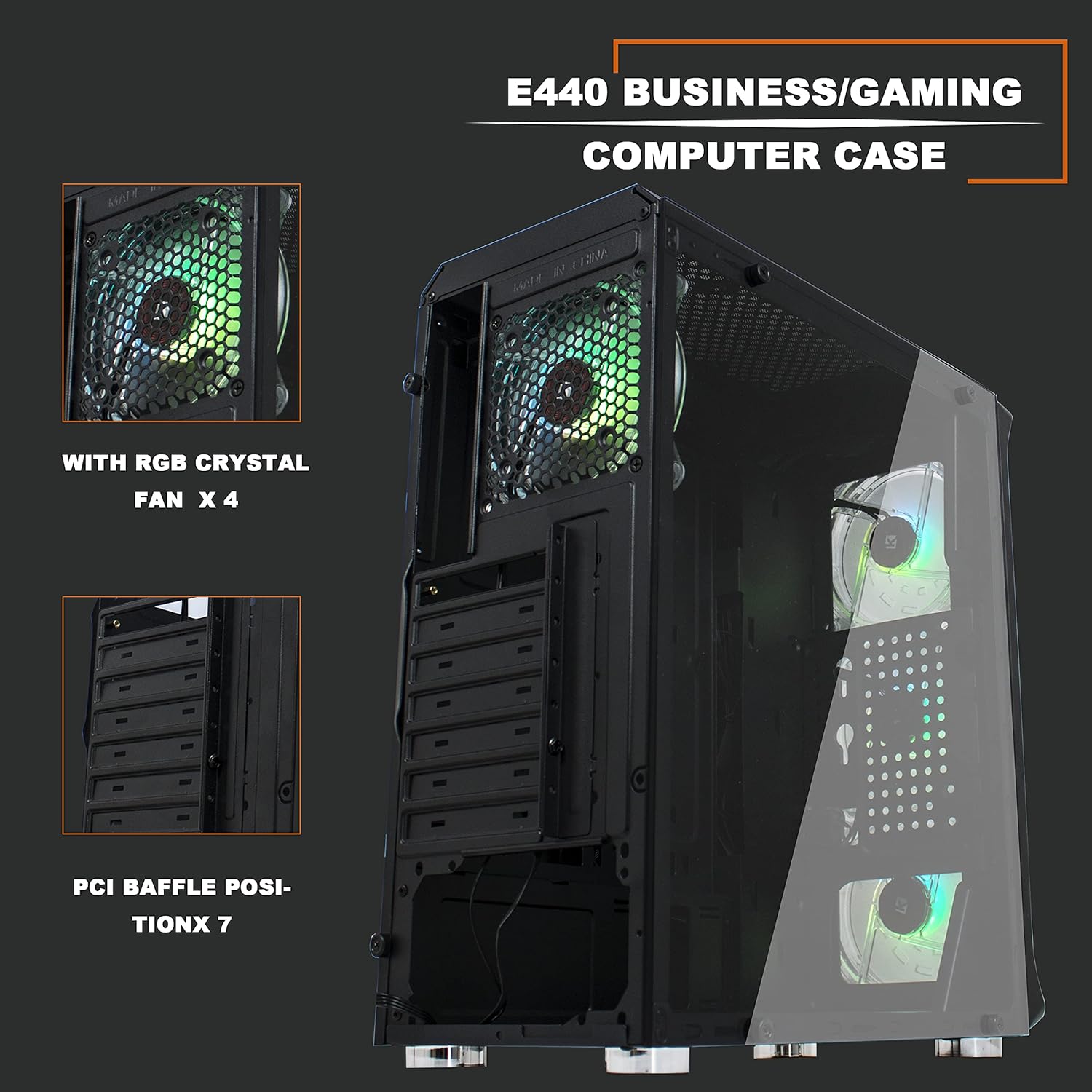
Eine interne view des KEDIERS PC-Gehäuses, wobei die sieben PCI-Erweiterungssteckplätze und der vorinstallierte ARGB-Lüfter an der Rückseite hervorgehoben werden.
6. Anschließen der Frontplatten-E/A
- Schließen Sie die Frontpanel-Kabel (USB 3.0, USB 2.0, HD-Audio, Netzschalter, Reset-Schalter, Power-LED, HDD-LED) an die entsprechenden Anschlüsse auf Ihrem Mainboard an. Die genauen Positionen der Anschlüsse finden Sie im Handbuch Ihres Mainboards.
- Schließen Sie den ARGB-Lüftercontroller über SATA Power an das Netzteil und, falls gewünscht, über den 5V 3-Pin D-RGB-Anschluss des Motherboards zur Softwaresteuerung an.

Eine Nahaufnahme des oberen vorderen Bedienfelds mit Netzschalter, RGB-Schalter, USB 2.0-Anschluss, USB 3.0-Anschluss und Audiobuchse.
Bedienungsanleitung
1. Einschalten Ihres Systems
- Stellen Sie sicher, dass alle internen Komponenten sicher installiert und alle Kabel angeschlossen sind.
- Schließen Sie Monitor, Tastatur, Maus und Netzkabel an der Rückseite Ihres PCs an.
- Schalten Sie den Netzschalter an Ihrem Netzteil in die Position „EIN“.
- Drücken Sie den Netzschalter an der Oberseite der Vorderseite des Gehäuses, um Ihren Computer zu starten.
2. ARGB-Lüftersteuerung
Das KEDIERS PC-Gehäuse verfügt über sieben vorinstallierte ARGB-Lüfter. Diese lassen sich über die mitgelieferte Fernbedienung steuern oder mit der ARGB-Software Ihres Mainboards synchronisieren.
- Fernbedienung: Mit der mitgelieferten Fernbedienung können Sie verschiedene Beleuchtungsmodi durchschalten, die Helligkeit anpassen, die Farben ändern und die Lüftergeschwindigkeit regeln. Die genauen Tastenfunktionen entnehmen Sie bitte dem Fernbedienungsdiagramm.
- Motherboard-Synchronisierung: Verfügt Ihr Mainboard über einen 5V-3-Pin-D-RGB-Anschluss, schließen Sie das ARGB-Controllerkabel daran an. So können Sie die Lüfterbeleuchtung über die RGB-Software Ihres Mainboards steuern (z. B. ASUS Aura Sync, MSI Mystic Light Sync, Gigabyte RGB Fusion). Beachten Sie, dass 12V-4-Pin-RGB-Anschlüsse mit diesem System nicht kompatibel sind.
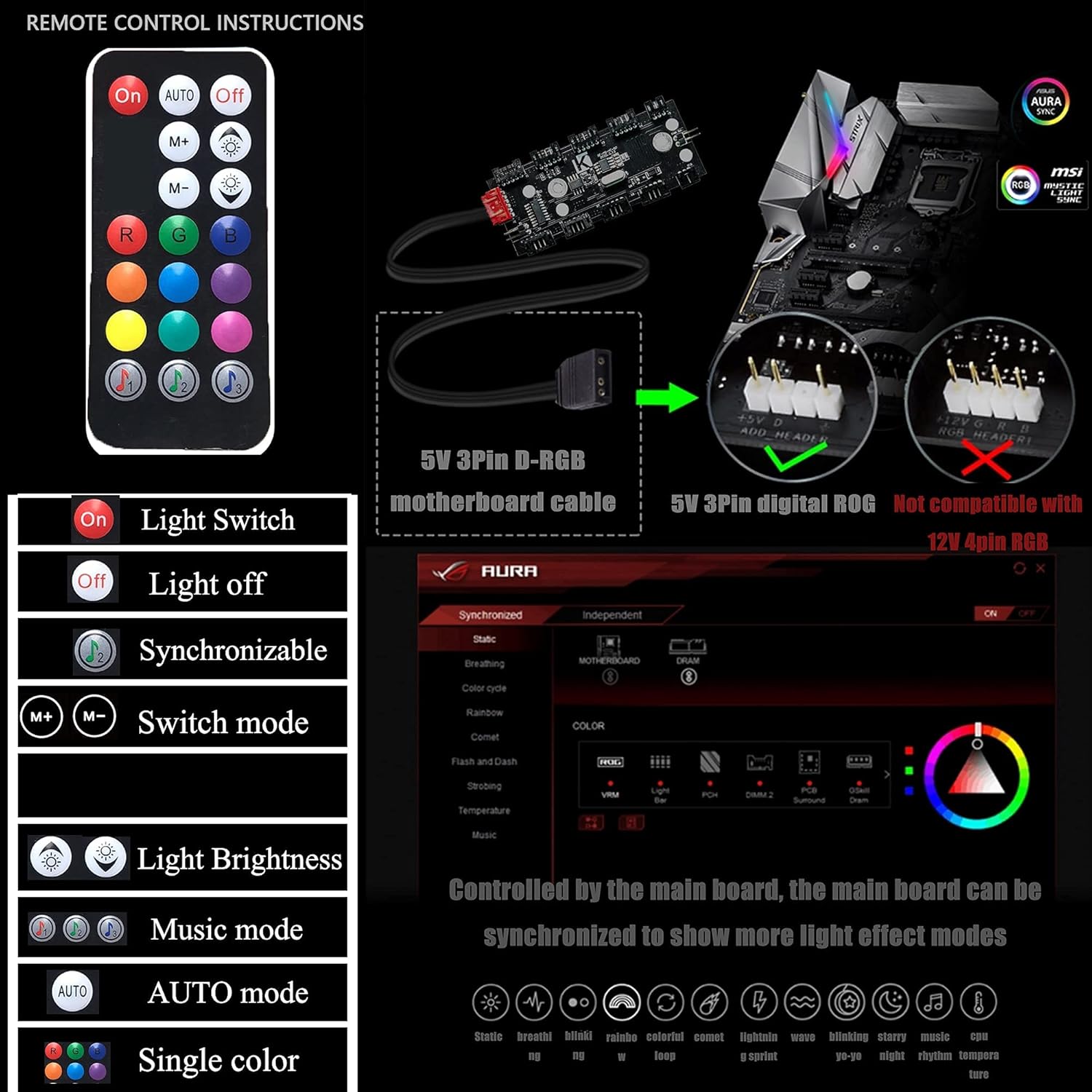
Eine Abbildung, die die Funktionen der ARGB-Lüfterfernbedienung detailliert darstellt und den 5V 3-Pin D-RGB-Motherboard-Kabelanschluss zur Synchronisierung veranschaulicht, wobei auf die Inkompatibilität mit 12V 4-Pin RGB-Anschlüssen hingewiesen wird.
Wartung
Regelmäßige Wartung trägt dazu bei, die optimale Leistung und Langlebigkeit Ihrer PC-Komponenten zu gewährleisten.
1. Reinigung der Staubfilter
- Das Gehäuse verfügt über einen abnehmbaren Staubfilter an der Oberseite. Um Staubablagerungen zu vermeiden und einen optimalen Luftstrom zu gewährleisten, sollte dieser Filter regelmäßig entnommen und gereinigt werden.
- Den Filter vorsichtig mit einer Bürste oder einem Wasserspüler abspülen. Vor dem Wiedereinsetzen sicherstellen, dass er vollständig trocken ist.

Die Oberseite des KEDIERS PC-Gehäuses zeigt das Lüftungsgitter und den herausnehmbaren magnetischen Staubfilter, der für eine einfache Reinigung und einen verbesserten Luftstrom sorgt.
2. Außen- und Innenreinigung
- Verwenden Sie ein weiches,amp Verwenden Sie ein Tuch, um die Außenflächen des Gehäuses, einschließlich der Sicherheitsglasscheibe, abzuwischen. Vermeiden Sie scheuernde Reinigungsmittel.
- Zur Innenreinigung verwenden Sie Druckluft, um Staub von Lüftern, Kühlkörpern und anderen Bauteilen zu entfernen. Stellen Sie sicher, dass das System ausgeschaltet und vom Stromnetz getrennt ist, bevor Sie den Innenraum reinigen.
Fehlerbehebung
Sollten Sie Probleme mit Ihrem KEDIERS PC-Gehäuse haben, beachten Sie bitte die folgenden gängigen Schritte zur Fehlerbehebung:
- System schaltet sich nicht ein:
- Prüfen Sie, ob das Netzteil eingeschaltet und ordnungsgemäß an die Wandsteckdose angeschlossen ist.
- Überprüfen Sie, ob das Netzschalterkabel von der Vorderseite korrekt mit dem Anschluss auf dem Motherboard verbunden ist.
- Stellen Sie sicher, dass alle Stromkabel zum Motherboard und den Komponenten fest angeschlossen sind.
- ARGB-Lüfter leuchten nicht/drehen sich nicht:
- Prüfen Sie, ob der ARGB-Controller vom Netzteil (SATA-Stromanschluss) mit Strom versorgt wird.
- Bei Verwendung der Motherboard-Synchronisierung muss sichergestellt werden, dass das 5V 3-Pin D-RGB-Kabel korrekt an das Motherboard angeschlossen ist.
- Prüfen Sie, ob die Lüfter ordnungsgemäß an den ARGB-Controller angeschlossen sind.
- Prüfen Sie die Fernbedienung, indem Sie sicherstellen, dass die Batterie funktionsfähig ist.
- USB-/Audioanschluss an der Vorderseite funktioniert nicht:
- Überprüfen Sie, ob die USB 3.0-, USB 2.0- und HD-Audiokabel vom Frontpanel korrekt an die jeweiligen Anschlüsse auf dem Motherboard angeschlossen sind.
- Stellen Sie sicher, dass Ihre Motherboard-Treiber auf dem neuesten Stand sind.
Technische Daten
| Besonderheit | Spezifikation |
|---|---|
| Gehäusetyp | Mittlerer Turm |
| Abmessungen (L x B x H) | 15.35 x 7.48 x 16.93 Zoll (390 x 190 x 430 mm) |
| Artikelgewicht | 10.98 Pfund (4.98 kg) |
| Material | Gehärtetes Glas, Stahl, Kunststoff |
| Motherboard-Kompatibilität | ATX, Micro-ATX, Mini-ITX |
| Erweiterungssteckplätze | 7 |
| Vorinstallierte Lüfter | 7 x 120-mm-ARGB-Lüfter |
| Front I / O Ports | 2 x USB 3.0, 1 x USB 2.0, HD-Audio (Mikrofon/Kopfhörer), Ein-/Ausschalter, RGB-Steuerungstaste |
| Maximale Höhe des CPU-Kühlers | 160 mm |
| Maximale GPU-Länge | 300 mm |
| Maximale Netzteillänge | 200 mm |
| Kühlmethode | Luft |
| Formfaktor der Festplatte | 3.5 Zoll (HDD) / 2.5 Zoll (SSD) |
Garantie und Support
Informationen zur Garantie oder technische Unterstützung erhalten Sie beim KEDIERS-Kundendienst über deren offizielle Website. webBewahren Sie Ihren Kaufbeleg für Garantieansprüche auf der Website oder beim Händler auf, bei dem Sie das Produkt gekauft haben.