
1. Einleitung
Vielen Dank, dass Sie sich für den PROXTEND X502 Full HD entschieden haben. WebDiese Bedienungsanleitung enthält detaillierte Anweisungen zur Einrichtung, Bedienung und Wartung Ihrer Kamera. webDie Kamera der X502 sorgt für optimale Leistung. Sie liefert klare 1080p-Videos mit 30 Bildern pro Sekunde und verfügt über ein omnidirektionales Mikrofon sowie eine automatische Low-Light-Korrektur für verschiedene Lichtverhältnisse.
2. Packungsinhalt
Bitte überprüfen Sie, ob alle Artikel in Ihrem Paket vorhanden sind:
- PROXTEND X502 Full HD WebKamera (PX-CAM007)
- Integrierter universeller Montageclip
- Benutzerhandbuch (dieses Dokument)
3. Einrichtung
Befolgen Sie diese Schritte, um Ihr PROXTEND X502 einzurichten. WebNocken:
- Montage der WebNocken:
Der webDie Kamera verfügt über einen integrierten universellen Befestigungsclip. Sie können die webBefestigen Sie die Kamera auf Ihrem Computermonitor, Laptop-Bildschirm oder einer flachen Oberfläche. Passen Sie die Klemme so an, dass sie die Kamera sicher hält. webNockenwelle in Position. webDie Kamera unterstützt auch die Montage auf einem Mini-Stativ (Stativ nicht im Lieferumfang enthalten).
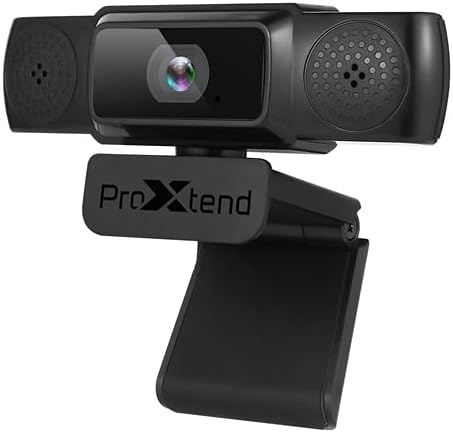
Abbildung: Der PROXTEND X502 Full HD WebDie Kamera wird mit ihrer universellen Befestigungsklammer gezeigt, die für Monitore oder ebene Flächen geeignet ist.
- Anschließen an Ihren Computer:
Schließen Sie das USB-Kabel an das webSchließen Sie die Kamera an einen freien USB-Anschluss Ihres Computers an. webDie Kamera ist Plug-and-Play-fähig, das heißt, Ihr Betriebssystem erkennt und installiert die benötigten Treiber automatisch. In der Regel ist keine zusätzliche Softwareinstallation erforderlich.
- Überprüfung der Treiberinstallation:
Nach dem Anschließen kann es einen Moment dauern, bis Ihr Computer das Gerät erkennt. Sie können die erfolgreiche Installation im Geräte-Manager (Windows) bzw. in den Systeminformationen (macOS) unter „Kameras“ oder „Bildverarbeitungsgeräte“ überprüfen.
4. Bedienungsanleitung
Sobald das webDie Kamera ist eingerichtet, Sie können sie nun mit verschiedenen Anwendungen verwenden:
- Durch Auswahl des WebNocken:
Öffnen Sie Ihre bevorzugte Videokonferenz-, Streaming- oder Aufnahmeanwendung (z. B. Zoom, Microsoft Teams, Skype, OBS Studio). Navigieren Sie zu den Video- und Audioeinstellungen der Anwendung. Wählen Sie „PROXTEND X502“ als Kamera- und Mikrofon-Eingabegerät aus.

Bild: Vorderseite view des PROXTEND X502 Full HD WebKamera, wobei die Linse und die integrierten Mikrofone hervorgehoben werden.
- Videoqualität:
Der webDie Kamera optimiert die Bildqualität automatisch, inklusive Autofokus und automatischer Low-Light-Korrektur. Für beste Videoqualität sorgen Sie bitte für ausreichend Licht. Die Auflösung von 1920 x 1080p bei 30 Bildern pro Sekunde liefert klare und flüssige Videos.
- Audio Qualität:
Das integrierte omnidirektionale Mikrofon erfasst Geräusche aus allen Richtungen. Positionieren Sie sich so, dass Ihre Stimme klar und deutlich aufgenommen wird. Die meisten Anwendungen ermöglichen die Anpassung der Mikrofon-Eingangspegel in den Audioeinstellungen.
5. Funktionen
Hauptmerkmale des PROXTEND X502 Full HD WebKameras beinhalten:
- 1 / 2.7 ”CMOS-Bildsensor
- 2 Megapixel
- Auflösung: 1920x1080 bei 30 Bildern pro Sekunde
- Omnidirektionales Mikrofon
- Universal-Montageclip
- Mini-Stativhalterung
- Automatische Korrektur bei schlechten Lichtverhältnissen
6. Spezifikationen
Detaillierte technische Spezifikationen für die PROXTEND X502 Full HD WebNocken:

Abbildung: Eine visuelle Darstellung des PROXTEND X502 Full HD WebHauptmerkmale und technische Spezifikationen der Kamera.
| Besonderheit | Spezifikation |
|---|---|
| Bildsensor | 1/2.7"-CMOS-Bildsensor |
| Megapixel | 2 Megapixel |
| Max Auflösung | 1920 x 1080 |
| Videoauflösung | 1920 x 1080 |
| Max. FPS | 30 fps |
| Videodecodierungsformat | H.264/MJPG |
| Belichtungsmodus | Auto |
| Weißabgleich | Auto |
| Gewinnen | Auto |
| Kompensation bei schlechten Lichtverhältnissen | Auto |
| Viewing-Winkel | 77° |
| Brennweite | 10 cm bis unendlich |
| Fokustyp | Auto |
| Mikrofon | Omni-direktionale |
| Audio S.ampling-Rate | 1 Kanal 16bit 16K 32K 44.1K 48K |
| Audioformat | PCM, kompatible UAC 1.0 |
| Schnittstelle | USB 2.0 |
| Kabellänge | 1.5 m |
| Kompatibles Betriebssystem | Windows XP, Windows 7 (32-Bit/64-Bit), Windows 8, Windows 10, Android Version 5.0 oder höher, macOS 10.6 oder höher |
| Technische Daten | 12.7 x 7.62 x 5.08 cm |
| Produktgewicht | 453.59 g |
7. Fehlerbehebung
Sollten Sie Probleme mit Ihrem PROXTEND X502 haben WebCam, versuchen Sie folgende Lösungen:
- Kein Bild/Video:
- Stellen Sie sicher, dass das USB-Kabel fest mit beiden Geräten verbunden ist. webKamera und Ihr Computer.
- Probieren Sie einen anderen USB-Anschluss an Ihrem Computer aus.
- Starten Sie Ihren Computer neu.
- Überprüfen Sie die Einstellungen Ihrer Anwendung, um sicherzustellen, dass der PROXTEND X502 als Videoeingang ausgewählt ist.
- Stellen Sie sicher, dass keine andere Anwendung derzeit die Konsole verwendet. webNocken.
- Kein Ton/Mikrofon funktioniert nicht:
- Stellen Sie sicher, dass das PROXTEND X502 in den Audioeinstellungen Ihrer Anwendung als Mikrofoneingang ausgewählt ist.
- Überprüfen Sie die Soundeinstellungen Ihres Computers, um sicherzustellen, dass das Mikrofon aktiviert und nicht stummgeschaltet ist.
- Passen Sie den Mikrofon-Eingangspegel in den System- oder Anwendungseinstellungen an.
- Schlechte Videoqualität:
- Sorgen Sie für ausreichende Beleuchtung in Ihrer Umgebung.
- Reinigen Sie die webReinigen Sie die Kameralinse vorsichtig mit einem weichen, fusselfreien Tuch.
- Prüfen Sie Ihre Internetverbindungsgeschwindigkeit, wenn Sie streamen, da die Bandbreite die Videoqualität beeinflussen kann.
8. Wartung
Um die Langlebigkeit und optimale Leistung Ihres webNocken:
- Reinigung: Wischen Sie vorsichtig ab webReinigen Sie das Kameraobjektiv mit einem weichen, trockenen und fusselfreien Tuch. Vermeiden Sie die Verwendung von scharfen Chemikalien oder scheuernden Materialien.
- Lagerung: Bewahren Sie die . bei Nichtgebrauch auf webDie Kamera sollte an einem sauberen, trockenen Ort, fern von extremen Temperaturen und direkter Sonneneinstrahlung, aufbewahrt werden.
- Handhabung: Vermeiden Sie das Fallenlassen weboder es starken Stößen auszusetzen.
9. Garantie und Support
Der PROXTEND X502 Full HD WebDie Kamera wird mit einer 7 Jahr GarantieSo können Sie sich auf Ihr Kauferlebnis verlassen. Bei Garantieansprüchen, technischem Support oder Fragen, die in diesem Handbuch nicht behandelt werden, nutzen Sie bitte die Kontaktinformationen auf Ihrer Produktverpackung oder besuchen Sie die offizielle PROXTEND-Website. webWebsite.
10. Compliance-Informationen
Dieses Gerät entspricht den relevanten regulatorischen Normen für elektronische Geräte. Detaillierte Informationen zur Konformität finden Sie auf der Produktverpackung oder im offiziellen PROXTEND-Dokument. webWebsite.