
1. Einleitung
Dieses Handbuch enthält umfassende Anweisungen zur Installation, Konfiguration und Bedienung Ihres PGST Wireless Smart Home Alarmsystems. Bitte lesen Sie dieses Handbuch sorgfältig durch, bevor Sie das Produkt verwenden, um die einwandfreie Funktion und Sicherheit zu gewährleisten. Dieses System wurde entwickelt, um die Sicherheit Ihres Hauses oder Büros durch fortschrittliche Funktionen wie WLAN-/GSM-Konnektivität, App-Steuerung und verschiedene Sensoren zu erhöhen.
2. Packungsinhalt
Bitte prüfen Sie, ob alle unten aufgeführten Artikel in Ihrem Paket enthalten sind. Sollten Artikel fehlen oder beschädigt sein, kontaktieren Sie bitte unseren Kundenservice.
- Alarmzentrale (Bedienfeld)
- Drahtloser Infrarot-Bewegungsmelder
- Drahtlose Tür-/Fensteröffnungsmelder (5 Stück)
- Fernbedienungen (2 Stück)
- RFID Tags (2-Einheiten)
- Sirene
- SOS-Taste
- Netzteil
- Bedienungsanleitung

Bild 2.1: Überview der Komponenten des PGST Wireless Smart Home Alarm System Kits.
3. Produktüberschreitungview
Das PGST Smart Home Alarmsystem ist eine umfassende Sicherheitslösung mit einem 4.3-Zoll-IPS-Farb-Touchscreen-Bedienfeld, mehreren drahtlosen Sensoren und intelligenten Konnektivitätsoptionen.
3.1. Alarmzentrale (Bedienfeld)
Die Zentraleinheit der Alarmanlage verfügt über ein 4.3-Zoll-IPS-Farbdisplay zur Echtzeit-Bedienung und Statusüberwachung. Sie unterstützt WLAN, 4G, GSM und GPRS für eine zuverlässige Kommunikation.

Abbildung 3.1: Die PGST-Alarmzentrale mit ihrem 4.3-Zoll-IPS-Farbdisplay.
3.2. Drahtlose Sensoren und Zubehör
- Bewegungsmelder: Erkennt Bewegungen innerhalb seines Erfassungsbereichs und löst einen Alarm aus.
- Tür-/Fenstersensor: Löst einen Alarm aus, wenn eine geschützte Tür oder ein Fenster geöffnet wird.
- Fernbedienung: Dient zum ferngesteuerten Aktivieren, Deaktivieren und Auslösen der SOS-Funktion.
- RFID Tag: Ermöglicht schnelles Scharf-/Unscharfschalten durch Wischen tag in der Nähe des Bedienfelds.
- SOS-Taste: Eine separate Taste für Notfallwarnungen.

Abbildung 3.2: Ein drahtloser Bewegungsmelder.
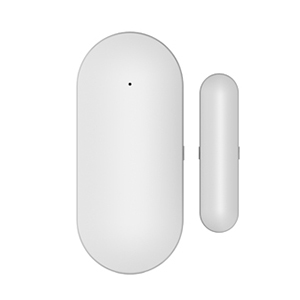
Abbildung 3.3: Ein drahtloser Tür-/Fenstersensor.

Abbildung 3.4: Eine Fernbedienung für die Alarmanlage.

Abbildung 3.5: Ein RFID-Chip tag für bequemen Zugriff.

Abbildung 3.6: Ein eigener SOS-Knopf.
4. Einrichtung und Installation
4.1. Erste Inbetriebnahme
- Schließen Sie das Netzteil an das Alarmgerät an und stecken Sie es in eine Steckdose.
- Das System schaltet sich ein und zeigt die Hauptschnittstelle auf dem 4.3-Zoll-Bildschirm an.
4.2. Verbindung zur Tuya-App und zum WLAN herstellen
Um Ihre Alarmanlage fernzusteuern und Benachrichtigungen zu erhalten, verbinden Sie sie über WLAN mit der Tuya Smart App.
- Laden Sie die App „Tuya Smart“ oder „Smart Life“ aus dem App Store Ihres Smartphones herunter.
- Registrieren Sie sich oder melden Sie sich in Ihrem Konto an.
- Navigieren Sie auf dem Alarm-Host zu den WLAN-Einstellungen.
- In der App wählen Sie „Gerät hinzufügen“ und anschließend die Kategorie „Alarmsystem“.
- Folgen Sie den Anweisungen in der App, um die Alarmzentrale mit Ihrem 2.4-GHz-WLAN-Netzwerk zu verbinden. Stellen Sie sicher, dass Ihr WLAN-Passwort korrekt ist.
Video 4.1: Anleitung zum Verbinden des Alarm-Hosts mit der Tuya Smart App über Wi-Fi.
4.3. Koppeln von drahtlosem Zubehör
Folgen Sie diesen Schritten, um Ihre Fernbedienungen und RFID-Geräte zu koppeln. tags, Tür-/Fenstersensoren und Bewegungsmelder mit der Alarmzentrale.
- Navigieren Sie auf dem Alarm-Host zum Menü „Teile“ oder „Zubehör“.
- Wählen Sie die Option zum Hinzufügen einer neuen Fernbedienung (RFID). tagoder Detektor.
- Bei Fernbedienungen drücken Sie eine beliebige Taste auf der Fernbedienung, wenn Sie dazu aufgefordert werden.
- Für RFID tags, wischen Sie mit dem tag in der Nähe des RFID-Lesegeräts am Alarmgerät.
- Bei Tür-/Fenstersensoren trennen Sie die beiden Teile des Sensors, wenn Sie dazu aufgefordert werden.
- Bei Bewegungsmeldern wird der Melder ausgelöst, indem man sich bei Aufforderung davor bewegt.
- Die Alarmzentrale bestätigt die erfolgreiche Kopplung. Wiederholen Sie diesen Vorgang für alle Zubehörteile.
Video 4.2: Demonstration der Kopplung von Fernbedienungen, RFID tags, Türsensoren und Bewegungsmelder mit der Alarmzentrale.
4.4. Einrichtung der IP-Kamera (optional)
Wenn Ihr Set eine IP-Kamera enthält, können Sie diese mit der Tuya-App integrieren, um die Überwachung zu verbessern und bewegungsaktivierte Aufnahmen zu ermöglichen.
- Schalten Sie die IP-Kamera ein.
- Halten Sie die Reset-Taste an der Kamera 5 Sekunden lang gedrückt, bis Sie eine Ansage hören.
- In der Tuya-App wählen Sie „Gerät hinzufügen“ und anschließend die Kamerakategorie.
- Folgen Sie den Anweisungen der App, um die Kamera mit Ihrem WLAN-Netzwerk zu verbinden, in der Regel durch Scannen eines QR-Codes, der auf Ihrem Telefon mit der Kamera angezeigt wird.
- Sobald die Verbindung hergestellt ist, können Sie in den Kameraeinstellungen der App Bewegungserkennungsalarme einrichten.
Video 4.3: Anleitung zum Verbinden der IP-Kamera mit der Tuya-App und zum Konfigurieren der Bewegungserkennung.

Abbildung 4.4: Illustration der Tuya IP-Kamera, die zur Bewegungserkennung mit dem Alarmsystem verbunden ist.
5. Bedienungsanleitung
5.1. Bewaffnung und Entwaffnung
Das System kann über das Bedienfeld, Fernbedienungen oder RFID-Chips scharf- bzw. unscharfgeschaltet werden. tagsoder die Tuya-App.
- Aktivieren (Abwesenheitsmodus): Aktiviert alle Sensoren. Jeder ausgelöste Sensor löst einen Alarm aus.
- Aktiv bleiben (Heimmodus): Aktiviert Perimetersensoren (z. B. Tür-/Fenstersensoren) und ermöglicht gleichzeitig die freie Bewegung innerhalb des Grundstücks.
- Entwaffnen: Deaktiviert die Alarmanlage.
5.2. SOS-Funktion
Drücken Sie im Notfall die SOS-Taste am Bedienfeld oder an der Fernbedienung, um einen sofortigen Alarm auszulösen und voreingestellte Notfallkontakte zu benachrichtigen.

Abbildung 5.1: Illustration der SOS-Funktion, die sofortige Hilfe leistet.
5.3. Gegensprechanlage mit Zwei-Wege-Sprachfunktion
Die Alarmzentrale unterstützt die bidirektionale Sprachkommunikation, sodass Sie über das System Anrufe tätigen und empfangen oder Sprachnachrichten senden und empfangen können.
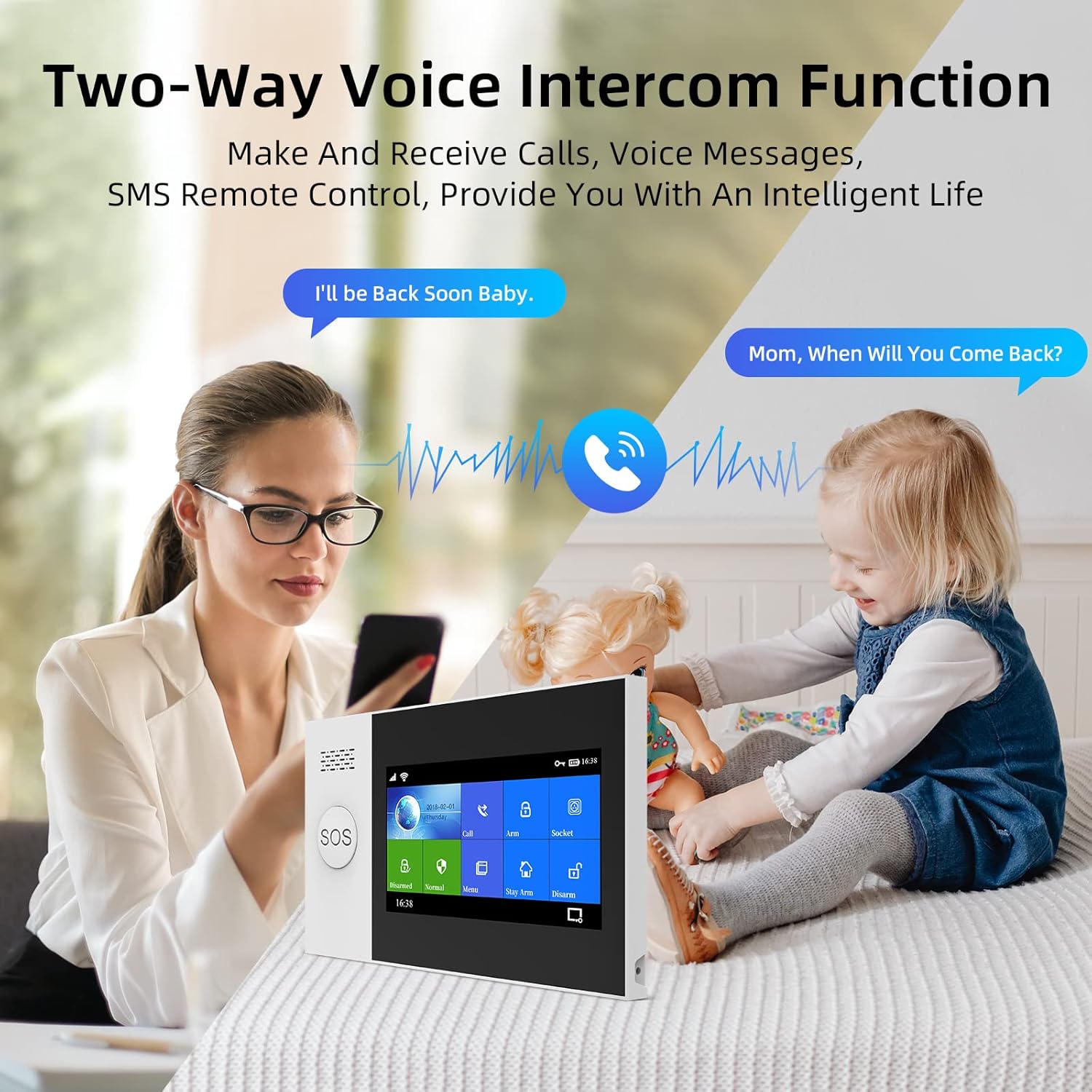
Abbildung 5.2: Die Zwei-Wege-Sprachsprechfunktion in Aktion.
5.4. Integration der Sprachsteuerung
Das System ist mit Sprachassistenten wie Amazon Alexa und Google Assistant kompatibel und ermöglicht so die bequeme Aktivierung und Deaktivierung per Sprachbefehl.

Abbildung 5.3: Die Kompatibilität des Alarmsystems mit der Alexa-Sprachsteuerung.
5.5. Zoneneinstellungen
Das System unterstützt mehrere Verteidigungszoneneinstellungen und ermöglicht so die individuelle Anpassung an verschiedene Bereiche Ihres Grundstücks:
- Zugangszone: Typischerweise für Ein-/Ausfahrtspunkte mit Verzögerung.
- Innenbereich: Für Bewegungsmelder im Innenbereich, aktiv im Abwesenheitsmodus.
- Perimeterzone: Für Tür-/Fenstersensoren, aktiv im Modus „Aktiv bleiben“.
- 24-Stunden-Zone: Ständig aktiv, beispielsweise bei Rauchmeldern oder Notrufknöpfen.
- Türklingelzone: Dient als Türklingel.
Sie können die Namen dieser Zonen individuell anpassen (z. B. Haustür, Wohnzimmer, Schlafzimmerfenster), um eine eindeutige Identifizierung zu ermöglichen.
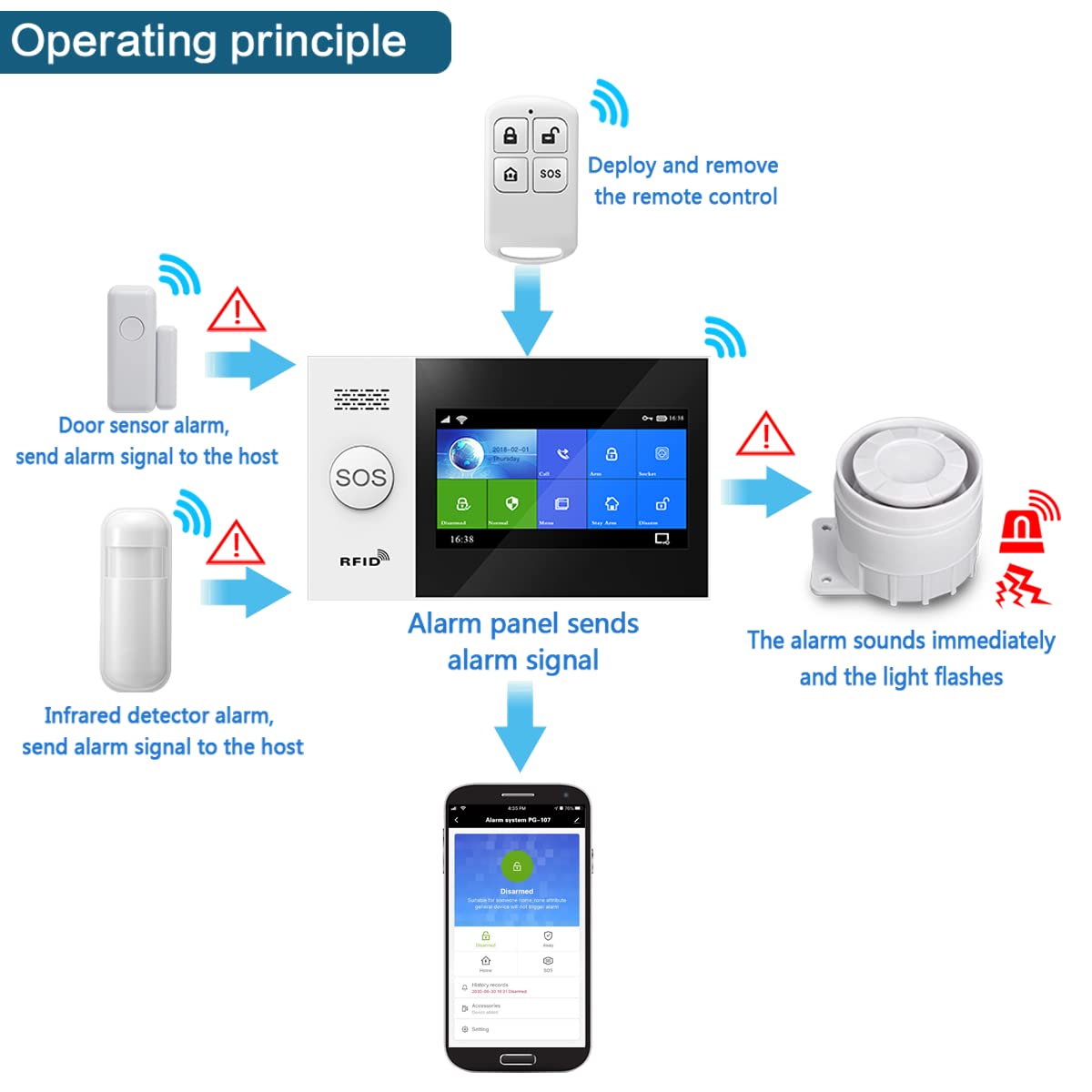
Abbildung 5.4: Diagramm zur Veranschaulichung des Funktionsprinzips des Alarmsystems mit verschiedenen Sensoren.
6. Wartung
- Batteriewechsel: Das System warnt bei niedrigem Batteriestand der Sensoren. Tauschen Sie die Batterien umgehend aus, um einen unterbrechungsfreien Schutz zu gewährleisten. Das Hauptgerät verwendet einen Lithium-Ionen-Akku.
- Reinigung: Reinigen Sie das Bedienfeld und die Sensoren mit einem weichen, trockenen Tuch. Vermeiden Sie die Verwendung von Scheuermitteln oder Lösungsmitteln.
- Firmware-Updates: Überprüfen Sie regelmäßig die Tuya-App auf verfügbare Firmware-Updates für die Alarmzentrale und die Kamera, um optimale Leistung und Sicherheit zu gewährleisten.
7. Fehlerbehebung
Sollten Sie Probleme mit Ihrem PGST-Alarmsystem haben, beachten Sie bitte die folgenden häufig auftretenden Probleme und Lösungen:
- System verbindet sich nicht mit WLAN: Stellen Sie sicher, dass Ihr WLAN-Netzwerk mit 2.4 GHz arbeitet. Überprüfen Sie das WLAN-Passwort. Starten Sie die Alarmanlage und Ihren Router neu.
- Sensoren lösen keinen Alarm aus: Prüfen Sie den Batteriestand der Sensoren. Stellen Sie sicher, dass die Sensoren ordnungsgemäß mit der Alarmzentrale gekoppelt sind. Überprüfen Sie die Platzierung und Ausrichtung der Sensoren (z. B. Tür-/Fenstersensoren).
- Fernbedienung funktioniert nicht: Prüfen Sie die Batterie der Fernbedienung. Koppeln Sie die Fernbedienung erneut mit der Alarmzentrale.
- Fehlalarme: Passen Sie gegebenenfalls die Empfindlichkeitseinstellungen der Bewegungsmelder an. Achten Sie darauf, dass die Sensoren nicht in zugigen oder direkt sonnenbeschienenen Bereichen angebracht werden.
- Keine App-Benachrichtigungen: Überprüfen Sie die Benachrichtigungseinstellungen der App auf Ihrem Smartphone. Stellen Sie sicher, dass der Alarmempfänger über eine stabile Internetverbindung verfügt.
Für weitere Unterstützung wenden Sie sich bitte an den PGST-Kundendienst.
8. Spezifikationen
| Besonderheit | Spezifikation |
|---|---|
| Modellnummer | PG107-4G/T53A |
| Marke | PGST |
| Konnektivitätstechnologie | Wi-Fi, GSM |
| Stromquelle | WLAN/GSM (Haupteinheit), 1 Lithium-Ionen-Akku (Haupteinheit), weitere Batterien für Sensoren |
| Kontrollmethode | Touchscreen (Bedienfeld) |
| Kompatible Geräte | Smartphone, Tablet |
| Installationstyp | Selbstklebend (für Sensoren) |
| Alarmtyp | Nur Audio, nur Bewegung |
| Produktabmessungen (L x B x H) | 30.9 x 16.1 x 10.2 cm |
| Artikelgewicht | 1.04 Kilogramm |
9. Garantie und Support
Informationen zu Garantie, technischem Support oder Serviceanfragen finden Sie in den mit Ihrem Kauf gelieferten Kontaktdaten oder auf der offiziellen PGST-Website. webBewahren Sie Ihren Kaufbeleg als Kaufnachweis für Garantieansprüche auf.