
Leipan DM9-7" Digitalmikroskop
Leipan 7-Zoll-LCD-Digitalmikroskop – Benutzerhandbuch
Modell: DM9-7" Digitalmikroskop
1. Produktüberschreitungview
Das digitale Mikroskop Leipan DM9-7" ist ein vielseitiges Werkzeug für detaillierte Beobachtungen. Es verfügt über einen drehbaren 7-Zoll-HD-Bildschirm, eine 12-Megapixel-Kamera und eine bis zu 1200-fache Vergrößerung. Es eignet sich für verschiedene Anwendungen wie die Untersuchung von Münzen, die Reparatur von Leiterplatten und die Durchführung von Bildungsprojekten.
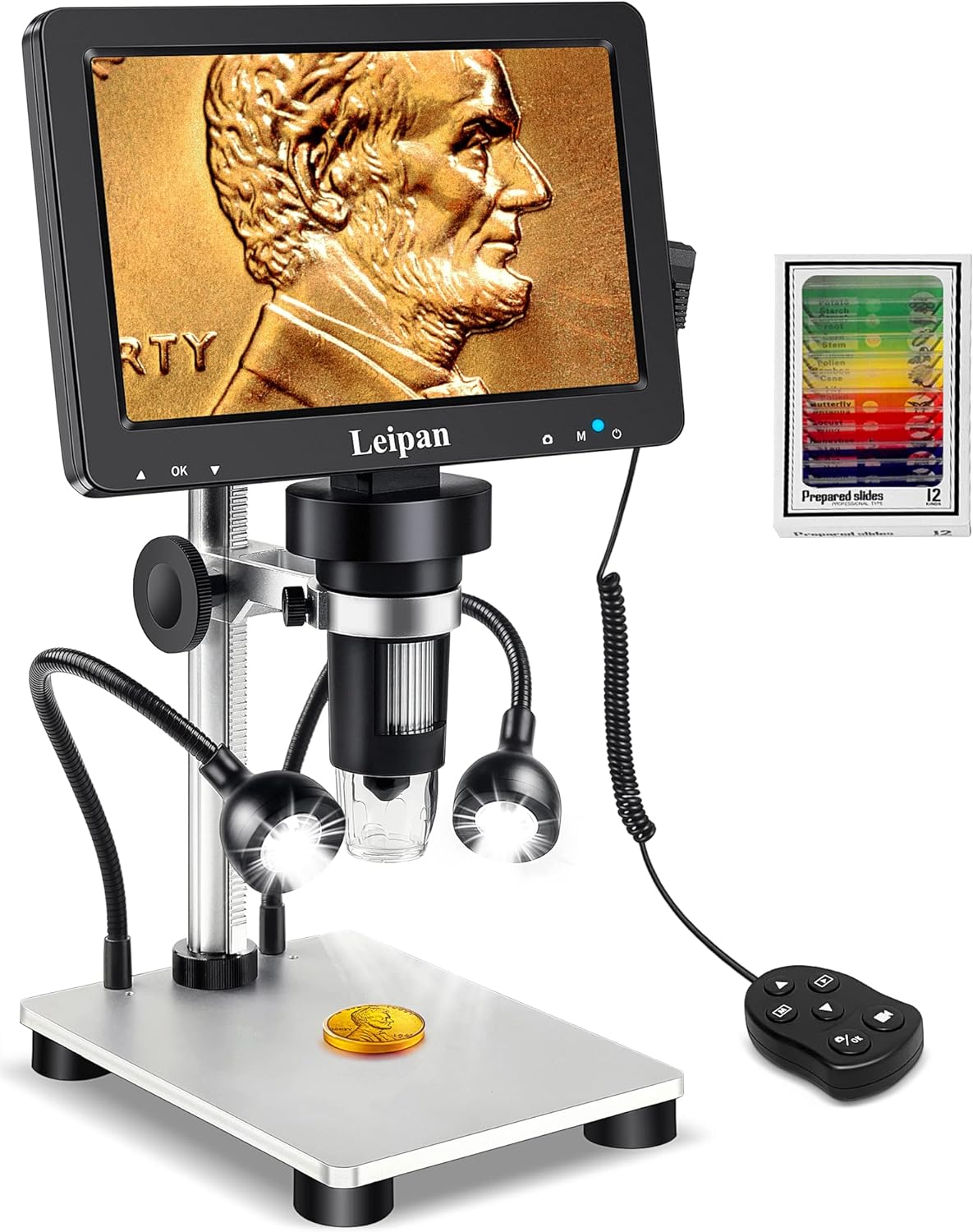
Abbildung 1.1: Leipan DM9-7" Digitalmikroskop mit mitgeliefertem Zubehör.
Hauptmerkmale:
- 7-Zoll-Drehbildschirm mit HD-Auflösung (1080p)
- 12-Megapixel-Kamera mit Fokussierung für hochwertige Bilder und Videos
- Stufenlose 10- bis 1200-fache Vergrößerung
- 8 verstellbare LED-Leuchten + 2 flexible Seitenleuchten
- PC-Kompatibilität (Windows und Mac OS)
- Foto- und Videoaufnahmefunktion mit kabelgebundener Fernbedienung
- Höhenverstellbare Halterung und Basis aus massivem Metall
2. Installationsanleitung
2.1 Auspacken und Zusammenbau
Nehmen Sie alle Teile vorsichtig aus der Verpackung. Montieren Sie das Mikroskopstativ und befestigen Sie die Haupteinheit. Achten Sie dabei auf einen festen Sitz aller Verbindungen. Der Metallsockel sorgt für Stabilität bei verschiedenen Anwendungen.
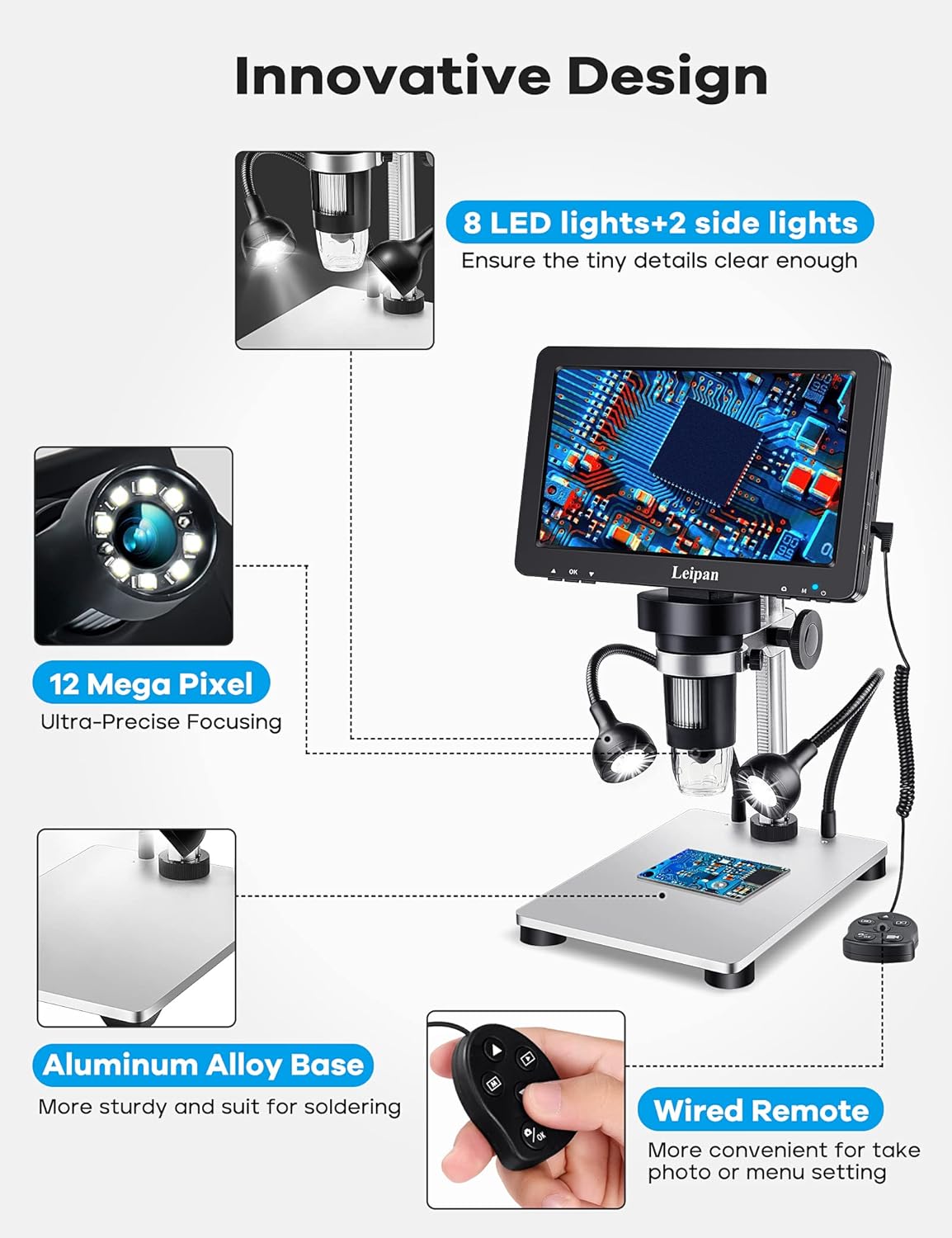
Abbildung 2.1: Komponente überview und innovative Designmerkmale.
2.2 Einschalten und erste Verbindung
Schließen Sie das Mikroskop mithilfe des mitgelieferten USB-Kabels an eine Stromquelle an. Das Gerät kann über ein Standard-USB-Netzteil oder einen USB-Anschluss am Computer mit Strom versorgt werden. Drücken Sie den Ein-/Ausschalter, um das Mikroskop einzuschalten.
Video 2.2: Zeigt, wie das Leipan DM9 Mikroskop aufgeladen und eingeschaltet wird.
2.3 Verbindung zu einem PC (Windows/Mac OS)
Zu view Um Bilder auf einem größeren Bildschirm anzuzeigen, verbinden Sie das Mikroskop über ein Datenkabel mit Ihrem PC oder Laptop. Es ist kein zusätzlicher Software-Download erforderlich. Verwenden Sie unter Windows 10 die Standard-App „Windows Kamera“. Für iMac/MacBook verwenden Sie „Photo Booth“.
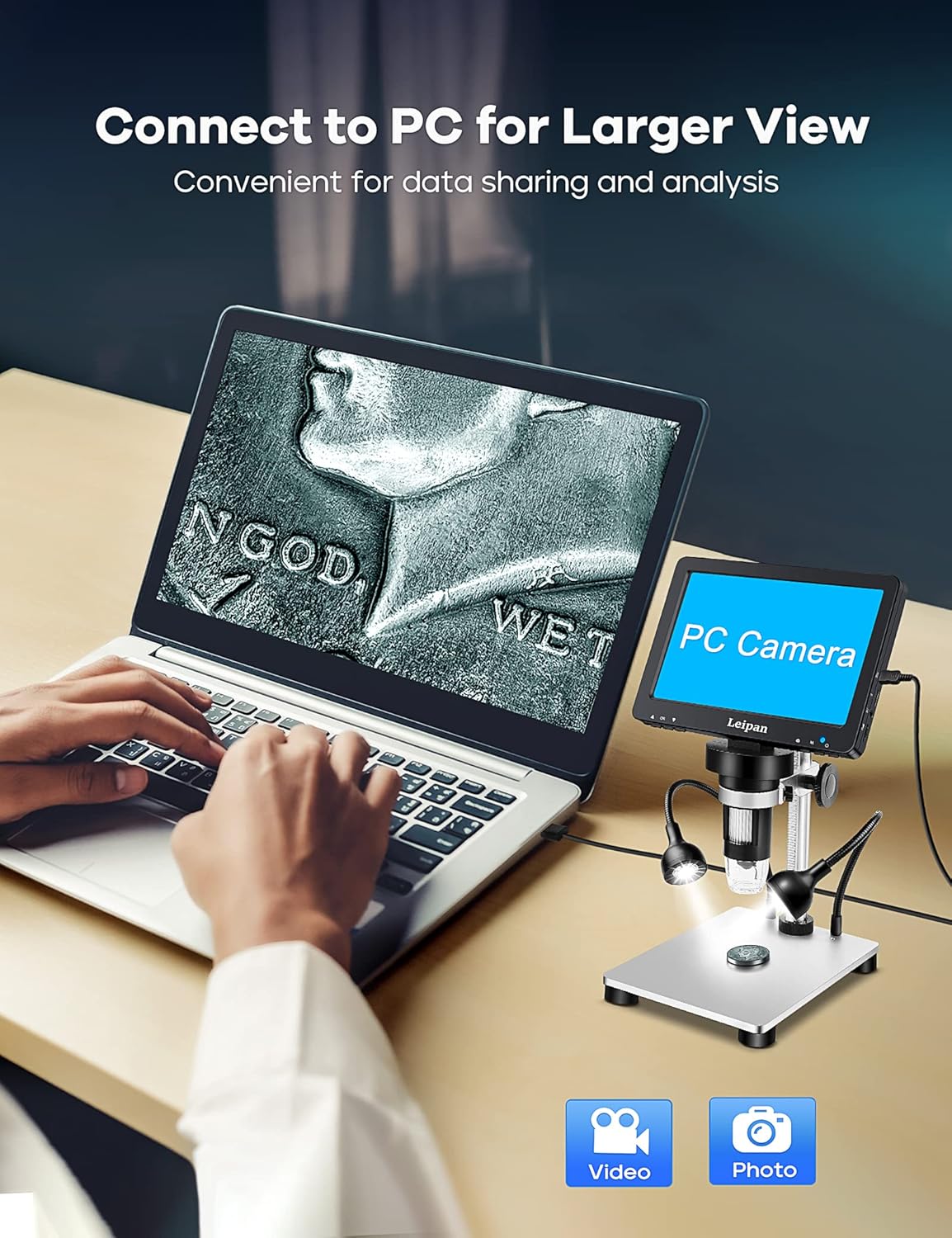
Abbildung 2.3: Anschluss des Mikroskops an einen PC für eine größere Ansicht view.
Video 2.4: Anleitung zum Anschließen der Leipan DM9 an einen Computer und zur Verwendung als PC-Kamera.
3. Bedienungsanleitung
3.1 Einstellen von Vergrößerung und Fokus
Das Mikroskop bietet eine stufenlose Vergrößerung von 10x bis 1200x. Drehen Sie das Fokussierrad am Hauptgerät, um ein scharfes Bild zu erhalten. Die tatsächliche Vergrößerung hängt von der Bildschirmgröße und dem Abstand zwischen Kamera und Objekt ab.

Abbildung 3.1: BspampBilder von Vergrößerungsstufen von 10x bis 1200x.
3.2 Lichtsteuerung
Das Mikroskop ist mit 8 einstellbaren LED-Beleuchtungseinheiten und 2 flexiblen Seitenleuchten ausgestattet. Passen Sie Helligkeit und Position der Seitenleuchten an, um sicherzustellen, dass alle Bereiche Ihres Präparats, insbesondere bei Objekten mit komplexen Oberflächen, optimal ausgeleuchtet sind.
Video 3.2: Anleitung zum Einschalten und Einstellen der Seitenlichter für optimale Sicht viewing.
3.3 Foto- und Videoaufnahmen
Nehmen Sie Fotos mit 12 Megapixeln (4023 x 3024) auf und zeichnen Sie Videos in Full HD (1920 x 1080 bei 30 Bildern pro Sekunde) auf. Fotos und Videos können Sie entweder per Knopfdruck am Hauptgerät oder mit der kabelgebundenen Fernbedienung aufnehmen. Die Verwendung der Fernbedienung wird empfohlen, um Verwacklungen zu minimieren und schärfere Ergebnisse zu erzielen.

Abbildung 3.3: Die Fähigkeit des Mikroskops, qualitativ hochwertige Fotos und Videos aufzunehmen.
Video 3.4: Ein überview Merkmale und Bedienungsaspekte des Leipan 7-Zoll-Digitalmikroskops.
3.4 Bildschirm- und Standfußeinstellung
Der 7-Zoll-Bildschirm ist um bis zu 90 Grad drehbar, sodass Sie die bequemste Position finden können. viewDer verstellbare Winkel reduziert die Belastung von Augen und Nacken bei längerem Gebrauch. Das robuste Metallstativ ist höhenverstellbar und bietet somit Flexibilität für verschiedene Objektgrößen und Beobachtungsanforderungen.
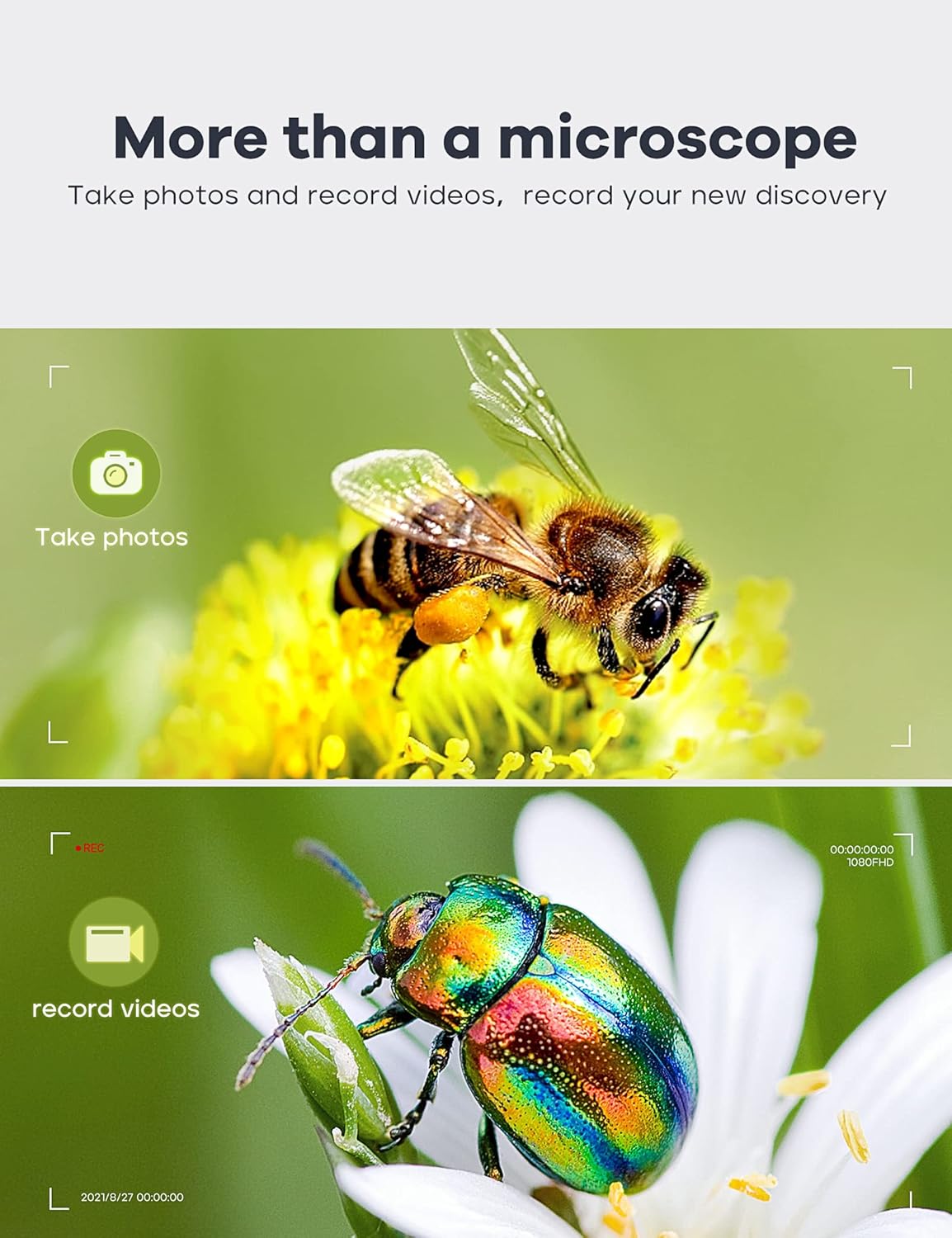
Abbildung 3.5: Verstellbarer Ständer und Bildschirm für ergonomisches Arbeiten viewing.
4. Wartung
4.1 Reinigung
Um eine optimale Leistung zu gewährleisten, reinigen Sie regelmäßig Objektiv und Bildschirm des Mikroskops. Verwenden Sie für den Bildschirm ein weiches, fusselfreies Tuch. Für das Objektiv verwenden Sie eine spezielle Linsenreinigungslösung und ein entsprechendes Tuch, um Kratzer zu vermeiden. Stellen Sie sicher, dass das Gerät ausgeschaltet und vom Stromnetz getrennt ist, bevor Sie es reinigen.
4.2 Speicherung
Bewahren Sie das Mikroskop bei Nichtgebrauch an einem trockenen, staubfreien Ort auf. Vermeiden Sie extreme Temperaturen und direkte Sonneneinstrahlung. Bei längerer Lagerung sollte der Akku teilweise (ca. 50 %) geladen sein, um seine Lebensdauer zu verlängern.
4.3 Batteriepflege
Das Mikroskop wird mit einem Lithium-Ionen-Akku betrieben. Bei einer Nutzungsdauer von mehr als 30 Minuten sollte das Netzteil angeschlossen bleiben. Um die Lebensdauer des Akkus zu verlängern, sollte eine häufige Tiefentladung vermieden werden.
5. Fehlerbehebung
5.1 Kein Strom/Gerät schaltet sich nicht ein
- Stellen Sie sicher, dass das Netzkabel sowohl mit dem Mikroskop als auch mit der Stromquelle fest verbunden ist.
- Prüfen Sie, ob die Stromquelle aktiv ist.
- Wenn der Akku vollständig entladen war, lassen Sie ihn mindestens 30 Minuten lang aufladen.
- Versuchen Sie es mit einem anderen USB-Kabel oder Netzteil.
5.2 Unscharfes Bild
- Stellen Sie das Fokusrad am Hauptgerät so ein, dass das Bild scharf ist.
- Stellen Sie sicher, dass sich das Objekt direkt unter der Linse und innerhalb des optimalen Arbeitsabstands befindet.
- Reinigen Sie die Linse, falls sie mit Flecken oder Staub bedeckt ist.
5.3 PC-Verbindungsprobleme
- Stellen Sie sicher, dass das USB-Kabel sowohl mit dem Mikroskop als auch mit dem Computer ordnungsgemäß verbunden ist.
- Wählen Sie auf dem Mikroskopbildschirm nach dem Anschließen an den Computer den Modus „PC-Kamera“ aus, wenn Sie dazu aufgefordert werden.
- Vergewissern Sie sich, dass die Kamera-Anwendung Ihres Computers (z. B. „Windows Camera“ oder „Photo Booth“) geöffnet ist und das Mikroskop als Eingabegerät ausgewählt ist.
- Probieren Sie einen anderen USB-Anschluss an Ihrem Computer aus.
6. Spezifikationen
| Besonderheit | Spezifikation |
|---|---|
| Marke | Leipzig |
| Modellnummer | LP-DM9 |
| Technische Daten | 9.5 x 8.2 x 3.3 Zoll (24.13 x 20.83 x 8.38 cm) |
| Artikelgewicht | 2.82 Pfund (1.28 Kilogramm) |
| Bildschirmgröße | 7 Zoll |
| Vergrößerung | 10- bis 1200-fach |
| Kameraauflösung | 12 Megapixel (4023 x 3024) |
| Videoauflösung | 1080FHD (1920*1080 30fps) |
| Lichtquellentyp | LED (8 Hauptleuchten, 2 flexible Seitenleuchten) |
| Material | Metall (Basis aus Aluminiumlegierung) |
| Stromquelle | 5 Volt (Gleichstrom), 1 Lithium-Ionen-Batterie erforderlich |
| Kompatible Geräte | Laptop (Windows, Mac OS) |
7. Garantie und Support
7.1 Garantieinformationen
Leipan Digitalmikroskope werden unter strengen Qualitätsstandards gefertigt. Wir bieten Ihnen eine dreijährige Garantie ab Kaufdatum. Diese Garantie deckt Herstellungsfehler und Schäden ab, die bei normalem Gebrauch auftreten.
7.2 Kundendienst
Bei Fragen, Problemen oder wenn Sie Unterstützung benötigen, wenden Sie sich bitte jederzeit an unseren Kundenservice. Wir bieten Ihnen einen 24-Stunden-Kundenservice rund um die Uhr und sind bestrebt, eine zufriedenstellende Lösung zu finden.
Bitte konsultieren Sie Ihre Kaufunterlagen oder die offizielle Leipan-Website. webFür detaillierte Kontaktdaten besuchen Sie bitte die Webseite.
Ask a question about this manual
Ask about setup, troubleshooting, compatibility, parts, safety, or missing instructions. Manuals+ will review the question and use this page’s manual context to help answer it.