
1. Einleitung
Dieses Handbuch enthält detaillierte Anweisungen zur Installation, zum Betrieb und zur Fehlerbehebung des VEDINDUST HDMI-Splitter-Extenders 1x2. Mit diesem Gerät können Sie ein HDMI-Signal in zwei identische Signale aufteilen und diese über ein einzelnes Cat5e/6/7-Ethernetkabel bis zu 50 Meter (165 Fuß) weit übertragen. Es unterstützt eine Auflösung von 1080p. Das Gerät verfügt über EDID-Preset-Management und Power-over-Cable-Technologie (POC) und benötigt Strom nur am Sender (TX).
2. Packungsinhalt
Bitte überprüfen Sie beim Öffnen des Pakets, ob alle Artikel vorhanden und in einwandfreiem Zustand sind.
- 1x HDMI-Extender-Splitter (Sendereinheit - TX)
- 2x HDMI-Extender-Empfänger (RX-Einheiten)
- 1x 12V Netzteil (für die Sendeeinheit)
- 1 Paar feste Kleiderbügel
- 1x Benutzerhandbuch

Abbildung: Inhalt der VEDINDUST HDMI Splitter Extender-Verpackung, bestehend aus der Hauptsendereinheit, zwei Empfängereinheiten, Netzteil, Montagehalterungen und Benutzerhandbuch.
3. Hauptmerkmale
- HDMI-Splitter-Extender: Teilt ein HDMI-Signal auf zwei Ausgänge auf und verlängert die Distanz über Cat5e/6/7-Kabel auf bis zu 50 m (165 Fuß).
- EDID-Voreinstellungsverwaltung: Unterstützt verschiedene EDID-Voreinstellungen, um die Kompatibilität zwischen Quelle und Anzeige zu optimieren.
- Power over Cable (POC): Lediglich die Sendereinheit (TX) benötigt eine 12V-Stromversorgung; die Empfängereinheiten (RX) werden über das Ethernet-Kabel mit Strom versorgt.
- Getriebe ohne Kompression: Unterstützt Auflösungen bis zu 1920x1200@60Hz und 1080p@60Hz.
- Audio Format Unterstützung: PCM / DTS / DSD.
- Auto EQ: Eingebauter automatischer Entzerrungsalgorithmus für stabile Übertragung über unterschiedliche Kabellängen.
- Empfohlene Kabellängen: Cat6/7 - 50m, Cat5e - 40m, Cat5 - 30m.
4. Spezifikationen
| Besonderheit | Detail |
|---|---|
| Modellnummer | EX-HDMI |
| Marke | VEDINDUST |
| Steckertyp | HDMI, RJ45 |
| Kabeltyp | Ethernet (Cat5e/6/7) |
| Anzahl der Ports | 1 HDMI-Eingang, 2 HDMI-Ausgänge (lokale Schleife), 2 RJ45-Ausgänge |
| Max Auflösung | 1080p@60Hz, 1920x1200@60Hz |
| Übertragungsdistanz | Bis zu 50 m (165 Fuß) mit Cat6/7, 40 m mit Cat5e, 30 m mit Cat5 |
| Stromversorgung | 12 V DC (für die Sendeeinheit), POC (für die Empfangseinheiten) |
| Kompatible Geräte | PC, DVD-Player, PlayStation, Fernseher |
| Abmessungen (Paket) | 20.4 x 16.1 x 6.2 cm |
| Gewicht (Paket) | 580 Gramm |
| UPC | 798610311257 |
5. Produktdiagramme

Bild: Überview des VEDINDUST HDMI Splitter Extender Systems, das die Hauptsendereinheit und zwei kompakte Empfängereinheiten zeigt.

Bild: Detailliert view auf der Vorderseite des Senders (TX), mit Anzeige des Ein-/Ausschalters, der Betriebsanzeige und der HDMI-Eingangsanzeige.

Bild: Detailliert view auf der Rückseite der Sendereinheit (TX) sind RJ45-Ausgänge (CAT3, CAT4), HDMI-Loop-Out-Anschlüsse (HDMI1, HDMI2), ein EDID-DIP-Schalter, ein HDMI-Eingang und ein 12V-DC-Stromanschluss zu sehen.
6. Einrichtungsanweisungen
- Schließen Sie die HDMI-Quelle an den Sender an: Schließen Sie Ihr HDMI-Quellgerät (z. B. PC, DVD-Player, Spielkonsole) an den HDMI IN Schließen Sie den Anschluss an die Sendeeinheit (TX) mit einem hochwertigen HDMI-Kabel an.
- Anschluss lokaler Displays (optional): Wenn Sie lokale Displays verwenden möchten, schließen Sie diese an den/die/das an. HDMI 1 Und HDMI 2 Loop-Out-Anschlüsse an der TX-Einheit.
- Verbinden Sie die TX- mit den RX-Einheiten: Verbinden Sie CAT3 Und CAT4 Verbinden Sie die RJ45-Ausgänge der Sendeeinheit (TX) mit den entsprechenden RJ45-Eingängen der beiden Empfängereinheiten (RX) mithilfe von Cat5e/6/7-Ethernetkabeln. Achten Sie darauf, dass die Kabellängen die empfohlenen Grenzwerte nicht überschreiten (50 m für Cat6/7, 40 m für Cat5e, 30 m für Cat5).
- Anschluss von Remote-Displays an RX-Einheiten: Schließen Sie Ihre externen HDMI-Anzeigegeräte (z. B. Fernseher, Projektoren) an den HDMI-Ausgang Anschlüsse an jeder RX-Einheit mit hochwertigen HDMI-Kabeln.
- TX-Einheit einschalten: Schließen Sie das mitgelieferte 12V-Netzteil an das/die/den Gleichstrom 12 V Eingang am TX-Gerät. Die RX-Geräte werden über die Ethernet-Kabel (POC) mit Strom versorgt.
- EDID-Modus auswählen: Passen Sie die EDID-DIP-Schalter Stellen Sie die TX-Einheit entsprechend Ihren Anzeige- und Audioanforderungen ein. Detaillierte Einstellungen finden Sie im Abschnitt „EDID-Modus“.
- Überprüfen Sie die Verbindungen: Stellen Sie sicher, dass alle Kabel fest angeschlossen sind. Schalten Sie alle angeschlossenen Geräte ein.
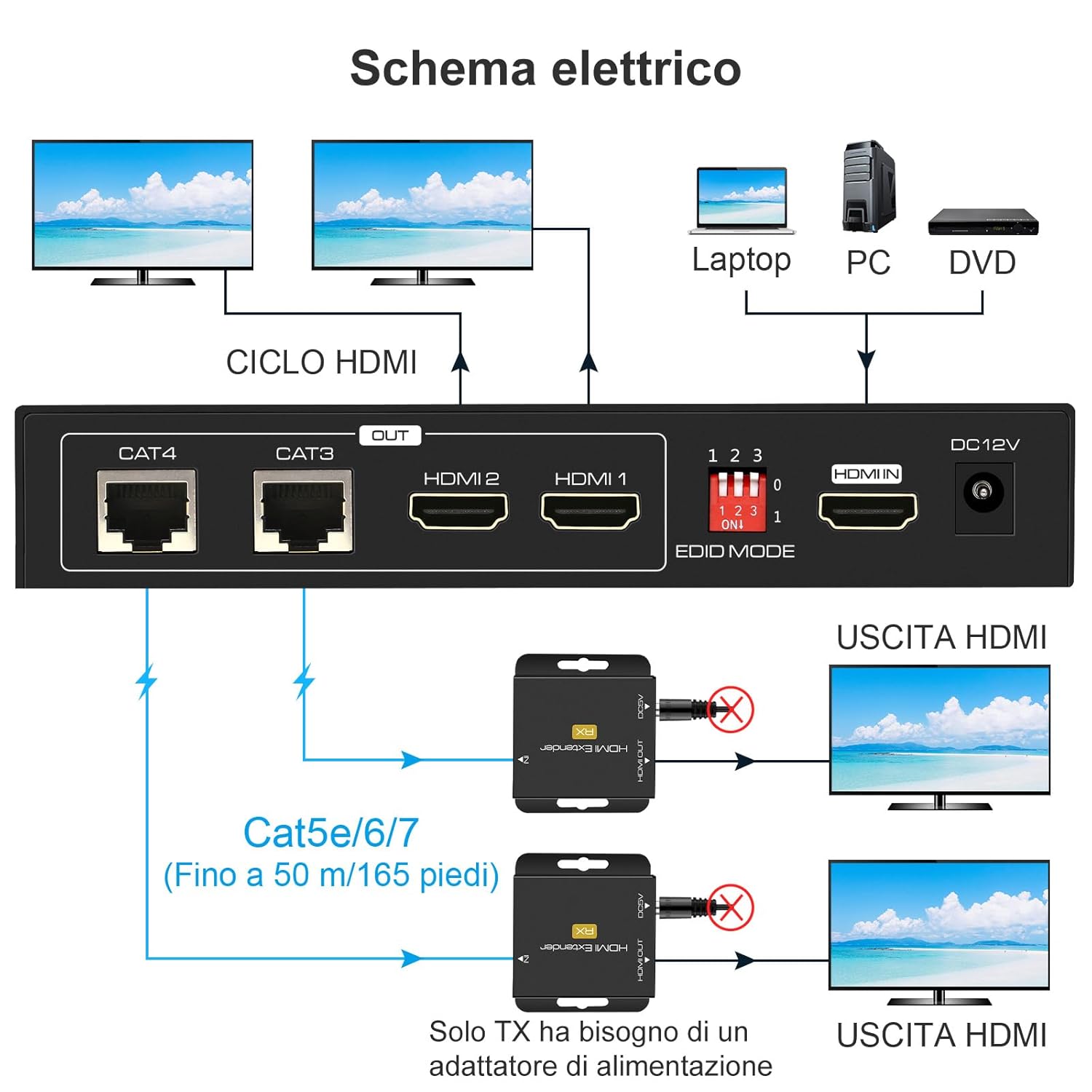
Abbildung: Ein schematisches Diagramm veranschaulicht den Verbindungsprozess. Es zeigt eine HDMI-Quelle, die mit der TX-Einheit verbunden ist, welche dann über Cat5e/6/7-Kabel mit zwei lokalen Displays und zwei entfernten RX-Einheiten verbunden wird, was zu zwei entfernten Displays führt.

Bild: Ein ExampDer Aufbau zeigt den VEDINDUST HDMI Splitter Extender in einem Konferenzraum, der einen Laptop über das Extender-System mit mehreren Bildschirmen verbindet.
7. Bedienungsanleitung
7.1 Ein-/Ausschalten
- Stellen Sie sicher, dass das 12V-Netzteil an die TX-Einheit angeschlossen ist.
- Verwenden Sie die EIN/AUS Zum Ein- und Ausschalten des Systems verwenden Sie den Schalter an der Vorderseite des TX-Geräts.
- Die Betriebsanzeige-LED am TX-Gerät leuchtet auf, wenn es eingeschaltet ist.
7.2 Auswahl des EDID-Modus
Mit dem EDID-DIP-Schalter (Extended Display Identification Data) können Sie das optimale Video- und Audioformat für Ihre angeschlossenen Displays auswählen. Dies trägt zur Kompatibilität und bestmöglichen Ausgabequalität bei.
Abbildung: Nahaufnahme des EDID-DIP-Schalters an der Sendereinheit, die die drei mit 1, 2, 3 beschrifteten Schalter und ihre EIN/AUS-Positionen zeigt.
Die gängigen EDID-Einstellungen finden Sie in der folgenden Tabelle:
| DIP-Schaltereinstellung (1-2-3) | EDID-Modus |
|---|---|
| 000 | 1080p 2-Kanal-Audio |
| 001 | 1080p 5.1-Kanal-Audio |
| 010 | 1080p 7.1-Kanal-Audio |
| 011 | 1080p 3D 2-Kanal-Audio |
| 100 | 1080p 3D 5.1-Kanal-Audio |
| 101 | 1080p 3D 7.1-Kanal-Audio |
| 110 | 1920x1200 2-Kanal-Audio |
| 111 | Kopiere HDMI OUT 1 EDID |
Hinweis: „0“ bedeutet in der Regel, dass sich der Schalter in der AUS-/unten-Position befindet, und „1“ bedeutet EIN/oben-Position. Sollten Anzeigeprobleme auftreten, versuchen Sie es mit anderen EDID-Einstellungen oder verwenden Sie den Modus „HDMI OUT 1 EDID kopieren“, falls ein lokales Display an HDMI OUT 1 angeschlossen ist.
8. Wartung
- Bewahren Sie das Gerät an einem kühlen, trockenen Ort auf, fern von direkter Sonneneinstrahlung und Wärmequellen.
- Vermeiden Sie es, das Gerät Feuchtigkeit oder extremen Temperaturen auszusetzen.
- Reinigen Sie das Gerät mit einem weichen, trockenen Tuch. Verwenden Sie keine flüssigen oder Aerosol-Reinigungsmittel.
- Sorgen Sie für ausreichende Belüftung rund um die Geräte, um eine Überhitzung zu vermeiden.
9. Fehlerbehebung
- Kein Bild/Signal:
- Stellen Sie sicher, dass alle HDMI- und Ethernet-Kabel fest angeschlossen sind.
- Vergewissern Sie sich, dass die Sendeeinheit eingeschaltet ist und die Betriebsanzeige leuchtet.
- Überprüfen Sie die Länge und Qualität Ihrer Ethernet-Kabel. Stellen Sie sicher, dass sie den empfohlenen Spezifikationen (Cat5e/6/7) entsprechen.
- Versuchen Sie, die Einstellungen des EDID-DIP-Schalters an der TX-Einheit so anzupassen, dass sie den Fähigkeiten Ihres Displays entsprechen.
- Testen Sie es mit einer anderen HDMI-Quelle oder einem anderen Display, um eine Inkompatibilität des Geräts auszuschließen.
- Flackerndes oder intermittierendes Signal:
- Dieses Problem lässt sich oft durch Anpassen der EDID-Einstellungen beheben.
- Stellen Sie sicher, dass Ethernet-Kabel nicht in der Nähe starker elektromagnetischer Störquellen verlaufen.
- Prüfen Sie, ob die Kabel beschädigt sind.
- Kein Ton:
- Prüfen Sie, ob die EDID-Einstellung das gewünschte Audioformat unterstützt (z. B. 2CH, 5.1CH, 7.1CH).
- Überprüfen Sie die Audioeinstellungen Ihres Quellgeräts und Ihres Displays.
- POC funktioniert nicht (RX-Einheit schaltet sich nicht ein):
- Stellen Sie sicher, dass die TX-Einheit über ein 12-V-Netzteil mit Strom versorgt wird. Die RX-Einheiten beziehen ihren Strom über das Ethernet-Kabel von der TX-Einheit.
- Prüfen Sie das Ethernet-Kabel auf Beschädigungen oder fehlerhafte Anschlüsse.
10. Garantie und Support
Informationen zur Garantie oder zum technischen Support finden Sie in den mit Ihrem Kauf gelieferten Kontaktdaten oder auf der offiziellen Website von VEDINDUST. webWebsite. Bewahren Sie Ihren Kaufbeleg für Garantieansprüche auf.