
1. Einleitung
Das ASUS Notebook E210 ist ein kompaktes und leichtes 11.6-Zoll-Notebook, das für produktives Arbeiten und Mobilität entwickelt wurde. Es verfügt über einen Intel Celeron N4020 Prozessor, 4 GB RAM und 64 GB eMMC-Speicher und läuft mit Windows 10 im S-Modus. Dieses Handbuch enthält wichtige Informationen zur Einrichtung, Bedienung und Wartung Ihres Geräts.

Abbildung 1: ASUS Notebook E210, showcasing sein kompaktes Design mit dem Bildschirm, der einen farbenfrohen Desktop-Hintergrund anzeigt.
2. Einrichtung
2.1 Auspacken und erste Inspektion
Nehmen Sie alle Komponenten vorsichtig aus der Verpackung. Prüfen Sie, ob folgende Artikel enthalten sind:
- ASUS Notebook E210 (Modell: E210MA-DB02)
- Netzteil und Kabel
- Benutzerhandbuch
- Garantiekarte
Überprüfen Sie den Laptop auf sichtbare Beschädigungen. Sollten Komponenten fehlen oder beschädigt sein, wenden Sie sich bitte an Ihren Händler oder den ASUS-Support.
2.2 Einschalten und Erstkonfiguration
- Schließen Sie das Netzteil an den Ladeanschluss des Laptops und anschließend an eine Steckdose an.
- Öffnen Sie den Laptopdeckel. Der Laptop schaltet sich möglicherweise automatisch ein, andernfalls müssen Sie den Netzschalter drücken.
- Folgen Sie den Anweisungen auf dem Bildschirm, um die Einrichtung von Windows 10 Home im S-Modus abzuschließen, einschließlich Sprachauswahl, Netzwerkverbindung und Erstellung des Benutzerkontos.
- Stellen Sie sicher, dass der Laptop vor der ersten Benutzung vollständig aufgeladen ist.
3. Bedienungsanleitung
3.1 Grundlegende Verwendung
- Ein-/Ausschalten: Drücken Sie den Netzschalter zum Einschalten. Zum Ausschalten klicken Sie auf die Starttaste und anschließend auf Ein/Aus > Ausschalten.
- Schlafmodus: Schließen Sie den Deckel oder drücken Sie die Starttaste und anschließend Ein/Aus > Ruhemodus.
- Tastatur: Die Tastatur in voller Größe bietet mit einem Tastenhub von 1.4 mm ein komfortables Tippgefühl.
- Touchpad: Das Touchpad unterstützt Multi-Gesten-Eingabe zur Navigation und Steuerung.
3.2 Windows 10 im S-Modus
Windows 10 im S-Modus ist eine für Sicherheit und Leistung optimierte Version von Windows 10, die ausschließlich Apps aus dem Microsoft Store verwendet. Benötigen Sie Apps außerhalb des Microsoft Stores, können Sie den S-Modus deaktivieren. Dieser Vorgang ist endgültig und kann nicht rückgängig gemacht werden.
- Öffnen Sie die Startmenü und wählen Sie Einstellungen.
- Gehe zu Update & Sicherheit > Aktivierung.
- Im Abschnitt „Zu Windows 10 Home wechseln“ oder „Zu Windows 10 Pro wechseln“ wählen Sie aus Gehe zum Geschäft.
- Klicken Sie auf der Seite „S-Modus verlassen“ (oder ähnlich), die im Microsoft Store angezeigt wird, auf die Schaltfläche Erhalten Taste.
- Nach der Bestätigung werden Sie aus dem S-Modus herausgeschaltet.
4. Funktionen vorbeiview
- Effiziente Leistung: Ausgestattet mit dem Intel Celeron N4020 Prozessor für alltägliche Computeraufgaben.
- Kompakt und leicht: Konzipiert für den mobilen Einsatz, ist es nur 0.7 Zoll dünn und wiegt 2.31 Pfund.
- 11.6-Zoll-HD-Display: Ein klares Display mit einer Auflösung von 1366 x 768 Pixeln, geeignet für produktives Arbeiten und Medienkonsum.
- Integrierter Ziffernblock: Das Touchpad verfügt über einen beleuchteten Nummernblock zur effizienten Dateneingabe.
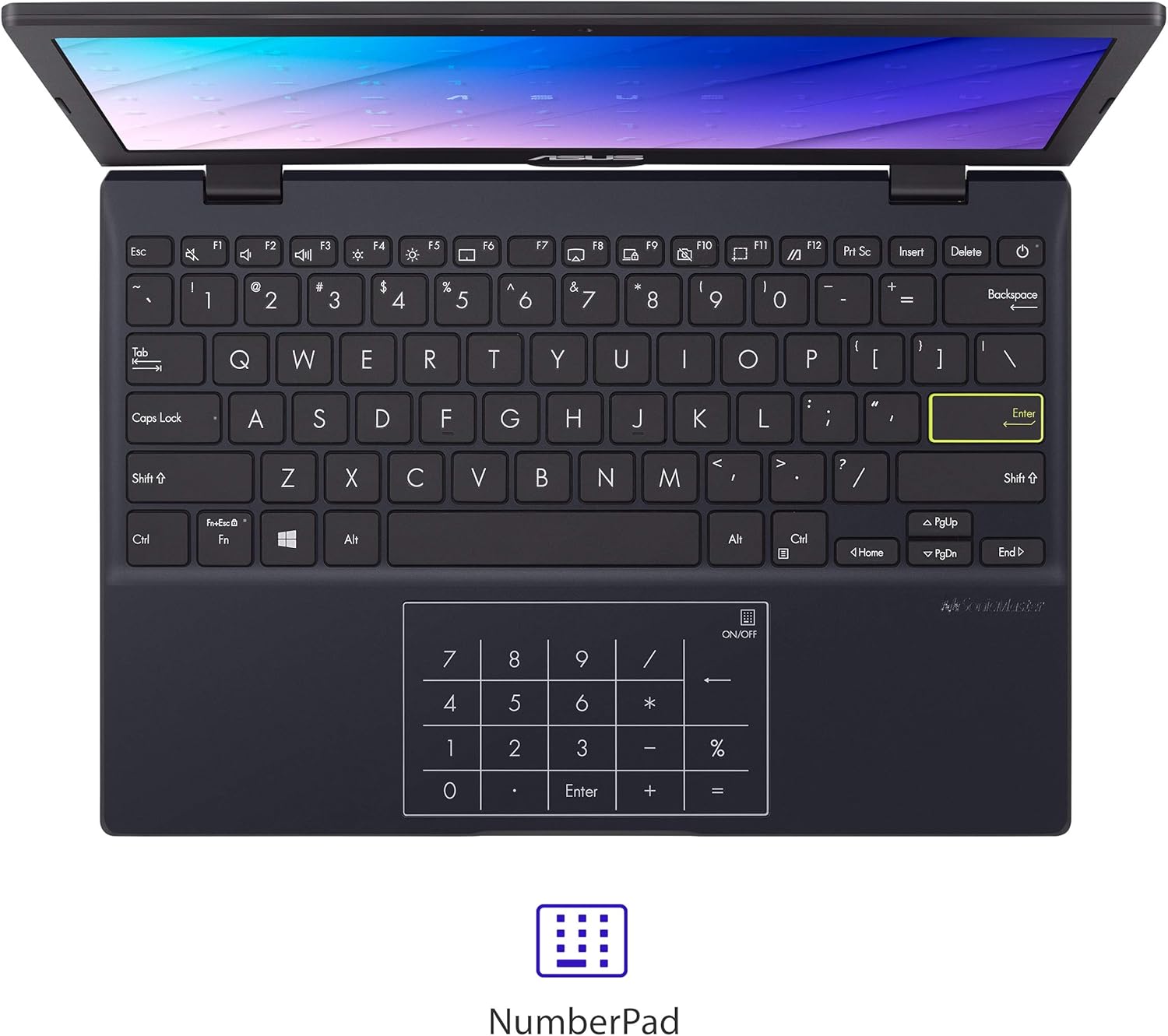
Abbildung 2: Das Touchpad mit integriertem NumberPad für die schnelle numerische Eingabe.
- 180°-Flachscharnier: Ermöglicht es, den Laptop komplett flach aufzuklappen, um das Teilen und die Zusammenarbeit zu erleichtern.

Abbildung 3: Das um 180 Grad drehbare Scharnier des Laptops ermöglicht vielseitige Nutzungsmöglichkeiten. viewing und teilen.
- Lange Akkulaufzeit: Bietet eine Akkulaufzeit von bis zu 12 Stunden für den längeren Einsatz unterwegs.
5. Anschlüsse und Konnektivität
Das ASUS Notebook E210 bietet eine Vielzahl von Anschlüssen zum Verbinden von Peripheriegeräten und externen Bildschirmen:
- 1x USB 2.0 Typ-A
- 1x USB 3.2 Gen 1 Typ-A
- 1x USB 3.2 Gen 1 Typ-C
- 1 x HDMI 1.4
- 1x 3.5-mm-Kombi-Audiobuchse
- WLAN 802.11ac
- Bluetooth
6. Wartung
- Reinigung: Reinigen Sie Bildschirm und Gehäuse mit einem weichen, fusselfreien Tuch. Vermeiden Sie aggressive Chemikalien.
- Batteriepflege: Um die Akkulaufzeit zu verlängern, vermeiden Sie häufiges vollständiges Entladen des Akkus. Bewahren Sie den Laptop an einem kühlen, trockenen Ort auf.
- Software-Updates: Aktualisieren Sie Windows und Treiber regelmäßig, um optimale Leistung und Sicherheit zu gewährleisten.
- Speicherverwaltung: Löschen Sie regelmäßig unnötige fileund Anwendungen, um ausreichend Speicherplatz zu gewährleisten.
7. Fehlerbehebung
- Laptop lässt sich nicht einschalten: Vergewissern Sie sich, dass das Netzteil fest angeschlossen ist und der Akku ausreichend geladen ist. Versuchen Sie es mit einer anderen Steckdose.
- Langsame Leistung: Schließen Sie unnötige Anwendungen, prüfen Sie auf Hintergrundaktualisierungen und stellen Sie sicher, dass ausreichend freier Speicherplatz vorhanden ist.
- Probleme mit der WLAN-Verbindung: Starten Sie Ihren Laptop und Ihren WLAN-Router neu. Überprüfen Sie die Netzwerkeinstellungen und stellen Sie sicher, dass WLAN aktiviert ist.
- Bildschirmprobleme: Wenn der Bildschirm schwarz bleibt oder flackert, starten Sie den Laptop neu. Schließen Sie einen externen Monitor an, um zu überprüfen, ob das Problem am Display oder der Grafikkarte des Laptops liegt.
8. Spezifikationen
| Besonderheit | Detail |
|---|---|
| Marke | ASUS |
| Modellname | L210 |
| Artikelmodellnummer | E210MA-DB02 |
| Bildschirmgröße | 11.6 Zoll |
| Bildschirmauflösung | 1366 x 768 Pixel |
| Prozessor | Intel Celeron N4020 (1.1 GHz, bis zu 2.8 GHz) |
| RAM | 4 GB LPDDR4 |
| Festplatte | 64 GB eMMC-Flashspeicher |
| Grafik-Coprozessor | Intel UHD-Grafik 600 |
| Betriebssystem | Windows 10 Home im S-Modus |
| Kabelloser Typ | 802.11ac, Bluetooth |
| USB 2.0-Anschlüsse | 1 |
| USB 3.0-Anschlüsse | 2 |
| Artikelgewicht | 2.31 Pfund |
| Technische Daten | 10.98 x 7.52 x 0.67 Zoll |
| Farbe | Stern Schwarz |
| Batterien | 1 Lithium-Ionen-Akku (im Lieferumfang enthalten) |
9. Garantie und Support
9.1 Garantieinformationen
Für dieses ASUS Notebook E210 gilt die Herstellergarantie. Die genauen Bedingungen und die Dauer der Garantie entnehmen Sie bitte der beiliegenden Garantiekarte. Bewahren Sie Ihren Kaufbeleg für eventuelle Garantieansprüche auf.
9.2 Kundendienst
Für technische Unterstützung, Fehlerbehebung oder Serviceanfragen besuchen Sie bitte den offiziellen ASUS-Support. webWebsite oder kontaktieren Sie den Kundendienst. Weitere Informationen finden Sie auf der ASUS-Website. webauf der Website oder in Ihrer Produktdokumentation.