
ASUS ROG STRIX Z690-E GAMING WIFI
ASUS ROG Strix Z690-E Gaming WiFi Motherboard Benutzerhandbuch
Modell: ROG STRIX Z690-E GAMING WIFI
1. Einleitung
Das ASUS ROG Strix Z690-E Gaming WiFi-Mainboard wurde speziell für Intel® Core™ Prozessoren der 12. Generation entwickelt und bietet eine robuste Stromversorgung sowie fortschrittliche Kühllösungen. Dieses ATX-Mainboard integriert Wi-Fi 6E, DDR5-Speicher und PCI Express® 5.0 für schnelle Datenübertragung und herausragende Leistung. Sein futuristisches Design mit Aura-Beleuchtung vereint Funktionalität und Ästhetik und eignet sich ideal für leistungsstarke PCs.
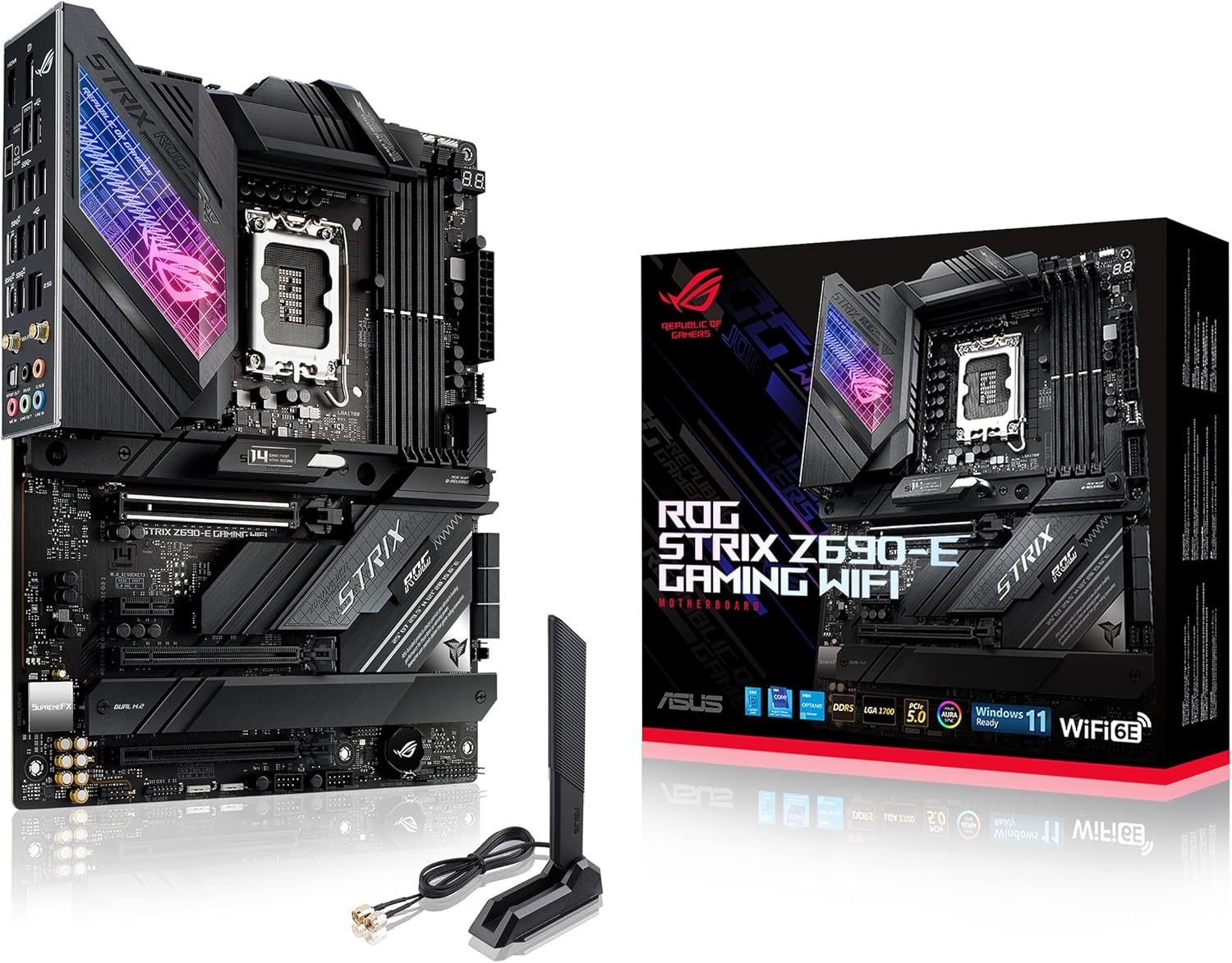
Abbildung 1.1: ASUS ROG Strix Z690-E Gaming WiFi Motherboard überview.
2. Hauptmerkmale
- Intel LGA 1700 Sockel: Bereit für Intel Core Prozessoren der 12. Generation, unterstützt PCIe 5.0, DDR5 und ist sofort mit Windows 11 kompatibel.
- KI-Motherboard-Technologien: Ausgestattet mit KI-Übertaktung, KI-Kühlung, KI-Netzwerkfunktionen (GameFirst VI) und KI-Geräuschunterdrückung für optimierte Leistung.
- Robuste Stromversorgungslösung: Ausgestattet mit 18+1 90A-Stromversorgungseinheitentages- und ProCool II-Stromanschlüsse, hochwertige Legierungsdrosseln und langlebige Kondensatoren für eine stabile Stromversorgung von Mehrkernprozessoren.
- Optimiertes thermisches Design: Beinhaltet VRM-Kühlkörper, lüfterlosen PCH-Kühlkörper, doppelseitige M.2-Kühlkörper, Hybrid-Lüfteranschlüsse und das Fan Xpert 4-Dienstprogramm für eine effiziente Wärmeableitung.
- Hochleistungs-Gaming-Netzwerk: Integriertes WiFi 6E und Intel 2.5-Gb-Ethernet mit ASUS LANGuard für überragende Netzwerkverbindungen.
- Beste Gaming-Konnektivität: Unterstützt HDMI 2.0- und DisplayPort 1.4-Ausgabe, bis zu 5x M.2-Steckplätze (einschließlich 1x PCIe 5.0 M.2), eine mitgelieferte ROG Hyper M.2-Karte sowie USB 3.2 Gen 2x2 Typ-C- und Typ-A-Anschlüsse.
- PC-DIY-freundlich: Ausgestattet mit SafeDIMM, PCIe 5.0 SafeSlot, Q-LED, M.2 Q-Latch, CPU-Sockelhebelschutz, vormontierter I/O-Blende, BIOS FlashBack, CMOS-Löschknopf, Q-Code und FlexKey (Reset, Aura ein/aus, Direktwahltaste).
- Branchenführender Gaming-Sound: HiFi-Audio mit ALC4080 und Savitech SV3H712 amplifier, zusammen mit DTS Sound Unbound und Sonic Studio III.
- Neues ROG Strix-Design: Modernes ID-Design, beleuchtetes Acryl-Display und ASUS-exklusive Aura Sync RGB-Beleuchtung mit RGB-Anschlüssen und adressierbaren Gen 2-Anschlüssen.
3. Installationsanleitung
3.1. Auspacken und Komponenten
Vor Beginn der Installation vergewissern Sie sich, dass alle Komponenten vorhanden sind. Das Mainboard-Paket enthält üblicherweise das Mainboard selbst, eine WiFi-6E-Antenne, SATA-Kabel, Kabelbinder, ROG-Aufkleber, eine Dankeskarte, eine ROG-Grafikkartenhalterung und ein Benutzerhandbuch/eine Support-DVD.

Abbildung 3.1: Typischer Inhalt der Verpackung des ASUS ROG Strix Z690-E Gaming WiFi Motherboards.
3.2. CPU-Installation (LGA 1700 Sockel)
Öffnen Sie den CPU-Sockelhebel vorsichtig. Richten Sie die Kerben Ihres Intel Core Prozessors der 12. Generation am Sockel aus und achten Sie dabei auf die korrekte Ausrichtung. Setzen Sie die CPU vorsichtig und ohne Kraftaufwand in den Sockel ein. Schließen Sie den Hebel, um die CPU zu fixieren. Eine visuelle Anleitung zur CPU-Installation für LGA-1700-Sockel finden Sie im Video unten.
Video 3.1: Eine Anleitung zur Installation einer Intel LGA1700 CPU und eines Kühlers auf einem Z690-Mainboard. Auch wenn das genaue Mainboard-Modell variieren kann, ist der Installationsprozess für LGA1700-CPUs im Allgemeinen gleich.
3.3. RAM-Installation (DDR5)
Dieses Mainboard unterstützt DDR5-Speicher. Öffnen Sie die Halteklammern an den DIMM-Steckplätzen. Richten Sie die Kerbe des DDR5-Speichermoduls an der Kerbe im DIMM-Steckplatz aus. Drücken Sie das Speichermodul an beiden Enden fest nach unten, bis die Klammern einrasten. Für Dual-Channel-Betrieb installieren Sie die Speichermodule in den empfohlenen Steckplätzen (üblicherweise A2 und B2; die genauen Steckplätze finden Sie im Handbuch Ihres Mainboards).
3.4. Installation der M.2 SSD
Das ROG Strix Z690-E Gaming WiFi Mainboard verfügt über mehrere M.2-Steckplätze, darunter einen PCIe 5.0 M.2-Steckplatz und Unterstützung für die mitgelieferte ROG Hyper M.2-Karte. Entfernen Sie den M.2-Kühlkörper bzw. die Abdeckung. Setzen Sie die M.2-SSD schräg in den Steckplatz ein und drücken Sie sie vorsichtig nach unten. Befestigen Sie sie mit dem M.2-Q-Latch-Mechanismus oder einer Schraube und bringen Sie anschließend den Kühlkörper wieder an.
Video 3.2: Eine detaillierte Review des ASUS ROG Strix Z690-E Gaming WiFi-Motherboards, das einen Abschnitt zur Installation von M.2 SSDs und der ROG Hyper M.2-Karte enthält.
3.5. Installation des Kühlsystems
Stellen Sie sicher, dass Ihr CPU-Kühler mit dem LGA-1700-Sockel kompatibel ist. Tragen Sie Wärmeleitpaste auf die CPU auf (falls diese nicht bereits auf dem Kühler vorhanden ist). Montieren Sie den CPU-Kühler gemäß der Herstelleranleitung. Das Mainboard verfügt über ein optimiertes Wärmedesign mit VRM- und M.2-Kühlkörpern.

Abbildung 3.2: Überview von den umfassenden Kühlfunktionen des Motherboards, einschließlich integriertem I/O- und VRM-Kühlkörper, M.2-Kombinationskühlkörper, AIO-Pumpenanschluss, Chipsatz-Kühlkörper und mehreren 4-Pin-PWM-Lüfteranschlüssen.
Video 3.3: Dieses Video zeigt das Auspacken und die Installation eines Be Quiet! Pure Loop 2 FX-Kühlers. Auch wenn das Kühlermodell variieren kann, bleiben die allgemeinen Prinzipien der Kühlerinstallation auf einem Mainboard gültig.
3.6. Stromanschlüsse
Verbinden Sie den 24-poligen ATX-Hauptstromanschluss und die 8-poligen + 4-poligen ATX-12V-Stromanschlüsse Ihres Netzteils mit den entsprechenden Anschlüssen auf dem Motherboard.
3.7. Anschlüsse an der Vorderseite und Rückseite
Verbinden Sie die Frontpanel-Anschlüsse Ihres Gehäuses (USB, Audio, Ein-/Ausschalter/Reset-Taste, LED-Anzeigen) mit den entsprechenden Anschlüssen auf dem Mainboard. Nutzen Sie das rückseitige I/O-Panel für externe Peripheriegeräte wie USB-Geräte, Display-Ausgänge (HDMI, DisplayPort) und Audiogeräte.

Abbildung 3.3: Ausführlich view der hinteren I/O-Anschlüsse des Motherboards und der internen Verbindungsanschlüsse, einschließlich USB-Anschlüsse, Display-Ausgänge, Ethernet, WiFi 6E-Antennenanschlüsse und Audiobuchsen.
4. Bedienungsanleitung
4.1. BIOS/UEFI-Konfiguration
Beim ersten Startvorgang gelangen Sie ins UEFI-BIOS (in der Regel durch Drücken von Entf oder F2 beim Start). Hier können Sie verschiedene Einstellungen konfigurieren, darunter:
- KI-Übertaktung: Aktivieren Sie den KI-optimierten Modus für die automatische Systemoptimierung.
- XMP Profile: Extreme Memory Pro aktivierenfile (XMP) für Ihren DDR5-RAM, damit dieser mit der beworbenen Geschwindigkeit läuft.
- Fan Xpert 4: Passen Sie die Lüfterkurven an und überwachen Sie die Temperaturen, um eine optimale Kühlung und einen minimalen Geräuschpegel zu gewährleisten.
- Boot-Priorität: Legen Sie die Bootreihenfolge Ihrer Speichergeräte fest.
Video 4.1: Ein Benutzer überfliegtview des ASUS ROG Strix Z690-E Gaming WiFi-Motherboards, wobei die einfache Einrichtung, die Übertaktungsmöglichkeiten und die BIOS-Funktionen hervorgehoben werden.
4.2. Treiberinstallation
Nach der Installation Ihres Betriebssystems ist es wichtig, die neuesten Treiber für Ihre Mainboard-Komponenten zu installieren. Dazu gehören LAN-, WLAN-, Chipsatz- und Audiotreiber. Sie können diese direkt von der ASUS-Supportseite herunterladen. webAuf der Website finden Sie Informationen zu Ihrem spezifischen Motherboard-Modell. Die Armoury Crate-Software kann Sie außerdem bei der Verwaltung von Treibern und Systemeinstellungen unterstützen.
5. Wartung
- Regelmäßige Reinigung: Um eine optimale Wärmeleistung zu gewährleisten, sollte der Staub auf dem Motherboard und den Kühlkomponenten regelmäßig mit Druckluft entfernt werden.
- BIOS-Updates: Halten Sie Ihr BIOS auf dem neuesten Stand und beziehen Sie die Informationen zum ASUS-Support. webDie Website soll die Kompatibilität mit neuer Hardware gewährleisten und die Systemstabilität verbessern.
- Treiber-Updates: Um optimale Leistung und Stabilität zu gewährleisten, sollten Sie regelmäßig prüfen, ob aktualisierte Treiber für alle Komponenten des Motherboards verfügbar sind und diese installieren.
6. Fehlerbehebung
- Kein Start/Keine Anzeige: Überprüfen Sie alle Stromanschlüsse, stellen Sie sicher, dass CPU und RAM korrekt eingesetzt sind, und überprüfen Sie die Anschlüsse des Grafikkartenkabels. Nutzen Sie die Q-LED-Anzeigen auf dem Mainboard zur Anzeige von Diagnosecodes.
- BIOS-Update-Probleme: Falls ein BIOS-Update fehlschlägt oder Probleme verursacht, verwenden Sie die BIOS FlashBack-Funktion mit einem USB-Laufwerk, um zu einer stabilen Version zurückzukehren.
- Haltbarkeit des USB-Anschlusses: Obwohl das Motherboard umfangreiche USB-Anschlussmöglichkeiten bietet, ist beim Umgang mit den USB-Anschlüssen Vorsicht geboten, um Beschädigungen zu vermeiden.
- Kompatibilität mit Kühlern: Stellen Sie sicher, dass Ihr CPU-Kühler mit dem LGA-1700-Sockel kompatibel ist. Bei einigen größeren Luftkühlern kann es zu Platzproblemen mit den VRM-Kühlkörpern oder den RAM-Modulen kommen.
- Fahrererkennung: Falls die LAN- oder WLAN-Treiber nach der Betriebssysteminstallation nicht automatisch erkannt werden, laden Sie sie von einem anderen Gerät herunter und installieren Sie sie manuell.
7. Spezifikationen
| Besonderheit | Spezifikation |
|---|---|
| Marke | ASUS |
| Serie | ROG STRIX Z690-E GAMING WIFI |
| Artikelmodellnummer | ROG STRIX Z690-E GAMING WIFI |
| CPU-Sockel | LGA 1700 |
| Kompatible Prozessoren | Intel Pentium Gold, Celeron, Core i5, Core i7, Core i9 (12. Generation) |
| Chipsatztyp | Intel Z690 |
| RAM-Speichertechnologie | DDR5 |
| Speichertaktfrequenz | 6400 MHz (OC) |
| Anzahl der USB 2.0-Anschlüsse | 11 (verschiedene Generationen und Typen) |
| Technische Daten | 14.4 x 12.2 x 4.5 Zoll |
| Artikelgewicht | 6 Pfund |
| Kabellose Konnektivität | Wi-Fi 6E (802.11 a/b/g/n/ac/ax), Bluetooth v5.2 |
| Ethernet | Intel 2.5-Gb-Ethernet |
8. Garantie und Support
Detaillierte Garantieinformationen und technischen Support finden Sie auf der offiziellen ASUS-Supportseite. webBitte halten Sie Ihre Produktmodellnummer (ROG STRIX Z690-E GAMING WIFI) und die Seriennummer bereit, wenn Sie den Support kontaktieren.
Online-Ressourcen: