
BOMAKER Mini-WLAN-Projektor 10 Zoll
BOMAKER Mini-WLAN-Projektor 10'' Benutzerhandbuch
Modell: Mini-WLAN-Projektor 10 Zoll
1. Einleitung
Dieses Handbuch enthält umfassende Anweisungen für die Einrichtung, den Betrieb, die Wartung und die Fehlerbehebung Ihres BOMAKER Mini-WLAN-Projektors (10 Zoll). Bitte lesen Sie dieses Handbuch sorgfältig durch, bevor Sie den Projektor verwenden, um einen einwandfreien Betrieb zu gewährleisten und seine Lebensdauer zu maximieren. Bewahren Sie dieses Handbuch zum späteren Nachschlagen auf.
Der BOMAKER Mini WiFi-Projektor (10 Zoll) ist ein tragbarer 720p-HD-LCD-Projektor, der für Heimkino, Gaming und diverse Multimedia-Anwendungen entwickelt wurde. Er bietet WLAN-Konnektivität für die Smartphone-Spiegelung, mehrere Eingangsoptionen wie HDMI, USB und AV und unterstützt Projektionsgrößen bis zu 300 Zoll.
2. Wichtige Sicherheitshinweise
Um Brände, Stromschläge oder Verletzungen zu vermeiden, beachten Sie stets die folgenden Sicherheitsvorkehrungen:
- Die Lüftungsöffnungen dürfen nicht blockiert werden. Sorgen Sie für ausreichende Luftzirkulation um den Projektor herum.
- Schauen Sie nicht direkt in die Projektorlinse, wenn der lamp ist eingeschaltet. Das helle Licht kann Augenschäden verursachen.
- Um einen Stromschlag zu vermeiden, darf der Projektor weder Regen noch Feuchtigkeit ausgesetzt werden.
- Verwenden Sie ausschließlich das mit dem Projektor gelieferte Netzteil.
- Stellen Sie den Projektor auf eine stabile, ebene Fläche.
- Ziehen Sie bei Gewittern oder längerer Nichtbenutzung den Netzstecker des Projektors.
- Versuchen Sie nicht, dieses Produkt selbst zu reparieren. Überlassen Sie alle Wartungsarbeiten qualifiziertem Fachpersonal.
3. Packungsinhalt
Bitte überprüfen Sie, ob alle unten aufgeführten Artikel in Ihrem Paket enthalten sind:
- 1 x BOMAKER Mini-WLAN-Projektor
- 1 x Fernbedienung
- 1 x Netzteil
- 1 x HDMI-Kabel
- 1 x AV-Kabel
- 1 x Benutzerhandbuch
4. Produktüberschreitungview
Machen Sie sich mit den verschiedenen Teilen und Anschlüssen Ihres Projektors vertraut.

Abbildung 4.1: Front view des BOMAKER Mini WiFi-Projektors. Dieses Bild zeigt das Objektiv, den Fokusring und das Trapezkorrekturrad des Projektors. Ein Smartphone ist drahtlos verbunden und zeigt Inhalte auf seinem Bildschirm an, um die WiFi-Spiegelungsfunktion zu veranschaulichen.
4.1. Eingangs-/Ausgangsports
Der Projektor verfügt über eine Vielzahl von Anschlüssen zum Verbinden verschiedener Geräte.

Abbildung 4.2: Hinteren view Der Projektor zeigt seine Anschlussmöglichkeiten. Von links nach rechts befinden sich die Anschlüsse AV, USB, Audioausgang, VGA, HDMI und ein Micro-SD-Kartensteckplatz, die vielseitige Geräteverbindungen ermöglichen.
- AV-Anschluss: Verbinden Sie ältere Geräte mit dem mitgelieferten AV-Kabel.
- USB-Anschluss: Zum Anschließen von USB-Laufwerken zur Medienwiedergabe files.
- Audio Ausgang: Schließen Sie externe Lautsprecher oder Kopfhörer an.
- VGA-Anschluss: Anschluss an Computer oder Laptops mit VGA-Ausgang.
- HDMI-Anschluss: Verbinden Sie sich mit Geräten wie Laptops, Spielekonsolen (PS4), TV-Sticks usw.
- Micro-SD-Kartensteckplatz: Legen Sie eine Micro-SD-Karte ein, um Medien abzuspielen. files.
5. Einrichtung
5.1. Platzierung
Wählen Sie einen geeigneten Standort für Ihren Projektor. Für optimale Ergebnisse viewStellen Sie den Projektor auf eine ebene, stabile Fläche oder montieren Sie ihn. Der optimale Projektionsabstand beträgt 2.5 bis 3.4 Meter (8.2 bis 11.2 Fuß) für eine Bilddiagonale von 30 bis 300 Zoll.
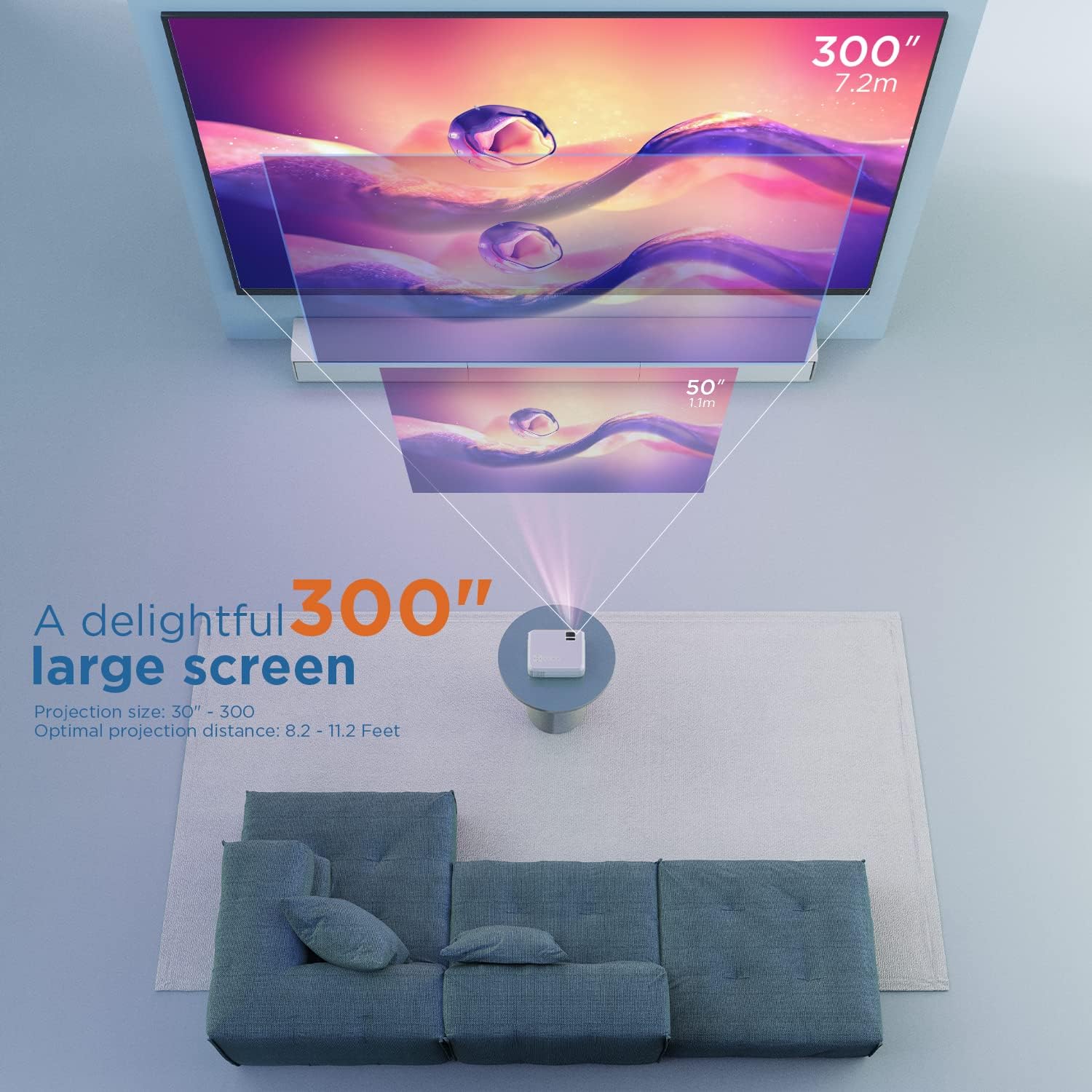
Abbildung 5.1: Illustration der Projektionsabstände und der entsprechenden Leinwandgrößen. Die Abbildung veranschaulicht, wie sich die Änderung des Abstands zwischen Projektor und Leinwand auf die Größe des projizierten Bildes auswirkt, von 50 Zoll (1.1 m) bis 300 Zoll (7.2 m).
5.2. Stromanschluss
- Schließen Sie das Netzteil an den Stromeingangsanschluss des Projektors an.
- Stecken Sie das Netzteil in eine Wandsteckdose.
- Drücken Sie den Netzschalter am Projektor oder an der Fernbedienung, um ihn einzuschalten.
5.3. Fokus- und Trapezkorrektur
- Fokus: Drehen Sie den Fokusring am Projektorobjektiv, bis das Bild klar und scharf ist.
- Schlüsselstein: Wenn das projizierte Bild trapezförmig erscheint, justieren Sie den Trapezkorrekturknopf (normalerweise in der Nähe des Objektivs), bis das Bild rechteckig ist.
6. Bedienungsanleitung
6.1. Grundlegende Bedienung
- Ein-/Ausschalten: Drücken Sie die Netztaste am Projektor oder auf der Fernbedienung.
- Auswahl der Eingangsquelle: Verwenden Sie die Taste „Source“ auf der Fernbedienung oder am Projektor, um den gewünschten Eingang (HDMI, AV, USB, Micro SD, WiFi) auszuwählen.
- Lautstärkeregelung: Verwenden Sie die Lautstärketasten auf der Fernbedienung.
6.2. Geräte anschließen
Der Projektor unterstützt verschiedene Anschlussmöglichkeiten:
6.2.1. HDMI-Verbindung
Schließen Sie Ihren Laptop, Ihre Spielkonsole (PS4), Ihren TV-Stick (z. B. Roku, Fire TV) oder andere HDMI-fähige Geräte mit einem HDMI-Kabel an. Wählen Sie „HDMI“ als Eingangsquelle.
6.2.2. USB-/Micro-SD-Anschluss
Stecken Sie einen USB-Stick oder eine Micro-SD-Karte in den entsprechenden Anschluss. Wählen Sie „USB“ oder „Micro-SD“ als Eingangsquelle. Der Projektor zeigt ein Menü zum Durchsuchen und Abspielen von Medien an. files (Fotos, Videos, Musik, Text).
6.2.3. AV-Anschluss
Verwenden Sie das mitgelieferte AV-Kabel, um Geräte mit AV-Ausgang anzuschließen. Wählen Sie „AV“ als Eingangsquelle.
6.2.4. WLAN-Spiegelung (Smartphone-Verbindung)
Der Projektor unterstützt die drahtlose Bildschirmspiegelung von Smartphones (iOS und Android).
- Wählen Sie am Projektor „WiFi“ als Eingangsquelle aus.
- Folgen Sie den Anweisungen auf dem Bildschirm, um Ihr Smartphone mit dem WLAN-Netzwerk des Projektors zu verbinden.
- Sobald die Verbindung hergestellt ist, aktivieren Sie die Bildschirmspiegelungs-/Übertragungsfunktion auf Ihrem Smartphone (z. B. „Bildschirmspiegelung“ für iOS, „Smart-TV“). View" oder "Cast" für Android).
- Wählen Sie den Projektor aus der Liste der verfügbaren Geräte aus.
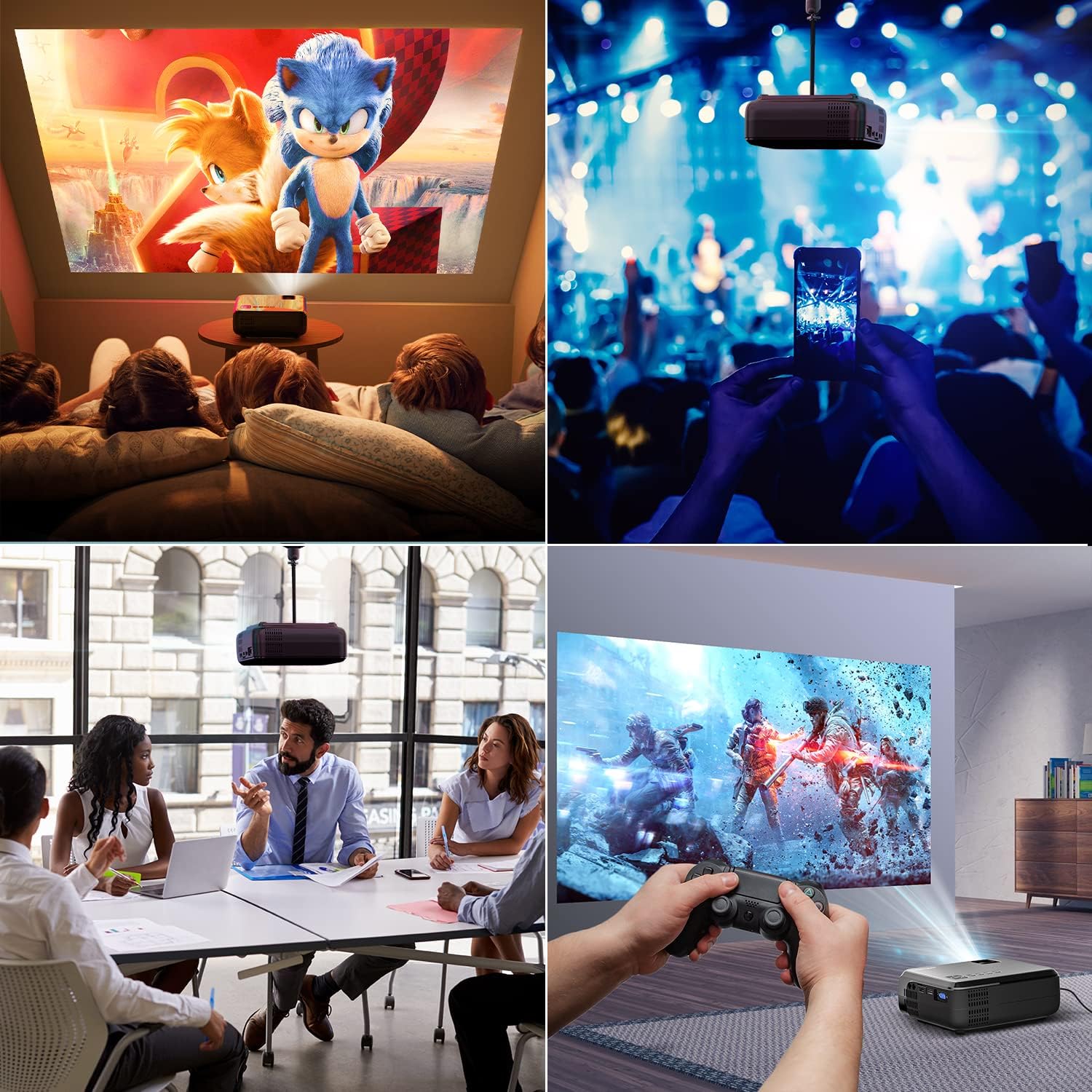
Abbildung 6.1: Dieses Bild zeigt eine Collage des Projektors in verschiedenen Umgebungen: eine Familie beim Filmabend, eine Person, die den Projektor bei einem Konzert per Smartphone steuert, ein Geschäftstreffen mit einer Präsentation und eine Person, die Videospiele spielt. Es unterstreicht die Vielseitigkeit des BOMAKER Mini WiFi-Projektors für Unterhaltung und professionelle Anwendungen.
6.3. Visuelles Erlebnis
Der Projektor liefert eine native 720p-HD-Auflösung und sorgt so für klare und detailreiche Bilder. Er unterstützt 1080p-Dekodierung und bietet eine hohe Helligkeit für brillante Bilder.
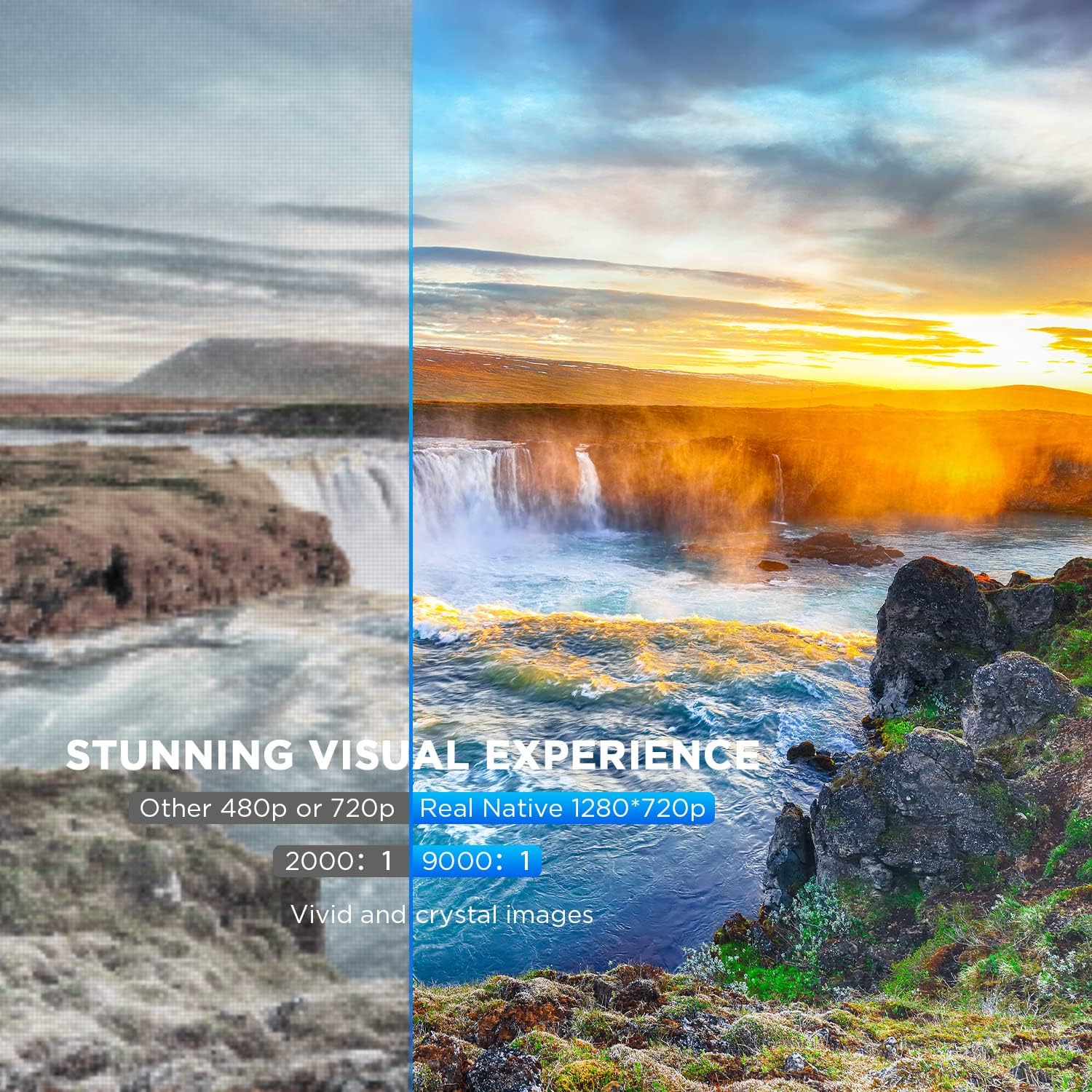
Abbildung 6.2: Ein direkter Vergleich verdeutlicht den Unterschied zwischen der Standardprojektion in 480p/720p und der nativen Auflösung des Projektors von 1280x720p. Die native Auflösung zeigt deutlich schärfere Details und sattere Farben in einem Landschaftsbild und unterstreicht so das „atemberaubende visuelle Erlebnis“ und die „lebendigen und kristallklaren Bilder“.

Abbildung 6.3: Dieses Bild veranschaulicht die Funktion „Kristallklares Bild mit extrem niedriger Latenz“ des Projektors. Es zeigt eine brillante, hochauflösende Projektion einer Autorennenszene auf einer großen Leinwand im Wohnzimmer. Der Text hebt die optimierten Linseneinstellungen für ein neues Seherlebnis mit einer Latenz von unter 30 ms hervor.
7. Wartung
7.1. Reinigung der Linse
Verwenden Sie ein weiches, fusselfreies Tuch, das speziell für die Reinigung optischer Linsen entwickelt wurde. Verwenden Sie keine Scheuermittel oder Lösungsmittel. Wischen Sie die Linse vorsichtig ab, um Staub oder Schlieren zu entfernen.
7.2. Reinigung des Projektorgehäuses
Wischen Sie das Gehäuse des Projektors mit einem weichen, trockenen Tuch ab. Bei hartnäckigem Schmutz kann ein leicht dämpfendes Tuch hilfreich sein.amp Ein Tuch kann verwendet werden, anschließend ein trockenes Tuch. Achten Sie darauf, dass keine Flüssigkeit in die Lüftungsöffnungen gelangt.
7.3. Speicherung
Bewahren Sie den Projektor bei Nichtgebrauch an einem kühlen, trockenen Ort, geschützt vor direkter Sonneneinstrahlung und extremen Temperaturen, auf. Decken Sie die Linse mit der Kappe ab, um sie vor Staub zu schützen.
8. Fehlerbehebung
Sollten Sie Probleme mit Ihrem Projektor haben, beachten Sie bitte die folgenden häufig auftretenden Probleme und Lösungen:
| Problem | Mögliche Ursache | Lösung |
|---|---|---|
| Kein Bild auf dem Bildschirm | Netzkabel nicht angeschlossen; falsche Eingangsquelle; Gerät nicht eingeschaltet. | Überprüfen Sie die Stromverbindung; wählen Sie die richtige Eingangsquelle; stellen Sie sicher, dass das angeschlossene Gerät eingeschaltet ist. |
| Bild ist verschwommen | Fokus nicht eingestellt; Projektor zu nah/zu weit von der Leinwand entfernt. | Stellen Sie den Fokusring ein; positionieren Sie den Projektor neu. |
| Das Bild ist trapezförmig | Die Trapezkorrektur wurde nicht angepasst. | Stellen Sie den Trapezkorrekturknopf ein. |
| Kein Ton | Lautstärke zu niedrig; externe Lautsprecher nicht angeschlossen; Audioeinstellungen am Quellgerät. | Erhöhen Sie die Lautstärke; schließen Sie bei Bedarf externe Lautsprecher an; überprüfen Sie die Audioausgabeeinstellungen am Quellgerät. |
| Probleme mit der WLAN-Spiegelung | Fehlerhafte WLAN-Verbindung; Smartphone-Spiegelungsfunktion nicht aktiviert. | Stellen Sie sicher, dass das richtige WLAN-Netzwerk ausgewählt ist; aktivieren Sie die Bildschirmspiegelung auf Ihrem Smartphone. |
9. Spezifikationen
| Besonderheit | Detail |
|---|---|
| Marke | BOMAKER |
| Modellnummer | Mini-WLAN-Projektor 10 Zoll |
| Bildschirmauflösung | Native Auflösung 1280 x 720 (Unterstützt 1080p-Dekodierung) |
| Anzeigetyp | LCD |
| Konnektivitätstechnologie | HDMI, WLAN |
| Kompatible Geräte | Smartphone, TV-Stick, PS4, Laptop, USB-Stick, Micro-SD-Karte |
| Technische Daten | 22 cm (L) x 17 cm (L) x 9 cm (H) |
| Formfaktor | Tragbar |
| Empfohlene Verwendung | Heimkino, Gaming |
| Farbe | Weiß |
10. Garantie und Support
Informationen zur Garantie und zum technischen Support finden Sie in der mit Ihrem Kauf gelieferten Dokumentation oder wenden Sie sich an den BOMAKER-Kundendienst. Details zu Garantiezeiten und Supportkanälen finden Sie in der Regel auf der offiziellen Website des Herstellers. webor oder innerhalb der Produktverpackung.
Ask a question about this manual
Ask about setup, troubleshooting, compatibility, parts, safety, or missing instructions. Manuals+ will review the question and use this page’s manual context to help answer it.