
beeprt BY-480BT
BEEPRT BY-480BT Bluetooth-Versandetikettendrucker – Benutzerhandbuch
Modell: BY-480BT | Marke: beeprt
Einführung
Dieses Handbuch bietet umfassende Anweisungen zur Einrichtung, Bedienung und Wartung Ihres BEEPRT BY-480BT Bluetooth-Versandetikettendruckers. Der Thermodrucker ist auf Effizienz und Benutzerfreundlichkeit ausgelegt und mit verschiedenen E-Commerce-Plattformen und Betriebssystemen kompatibel. Damit ist er die ideale Lösung für den Paketversand und die Etikettenverwaltung in kleinen Unternehmen.
Lieferumfang
Bitte vergewissern Sie sich beim Auspacken Ihres BEEPRT BY-480BT-Druckers, dass alle folgenden Komponenten vorhanden sind:
- BEEPRT BY-480BT Thermo-Etikettendrucker
- USB-Kabel
- Netzteil
- Etikettenhalter
- Kurzanleitung / Benutzerhandbuch
- Sample Thermoetiketten
- USB-A-auf-USB-C-Adapter (für Mac-Benutzer)
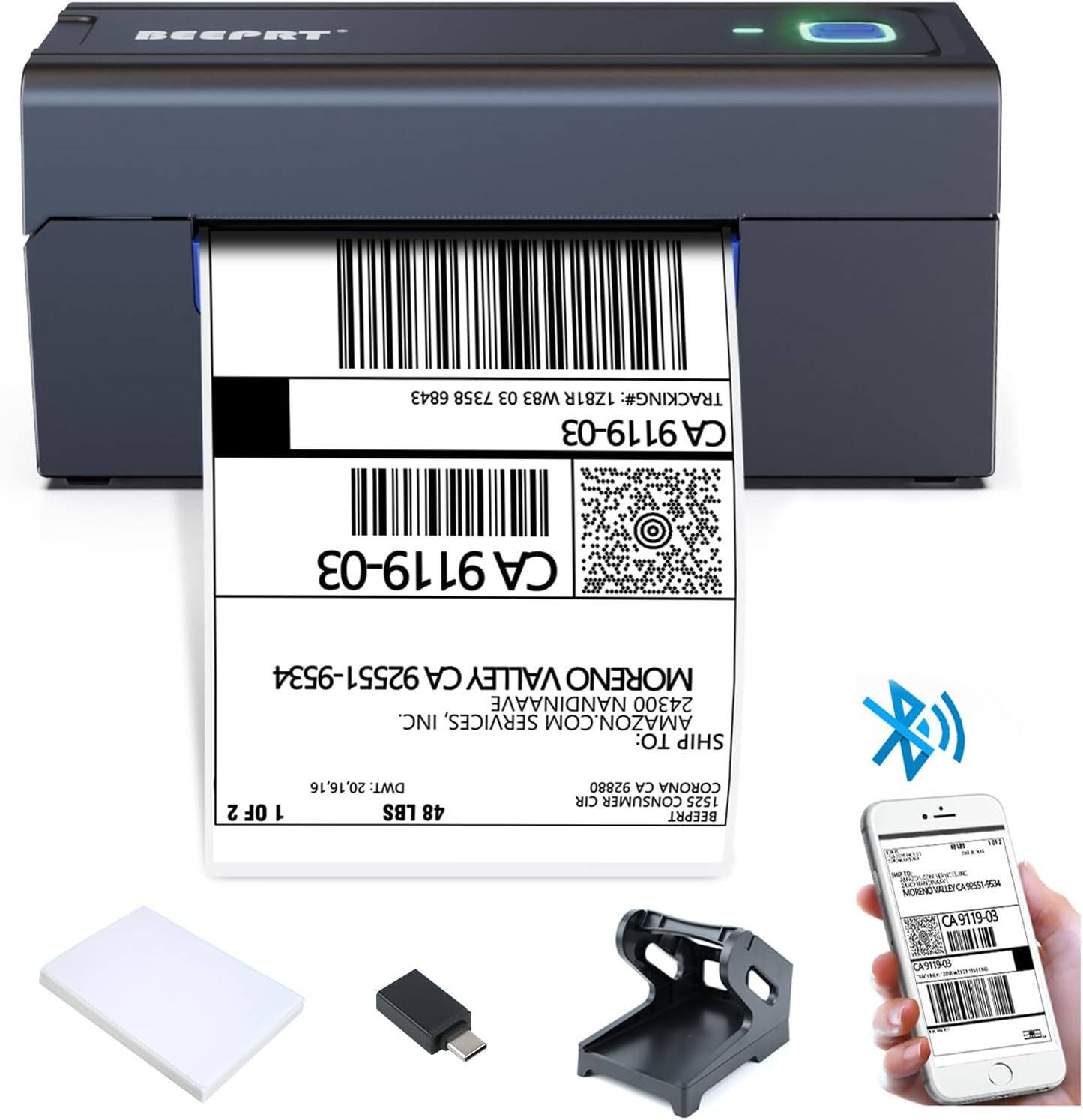
Der abgebildete BEEPRT BY-480BT Drucker ist mit seinem wichtigsten Zubehör ausgestattet, darunter Etikettenhalter, USB-Kabel und …ampEtiketten.

Ein kompletter Überview Alle im BEEPRT BY-480BT Druckerpaket enthaltenen Artikel sind ordentlich angeordnet.
Installationshandbuch
1. Etiketten einlegen
Der BEEPRT BY-480BT Drucker unterstützt verschiedene Thermodrucketikettengrößen von 1.57" bis 4.3" Breite. Verwenden Sie unbedingt Thermodirektetiketten, da dieser Drucker keine Tinte benötigt.
- Öffnen Sie den Druckerdeckel, indem Sie die Entriegelungshebel an den Seiten drücken.
- Legen Sie die Thermoetiketten in das Etikettenfach ein. Achten Sie darauf, dass die bedruckbare Seite (in der Regel die glattere, hellere Seite) nach oben zeigt.
- Passen Sie die beweglichen Führungen so an, dass sie genau auf die Breite Ihrer Etiketten passen, ohne zu kleben.asing ihnen.
- Schließen Sie den Druckerdeckel fest. Der Drucker erkennt automatisch die Etikettengröße und kalibriert sich.

Für optimale Druckergebnisse müssen die Thermolabel korrekt in den BEEPRT BY-480BT Drucker eingelegt werden.
Dieses Video demonstriert den Vorgang des Einlegens von Etiketten in den BEEPRT BY-480BT Drucker und zeigt, wie das Papier automatisch zugeführt und ausgerichtet wird.
2. Anschließen des Druckers
Ihr BEEPRT BY-480BT Drucker bietet vielfältige Anschlussmöglichkeiten:
USB-Anschluss (Windows, Mac OS, Chrome OS)
- Verbinden Sie den Drucker mit dem mitgelieferten USB-Kabel mit Ihrem Computer.
- Schalten Sie den Drucker mit dem Netzschalter auf der Rückseite ein.
- Installieren Sie den Druckertreiber vom mitgelieferten USB-Stick oder laden Sie ihn von der offiziellen BEEPRT-Website herunter. webWebsite.
- Befolgen Sie die Anweisungen auf dem Bildschirm, um die Treiberinstallation abzuschließen.

Der Drucker wurde über USB mit einem Laptop verbunden, was seine breite Betriebssystemkompatibilität unterstreicht.
Dieses Video bietet eine Schritt-für-Schritt-Anleitung zur Einrichtung des BEEPRT BY-480BT-Druckers für Chromebook über eine USB-Verbindung, einschließlich der Installation von Erweiterungen.
Dieses Video demonstriert den Installationsprozess für den BEEPRT-Druckertreiber unter Mac OS und führt den Benutzer durch die notwendigen Schritte für eine erfolgreiche Einrichtung.
Bluetooth-Verbindung (Windows, iOS, Android)
Für drahtloses Drucken stellen Sie sicher, dass Bluetooth auf Ihrem Gerät aktiviert ist.
- Schalten Sie den Drucker ein. Die Bluetooth-Kontrollleuchte sollte blinken oder dauerhaft blau leuchten.
- Gehen Sie auf Ihrem Gerät (Smartphone oder PC) zu den Bluetooth-Einstellungen und suchen Sie nach verfügbaren Geräten.
- Wählen Sie „BY-480BT“ oder einen ähnlichen Namen aus der Liste. Möglicherweise werden Sie zur Eingabe einer PIN aufgefordert (normalerweise „0000“).
- Laden Sie für iOS/Android die App „Shipping Printer Pro“ aus Ihrem App Store herunter. Diese App ist für das Drucken via Bluetooth von Mobilgeräten erforderlich.
- Unter Windows müssen Sie nach dem Koppeln möglicherweise die COM-Port-Einstellungen in den Druckereigenschaften überprüfen, um sicherzustellen, dass sie mit dem Bluetooth-Port übereinstimmen.

Der Drucker stellte eine drahtlose Verbindung sowohl zu einem Laptop als auch zu einem Smartphone her und demonstrierte damit die Bluetooth-Druckfähigkeit.
Dieses Video veranschaulicht, wie man den Drucker BEEPRT BY-480BT via Bluetooth mit einem Windows-Computer verbindet, einschließlich Kopplung und Portkonfiguration.
Dieses Video bietet einen allgemeinen Überblickview des BEEPRT Bluetooth-Etikettendruckers, Showcasing seine Funktionen und Benutzerfreundlichkeit für verschiedene Etikettendruckanforderungen.
Bedienungsanleitung
Etiketten drucken
Sobald Ihr Drucker angeschlossen und die Etiketten eingelegt sind, können Sie mit dem Drucken beginnen:
- Öffnen Sie das Dokument oder Etikett file Sie möchten drucken (z. B. PDF, Bild).
- Wählen Sie im Menü Ihrer Anwendung die Option „Drucken“.
- Wählen Sie „BEEPRT BY-480BT“ als Ihren Drucker.
- Stellen Sie in den Druckeinstellungen sicher, dass das Papierformat Ihren Etiketten entspricht (z. B. 4 x 6 Zoll). Für optimale Qualität wählen Sie „Tatsächliche Größe“ oder „100 % Skalierung“, um Skalierungsprobleme zu vermeiden.
- Passen Sie gegebenenfalls die Druckdichte und -geschwindigkeit an (höhere Dichte für dunklere Ausdrucke, niedrigere Geschwindigkeit für bessere Qualität).
- Klicken Sie auf „Drucken“. Das Etikett wird automatisch ausgegeben.

ExampBeispiele für Etiketten in verschiedenen Größen und Typen, die mit dem BEEPRT BY-480BT-Drucker kompatibel sind, zeigenasing seine Vielseitigkeit.
Dieses Video demonstriert den Drucker in Aktion und zeigt, wie er Etiketten schnell und effizient einzieht und druckt.
Wartung
Regelmäßige Wartung gewährleistet optimale Leistung und verlängert die Lebensdauer Ihres Druckers:
- Reinigen des Druckkopfes: Verwenden Sie ein Alkoholtuch oder einen speziellen Druckkopfreinigungsstift, um die Druckkopfoberfläche vorsichtig abzuwischen. Wiederholen Sie dies regelmäßig, um Ablagerungen zu vermeiden und klare Ausdrucke zu gewährleisten.
- Reinigung der Walzen: Reinigen Sie die Gummiwalzen regelmäßig mit einem Reinigungstuch.amp, fusselfreies Tuch zum Entfernen von Staub oder Klebstoffresten, die den Papiereinzug beeinträchtigen könnten.
- Staubentfernung: Halten Sie den Drucker frei von Staub und Schmutz. Verwenden Sie Druckluft, um schwer zugängliche Stellen zu reinigen.
- Richtige Lagerung: Bewahren Sie den Drucker bei Nichtgebrauch an einem sauberen, trockenen Ort fern von direkter Sonneneinstrahlung und extremen Temperaturen auf.
Fehlerbehebung
Hier finden Sie Lösungen für häufig auftretende Probleme:
| Problem | Mögliche Ursache | Lösung |
|---|---|---|
| Drucker reagiert nicht | Stromausfall, loses Kabel, Treiberproblem, Bluetooth nicht verbunden. | Stellen Sie sicher, dass der Drucker eingeschaltet und angeschlossen ist. Installieren Sie den Treiber neu. Koppeln Sie Bluetooth erneut. |
| Leere Etiketten / Schwache Abdrücke | Etiketten falsch eingelegt, geringe Druckdichte, Druckkopf verschmutzt. | Etiketten mit der bedruckbaren Seite nach oben neu einlegen. Druckdichte in den Einstellungen erhöhen. Druckkopf reinigen. |
| Papierstau | Falsch ausgerichtete Etiketten, Fremdkörper. | Deckel öffnen, eingeklemmte Etiketten vorsichtig entfernen. Sicherstellen, dass die Führungen richtig eingestellt sind. |
| Etiketten werden nicht richtig zugeführt | Etiketten nicht thermisch, falsch ausgerichtete Führungen, verschmutzte Walzen. | Verwenden Sie Thermodirektetiketten. Justieren Sie die Führungen. Reinigen Sie die Walzen. |
| Bluetooth-Verbindungsprobleme auf Mac/iPhone | Falsche App-Nutzung, Sicherheitseinstellungen. | Stellen Sie sicher, dass die App „Shipping Printer Pro“ für Mobilgeräte verwendet wird. Überprüfen Sie die Systemeinstellungen unter „Sicherheit & Datenschutz“, ob Treiber installiert sind. |
Für eine detailliertere Fehlerbehebung konsultieren Sie bitte das offizielle Benutzerhandbuch (PDF), das auf der Produktseite verfügbar ist, oder wenden Sie sich an den BEEPRT-Support.
Technische Daten
| Besonderheit | Detail |
|---|---|
| Marke | beeprt |
| Modellname | BY-480BT |
| Konnektivitätstechnologie | USB, Bluetooth |
| Drucktechnologie | Thermal |
| Printmedien | Labels |
| Max. Blatteingabekapazität | 72 |
| Kompatible Geräte | Smartphones, PC |
| Blattgröße | 4x6 Zoll (geeignet für Breiten von 1.57" bis 4.3") |
| Maximale Schwarzweiß-Druckauflösung | 203 dpi |
| Artikelgewicht | 4 Pfund |
| Technische Daten | 6 x 9 x 6.5 Zoll |
| Im Lieferumfang enthaltene Komponenten | Drucker, USB-Kabel |
Garantie und Support
Der Drucker BEEPRT BY-480BT wird mit einer eingeschränkten Garantie geliefert. Die genauen Garantiebedingungen entnehmen Sie bitte der mitgelieferten Dokumentation oder wenden Sie sich direkt an den Hersteller.
Kundenservice
Sollten Sie auf Probleme stoßen oder Fragen haben, die in diesem Handbuch nicht beantwortet werden, wenden Sie sich bitte an den BEEPRT-Kundendienst. Die Kontaktdaten des Kundendienstes finden Sie in der Regel auf der offiziellen Website des Herstellers. webüber die Website oder über die Kontaktdaten des Verkäufers auf der Plattform, auf der Sie das Produkt gekauft haben.
- Hersteller: BEEPRT
- Verkäufer: BEEPRT-US
- Benutzerhandbuch (PDF): Download PDF-Handbuch
Ask a question about this manual
Ask about setup, troubleshooting, compatibility, parts, safety, or missing instructions. Manuals+ will review the question and use this page’s manual context to help answer it.