
Einführung
Das Phanteks Eclipse G360A ist ein leistungsstarkes Midi-Tower-Gaming-Gehäuse, das für optimale Luftzirkulation und maximale Komponentenkompatibilität entwickelt wurde. Es verfügt über eine ultrafeine Performance-Mesh-Frontblende für hervorragende Kühlung und Staubfilterung, integrierte digitale RGB-Beleuchtung und umfassende Unterstützung für moderne Gaming-Hardware, einschließlich großer GPUs und fortschrittlicher Wasserkühlungen. Dieses Handbuch enthält detaillierte Anweisungen für die Einrichtung, den Betrieb und die Wartung Ihres Eclipse G360A-Gehäuses.
Setup und Installation
1. Auspacken und Inhalt
Nehmen Sie das Gehäuse vorsichtig aus der Verpackung. Prüfen Sie, ob alle Komponenten und Zubehörteile vorhanden sind. Die Verpackung sollte das Eclipse G360A-Gehäuse, vorinstallierte 120-mm-D-RGB-Lüfter und eine Zubehörbox mit Schrauben, Kabelbindern und der Bedienungsanleitung enthalten.
2. Komponentenkompatibilität
- Motherboard-Unterstützung: ATX, Micro-ATX, Mini-ITX, E-ATX (bis zu 280 mm breit).
- GPU-Länge: Bis zu 400 mm (15.7 Zoll).
- Höhe des CPU-Kühlers: Bis zu 162 mm (6.3 Zoll).
- Netzteillänge: Bis zu 220 mm (280 mm abhängig von der Position des Festplattenkäfigs).
- Lagerung: 2x 3.5" Innendurchmesser (im Lieferumfang enthalten), 3x 2.5" Innendurchmesser (2 Stück im Lieferumfang enthalten).

Abbildung 1: Intern view Hervorzuheben ist die 400 mm GPU-Freigängigkeit, die High-End-Grafikkarten unterstützt.

Abbildung 2: Mehrere Speichermöglichkeiten für 2.5"- und 3.5"-Laufwerke mit flexiblen Montagepunkten.
3. Installationsschritte
- Bereiten Sie das Chassis vor: Die Seitenwand aus gehärtetem Glas lässt sich durch Lösen der Rändelschrauben entfernen. Die Frontblende kann zur einfacheren Installation von Lüfter/Radiator abgenommen werden.
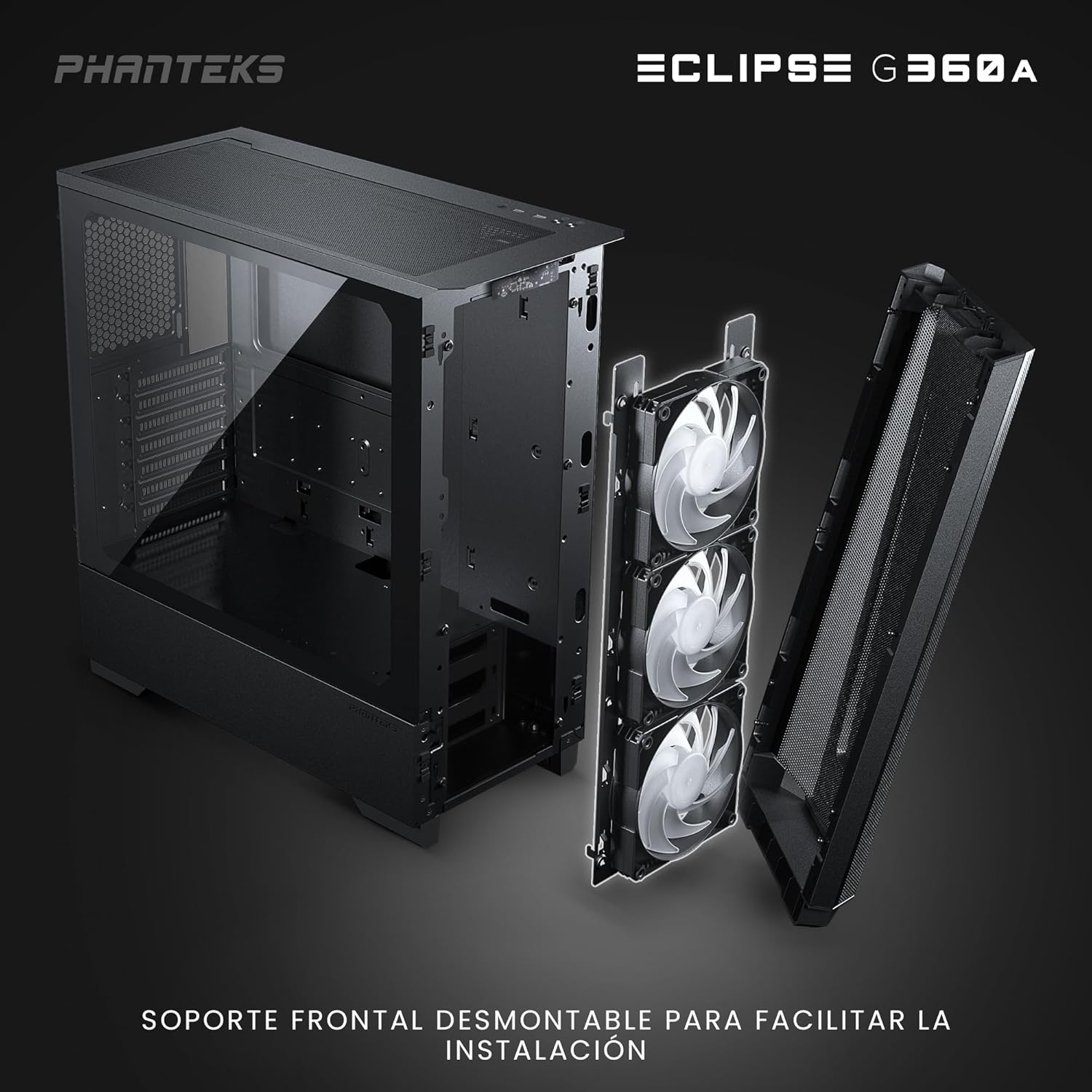
Abbildung 3: Abnehmbare Frontblende und Lüfterhalterung für eine vereinfachte Installation.
- Motherboard installieren: Befestigen Sie das Motherboard mit den mitgelieferten Schrauben an den Abstandshaltern.
- Speicherlaufwerke installieren: Montieren Sie 2.5-Zoll-SSDs an den dafür vorgesehenen Stellen hinter dem Mainboard-Tray oder an der Netzteilabdeckung. Installieren Sie 3.5-Zoll-HDDs in den Laufwerkskäfigen unter der Netzteilabdeckung.
- Netzteil (PSU) installieren: Schieben Sie das Netzteil in das dafür vorgesehene Fach an der unteren Rückseite des Gehäuses und befestigen Sie es mit Schrauben.
- Grafikkarte (GPU) installieren: Stecken Sie Ihre Grafikkarte in den PCIe-Steckplatz auf dem Mainboard. Das Gehäuse unterstützt die vertikale GPU-Montage mit einer optionalen Halterung (PH-VGPUKT4.0_03).
- Kühlkomponenten einbauen: Der G360A unterstützt verschiedene Lüfter- und Radiatorkonfigurationen.
- Fan-Unterstützung: Vorne: 3x 120 mm (3 vorinstalliert) oder 2x 140 mm; Oben: 3x 120 mm oder 2x 140 mm; Hinten: 1x 120 mm.
- Kühlerhalterung: Vorderseite: Bis zu 360 mm oder 280 mm; Oberseite: Bis zu 360 mm; Rückseite: 120 mm. Hinweis: Vorder- und Oberseite mit 360 mm Durchmesser können nicht gleichzeitig montiert werden.

Abbildung 4: Detaillierte Optionen zur Lüfter- und Radiatorplatzierung für eine optimale Kühlung.
- Kabelmanagement: Nutzen Sie den 36 mm (1.4 Zoll) breiten Kabelmanagementraum hinter dem Motherboard-Tray, um Kabel zu verlegen und zu sichern – für ein sauberes System und eine verbesserte Luftzirkulation.
Bedienungsanleitung
1. Funktionen des Front-I/O-Panels
Das vordere I/O-Panel bietet bequemen Zugriff auf wichtige Bedienelemente und Anschlüsse:
- Netzschalter: Schaltet das System ein oder aus.
- 2x USB 3.0-Anschlüsse: Zum Anschließen von USB-Geräten.
- Kombinierte Mikrofon-/Kopfhörerbuchse: Für Audio-Ein- und Ausgänge.
- D-RGB-Modus-Taste: Durchläuft vorprogrammierte Lichteffekte.
- D-RGB-Farbtaste: Ändert die Farbe der D-RGB-Beleuchtung.

Abbildung 5: Front-I/O-Panel mit leicht zugänglichen Bedienelementen für Stromversorgung, USB, Audio und D-RGB-Beleuchtung.
2. Digitale RGB-Beleuchtungssteuerung
Das Eclipse G360A verfügt über eine integrierte D-RGB-Beleuchtung mit vorinstallierten 120-mm-D-RGB-Lüftern und einem LED-Streifen entlang der Seitenwand aus gehärtetem Glas. Die Beleuchtung kann auf zwei Arten gesteuert werden:
- Manuelle Kontrolle: Über die D-RGB-Modus- und Farbtasten auf dem vorderen I/O-Panel können Sie ohne Software durch verschiedene Effekte und Farben schalten.
- Motherboard-Synchronisierung: Der D-RGB-Controller kann an den D-RGB-Anschluss eines kompatiblen Mainboards angeschlossen werden (z. B. ASUS Aura Sync, MSI Mystic Light Sync, GIGABYTE RGB Fusion, ASRock Polychrome Sync, Razer Chroma). Dadurch ist die Steuerung und Synchronisierung mit anderen D-RGB-Komponenten im System per Software möglich. Informationen zum Anschluss des D-RGB-Anschlusses und zur Software finden Sie im Handbuch Ihres Mainboards.
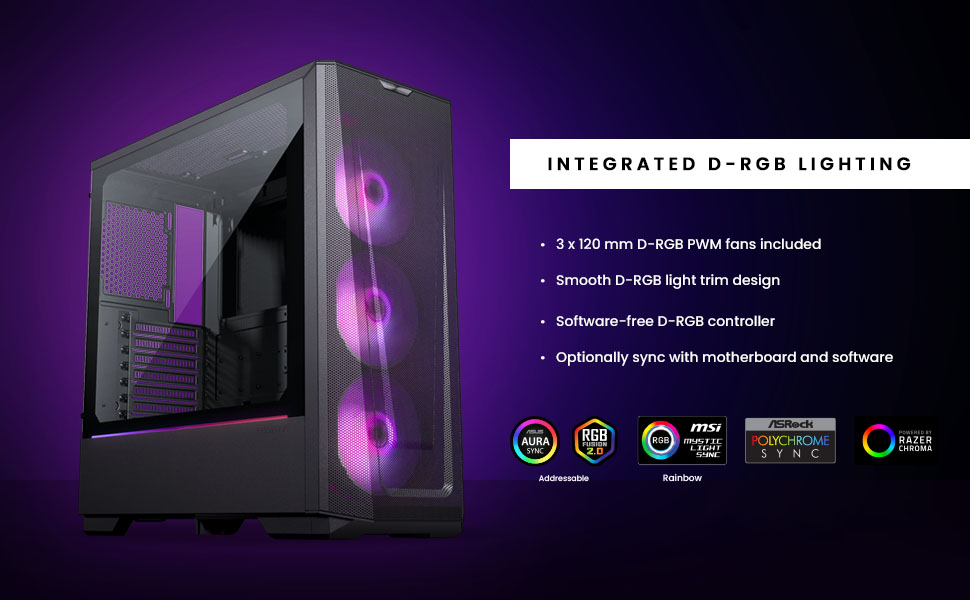
Abbildung 6: Integrierte D-RGB-Beleuchtung und Kompatibilität mit gängiger Motherboard-Synchronisierungssoftware.
Wartung
1. Reinigung des ultrafeinen Hochleistungsgewebes
Das ultrafeine Gitter der Frontblende dient als Staubfilter. Um einen optimalen Luftstrom zu gewährleisten und Staubablagerungen zu vermeiden, reinigen Sie das Gitter regelmäßig.
- Die Frontplatte vorsichtig abnehmen.
- Verwenden Sie eine weiche Bürste oder Druckluft, um den angesammelten Staub vom Sieb zu entfernen.
- Wischen Sie das Netz mit einem leicht feuchten Tuch ab.amp Verwenden Sie gegebenenfalls ein Tuch und achten Sie darauf, dass es vor dem Wiederanbringen vollständig trocken ist.

Abbildung 7: Das ultrafeine Hochleistungsgewebe, entscheidend für den Luftstrom und die Staubfiltration.
2. Allgemeine Chassisreinigung
Zur allgemeinen Reinigung des Chassis-Außen- und Innenbereichs:
- Stellen Sie sicher, dass das System ausgeschaltet und vom Stromnetz getrennt ist.
- Verwenden Sie ein Mikrofasertuch, um die Außenflächen abzuwischen.
- Um Staub im Innenraum zu entfernen, verwenden Sie Druckluft, um den Staub aus den Bauteilen und dem Gehäuse zu blasen.
- Reinigen Sie die gehärtete Glasscheibe mit einem Glasreiniger und einem weichen Tuch.
Fehlerbehebung
Häufige Probleme und Lösungen
| Ausgabe | Mögliche Ursache | Lösung |
|---|---|---|
| Das System lässt sich nicht einschalten. | Lose Stromanschlüsse, defektes Netzteil, falscher Anschluss des Frontpanel-Anschlusses. | Überprüfen Sie alle Stromkabel (24-Pin, 8-Pin für CPU und GPU). Prüfen Sie, ob der Netzschalter an der Vorderseite mit dem Mainboard verbunden ist. Testen Sie nach Möglichkeit das Netzteil. |
| D-RGB-Beleuchtung funktioniert nicht oder fehlerhaft. | Lose D-RGB-Kabelverbindung, falscher D-RGB-Anschluss, Softwarekonflikt. | Stellen Sie sicher, dass die D-RGB-Kabel fest angeschlossen sind. Wenn Sie die Mainboard-Synchronisierung verwenden, überprüfen Sie die Verbindung zu einem 3-poligen 5V-D-RGB-Anschluss (nicht 4-poligem 12V-RGB-Anschluss). Versuchen Sie die manuelle Steuerung über die Gehäusetasten. Installieren Sie die RGB-Software Ihres Mainboards neu oder aktualisieren Sie sie. |
| Schlechte Luftzirkulation oder hohe Temperaturen. | Staubablagerungen, falsche Lüfterausrichtung, behinderter Luftstrom. | Reinigen Sie das Frontgitter und andere Staubfilter. Stellen Sie sicher, dass die Lüfter richtig ausgerichtet sind (Ansaugung/Abluft). Prüfen Sie, ob im Gehäuse Kabel blockiert sind. |
| Die vorderen USB-Anschlüsse funktionieren nicht. | Lose USB 3.0-Header-Kabelverbindung zum Motherboard. | Prüfen Sie, ob das USB 3.0-Kabel vom Frontpanel fest mit dem USB 3.0-Anschluss des Motherboards verbunden ist. |
Technische Daten
| Besonderheit | Detail |
|---|---|
| Modellname | Eklipse G360A |
| Modellnummer | PH-EC360ATG_DBK02 |
| Formfaktor | Mittlerer Turm |
| Abmessungen (BxTxH) | 455 x 200 x 465 mm / 17.9 x 7.87 x 18.3 Zoll |
| Material (e) | Stahlchassis, gehärtetes Glas |
| Motherboard-Unterstützung | ATX, Micro-ATX, Mini-ITX, E-ATX (bis zu 280 mm breit) |
| E/A an der Vorderseite | 2x USB 3.0, Mikrofon-/Kopfhörer-Kombianschluss, Ein-/Ausschalter, D-RGB-Modus, D-RGB-Farbe |
| Erweiterungssteckplätze | 7 |
| Interne 3.5"-Laufwerksschächte | 2 (2x enthalten) |
| Interne 2.5"-Laufwerksschächte | 3 (2x enthalten) |
| Vorinstallierte Lüfter | 3x 120mm D-RGB (Vorderseite) |
| Lüfterhalterung (120 mm) | Vorderseite: 3x; Oberseite: 3x; Rückseite: 1x |
| Lüfterhalterung (140 mm) | Vorderseite: 2x; Oberseite: 2x |
| Radiatorhalterung (120 mm) | Vorne: Bis zu 360 mm; Oben: Bis zu 360 mm; Hinten: 120 mm |
| Radiatorhalterung (140 mm) | Vorderseite: Bis zu 280 mm; Oberseite: Bis zu 360 mm |
| Maximale GPU-Länge | 400 mm / 15.7 Zoll |
| Maximale Höhe des CPU-Kühlers | 162 mm / 6.3 Zoll |
| Platz für Kabelmanagement | 36 mm / 1.4 Zoll |
| Maximale Netzteillänge | 220 mm / 280 mm (abhängig von der Position des Festplattenkäfigs) |
Garantie und Support
Garantieinformationen
Phanteks-Produkte werden nach höchsten Qualitätsstandards gefertigt. Ausführliche Garantiebedingungen finden Sie auf der Ihrem Produkt beiliegenden Garantiekarte oder auf der offiziellen Phanteks-Website. webDie Garantie deckt in der Regel Material- und Verarbeitungsfehler bei normalem Gebrauch ab.
Kundenservice
Sollten Sie Probleme oder Fragen zu Ihrem Phanteks Eclipse G360A-Gehäuse haben, wenden Sie sich bitte an den Phanteks-Kundendienst. Kontaktinformationen, FAQs und weitere Ressourcen finden Sie auf der offiziellen Phanteks-Website. webWebsite: