
Einführung
Das PCsensor 3-Tasten-Mini-Keypad ist eine vielseitige und kompakte kabellose mechanische Gaming-Makro-Tastatur, die für verschiedene Anwendungen wie PC-Spiele, Büroarbeit und spezielle Aufgaben entwickelt wurde. Dieses programmierbare Keypad ermöglicht es Benutzern, Tasten, Tastenkombinationen, Hotkeys, Shortcuts, Mausfunktionen und sogar Zeichenketten individuell anzupassen. Seine robuste Bauweise und der wiederaufladbare Akku machen es zu einem zuverlässigen Werkzeug zur Steigerung der Produktivität und der Gaming-Performance.

Abbildung: Das PCsensor 3-Tasten-Mini-Tastenfeld in Schwarz, gezeigtasing sein kompaktes Design und die beleuchteten Tasten.
Aufstellen
1. Lieferumfang
- PCsensor 3-Tasten-Mini-Tastatur
- Nylongeflochtenes USB-Typ-C-auf-USB-A-Kabel
2. Aufladen der Tastatur
Laden Sie das Tastenfeld vor der ersten Benutzung vollständig mit dem mitgelieferten USB-Typ-C-Kabel auf. Verbinden Sie das Typ-C-Ende mit dem Anschluss des Tastenfelds und das USB-A-Ende mit einer Stromquelle (z. B. einem USB-Anschluss am Computer oder einem Netzteil). Eine vollständige Ladung dauert in der Regel etwa 2 Stunden und ermöglicht eine Nutzungsdauer von bis zu 3 Monaten. Die LED-Anzeige blinkt 3 Sekunden lang, um einen niedrigen Akkustand anzuzeigen.
3. Anschließen des Tastenfelds

Bild: Detailliert view auf der Seite des Tastenfelds, wobei der Ein-/Ausschalter, der USB-Typ-C-Anschluss und die Verbindungstaste zum Koppeln hervorgehoben sind.
Kabelverbindung (USB-Modus)
Schließen Sie das Tastenfeld mit dem mitgelieferten USB-Typ-C-Kabel direkt an Ihren Computer an. Das Tastenfeld wird als Standard-HID-Gerät erkannt. Im USB-Modus leuchten die LEDs üblicherweise blau.
Drahtlose Verbindung (Bluetooth-Modus)
- Stellen Sie sicher, dass das Tastenfeld aufgeladen ist und sich der Ein-/Ausschalter in der Position „EIN“ befindet.
- Halten Sie die Taste „CONNECT“ (kleine runde Taste neben dem Typ-C-Anschluss) einige Sekunden lang gedrückt, bis die LED-Leuchten zu blinken beginnen. Dies zeigt den Kopplungsmodus an.
- Gehen Sie auf Ihrem Gerät (Computer, Tablet, Smartphone) zu den Bluetooth-Einstellungen und suchen Sie nach neuen Geräten.
- Wählen Sie das PCsensor-Tastenfeld aus der Liste der verfügbaren Geräte zum Koppeln aus.
- Nach erfolgreicher Kopplung leuchten die LED-Leuchten im drahtlosen Modus typischerweise rot.
Hinweis: Für die Ersteinrichtung und Programmierung wird empfohlen, das Tastenfeld zunächst an ein Windows- oder macOS-System anzuschließen.
4. Softwareinstallation und Schlüsselprogrammierung
Das PCsensor 3-Tasten-Mini-Keypad benötigt eine spezielle Software zur Tastenprogrammierung. Mit dieser Software können Sie jeder der drei Tasten verschiedene Funktionen zuweisen, darunter einzelne Tasten, Tastenkombinationen, Makros, Mausaktionen und Textzeichenfolgen.
- Besuchen Sie die offizielle PCsensor-Website. webDen Link zum Herunterladen der neuesten Software finden Sie auf der Website oder auf der Produktverpackung.
- Installieren Sie die Software auf einem kompatiblen Betriebssystem (in der Regel werden Windows und macOS unterstützt).
- Starten Sie die Software und schließen Sie Ihr Tastenfeld an (vorzugsweise über USB für die Erstprogrammierung).
- Folgen Sie den Anweisungen auf dem Bildschirm der Software, um jede Taste individuell anzupassen. Die Benutzeroberfläche bietet Optionen zur Auswahl der gewünschten Funktion für jede Taste.
- Speichern Sie Ihre Konfigurationen auf dem Tastenfeld. Die programmierten Einstellungen werden im internen Speicher des Tastenfelds gespeichert, sodass es mit diesen Einstellungen auch auf anderen kompatiblen Geräten ohne laufende Software funktioniert.

Abbildung: Die Softwareoberfläche zur Programmierung des Tastenfelds mit Optionen zur Tastenbelegung und Geräteeinstellungen.
Bedienung der Tastatur
Grundlegende Bedienung
Nach der Programmierung funktioniert das Tastenfeld durch einfaches Drücken der zugewiesenen Tasten. Die Aktionen werden auf dem angeschlossenen Gerät gemäß der Softwarekonfiguration ausgeführt.
LED-Anzeigen
- Blaues Licht: Zeigt an, dass das Tastenfeld im kabelgebundenen USB-Modus arbeitet.
- Rotlicht: Zeigt an, dass das Tastenfeld im drahtlosen (Bluetooth-)Modus arbeitet.
- Blinklicht: Kann auf einen niedrigen Batteriestand oder den Kopplungsmodus hinweisen.
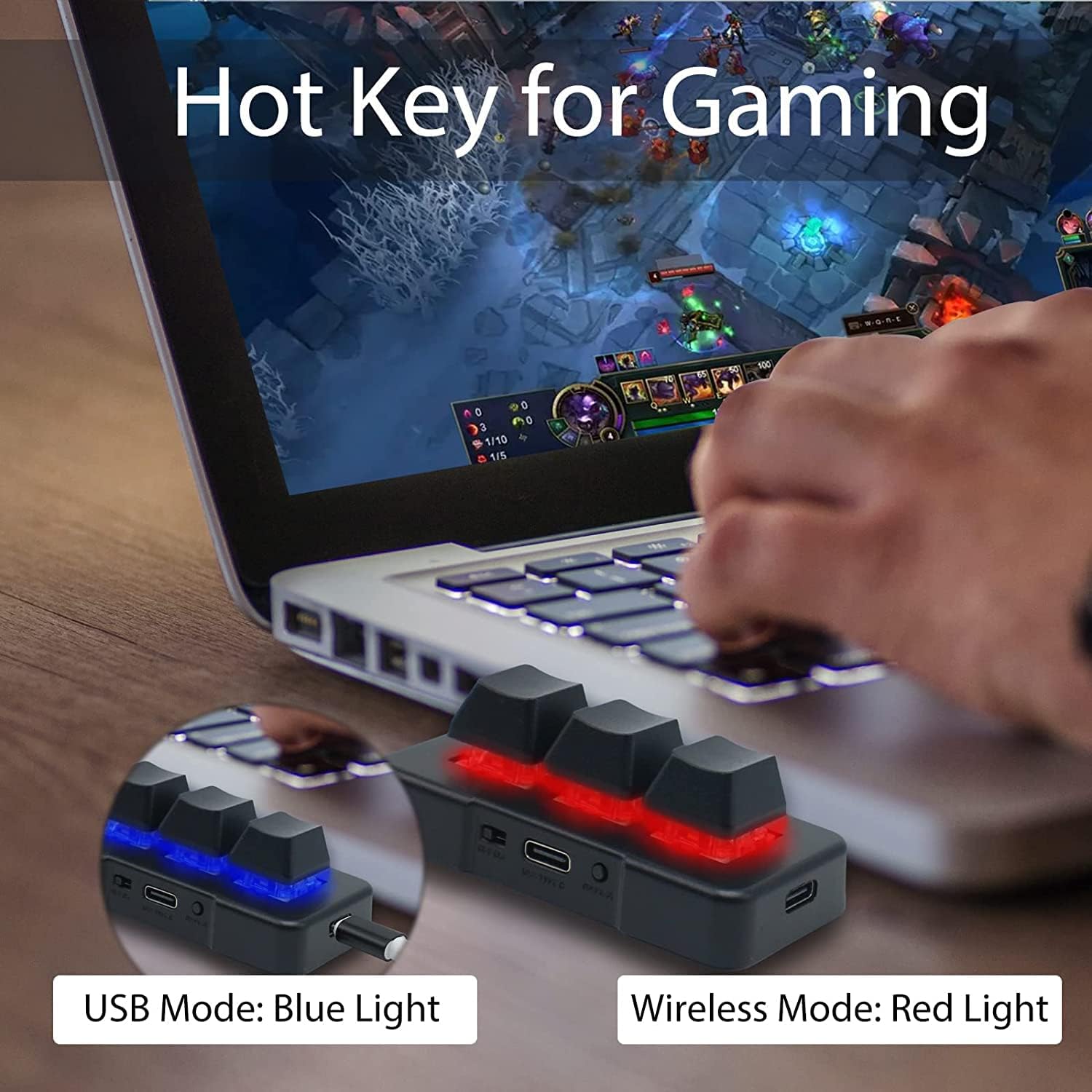
Abbildung: Ein Benutzer beim PC-Spielen mit dem 3-Tasten-Mini-Keypad, dessen Verwendung im Spielkontext mit roter Hintergrundbeleuchtung demonstriert wird.
Häufige Anwendungen
Durch seine Programmierbarkeit eignet sich dieses Tastenfeld für ein breites Anwendungsspektrum:
- Spielen: Weisen Sie komplexe Makros, häufig verwendete Zaubersprüche oder Schnellaktionen zu.
- Büroarbeit: Erstellen Sie Tastenkombinationen zum Kopieren, Einfügen, Rückgängigmachen oder Starten von Anwendungen.
- Präsentationen: Steuern Sie die Folien (nächste, vorherige) während PowerPoint- oder anderer Präsentationen.
- Medienkontrolle: Wiedergabe, Pause, Titel überspringen oder Lautstärke anpassen.
- Kreative Software: Beschleunigen Sie Arbeitsabläufe bei der Foto-/Videobearbeitung oder im Grafikdesign.
- Spezialaufgaben: Einsatzmöglichkeiten in der industriellen Steuerungstechnik, der medizinischen Bildgebung oder anderen kundenspezifischen Anwendungen.

Abbildung: Eine Collage, die die vielfältigen Einsatzmöglichkeiten der Tastatur veranschaulicht, darunter Unterricht, Besprechungen, öffentliche Reden und Veranstaltungen.
Wartung
Reinigung
Um die Tastatur zu reinigen, wischen Sie die Oberfläche vorsichtig mit einem weichen, trockenen Tuch ab. Bei hartnäckigem Schmutz kann ein leicht klopfender Fuß helfen.amp Ein Tuch kann verwendet werden, wobei darauf zu achten ist, dass keine Flüssigkeit in die Anschlüsse oder Tasten gelangt. Vermeiden Sie die Verwendung von scharfen Chemikalien oder scheuernden Materialien.
Batteriepflege
- Laden Sie das Tastenfeld regelmäßig auf, insbesondere wenn es über einen längeren Zeitraum gelagert wird.
- Vermeiden Sie es, den Akku häufig vollständig zu entladen, da dies seine Lebensdauer verkürzen kann.
- Wenn das Tastenfeld längere Zeit nicht benutzt wird, sollte es mindestens einmal alle drei Monate aufgeladen werden, um die Batterieleistung zu erhalten.
Fehlerbehebung
| Problem | Mögliche Ursache | Lösung |
|---|---|---|
| Tastatur reagiert nicht (kabelgebunden) | Wackelkontakt am USB-Anschluss; defektes Kabel; Treiberproblem. | Stellen Sie sicher, dass das Kabel fest angeschlossen ist. Versuchen Sie es mit einem anderen USB-Anschluss oder Kabel. Starten Sie Ihren Computer neu. |
| Tastatur verbindet sich nicht (Bluetooth) | Tastatur nicht im Kopplungsmodus; Bluetooth am Gerät deaktiviert; Störungen. | Stellen Sie sicher, dass die Tastatur eingeschaltet und im Kopplungsmodus ist (blinkende LED). Überprüfen Sie die Bluetooth-Einstellungen des Geräts. Gehen Sie näher an das Gerät heran. Entfernen Sie andere Bluetooth-Geräte, die Störungen verursachen könnten. |
| Tasten führen keine programmierten Funktionen aus | Fehlerhafte Programmierung; Software nicht angewendet; Konflikt mit anderer Software. | Öffnen Sie die Programmiersoftware erneut und überprüfen Sie die Tastenbelegung. Stellen Sie sicher, dass die Einstellungen auf dem Tastenfeld gespeichert sind. Schließen Sie alle anderen Makro-/Tastenbelegungsprogramme. |
| Der Akku entlädt sich schnell | Dauerhaft leuchtende LED-Leuchten; häufige Nutzung; alternde Batterie. | Schalten Sie die LED-Beleuchtung nach Möglichkeit per Software aus. Stellen Sie sicher, dass die Tastatur ausgeschaltet ist, wenn sie nicht verwendet wird. Laden Sie den Akku vor der ersten Benutzung vollständig auf. |
| Software funktioniert nicht oder wurde nicht gefunden | Falsche Downloadquelle; Kompatibilitätsprobleme. | Siehe die offizielle PCsensor-Website. webBesuchen Sie die Website, um die korrekte und aktuellste Softwareversion herunterzuladen. Stellen Sie sicher, dass Ihr Betriebssystem unterstützt wird. |
Technische Daten

Abbildung: Technische Zeichnung zur Veranschaulichung der physikalischen Abmessungen der Tastatur und der Länge des Ladekabels.
- Produktabmessungen: 3 x 1.5 x 0.5 Zoll
- Artikelgewicht: 2.39 Unzen
- Hersteller: PC-Sensor
- Batterien: 1 Lithium-Ionen-Akku (im Lieferumfang enthalten)
- Konnektivitätstechnologie: Bluetooth, USB-Kabel (Typ-C)
- Tastaturbeschreibung: Drahtlos, Mechanisch
- Anzahl Schlüssel: 3
- Hintergrundbeleuchtung der Tastatur: RGB (programmierbar)
- Kompatible Geräte: Laptop, PC, Tablet (Windows, Linux, Mac OS, Android, iOS)
- Besondere Merkmale: Anpassbare Displaytasten, wiederaufladbar
Garantie und Support
Informationen zu Produktgarantie, Rückgabe oder technischem Support erhalten Sie direkt beim Hersteller, PCsensor oder dem Verkäufer. Bewahren Sie Ihren Kaufbeleg oder Ihre Bestelldetails für eventuelle Garantieansprüche auf.
Ein offizielles Benutzerhandbuch (PDF) steht ebenfalls zum Download bereit: Benutzerhandbuch herunterladen (PDF)