
MUBVIEW ZY-C8-5MP
MUBVIEW Benutzerhandbuch für die 5MP-Außenüberwachungskamera
Modell: ZY-C8-5MP
1. Einleitung
Dieses Handbuch enthält detaillierte Anweisungen für die Installation, den Betrieb und die Wartung Ihres MUB.VIEW 5-MP-Außenkamera (Modell ZY-C8-5MP). Bitte lesen Sie diese Bedienungsanleitung vor der Verwendung des Produkts sorgfältig durch, um die einwandfreie Funktion und Sicherheit zu gewährleisten. Bewahren Sie diese Bedienungsanleitung zum späteren Nachschlagen auf.
2. Produktüberschreitungview
2.1 Packungsinhalt
- MUBVIEW 5MP-Überwachungskamera für den Außenbereich
- Netzteil
- Befestigungsschrauben und Dübel
- Wasserdichter Kit für Netzwerkkabel (falls zutreffend)
- Kurzanleitung
2.2 Kamerakomponenten
Machen Sie sich mit den Hauptkomponenten Ihrer Sicherheitskamera vertraut:

Abbildung 2.2.1: MUBVIEW 5-Megapixel-Außenüberwachungskamera. Das Bild zeigt die Kameraeinheit mit ihren zwei Antennen, dem Objektiv und den LED-Leuchten neben einem Smartphone-Bildschirm, der ein Livebild der Kamera eines Hauses anzeigt.
- Kameraobjektiv: Nimmt Videoaufnahmen auftage.
- Infrarot-LEDs: Nachtsichtfähigkeit bereitstellen.
- Weiße LEDs: Ermöglicht Nachtsicht in Vollfarbe und kann als Abschreckungsmittel wirken.
- Mikrofon: Für Audioeingang (Zwei-Wege-Audio).
- Lautsprecher: Für Audioausgabe (Zwei-Wege-Audio).
- Doppelantennen: Für eine stabile 2.4-GHz-WLAN-Verbindung.
- Stromanschluss: Wird mit dem Netzteil verbunden.
- Reset-Taste: Dient dazu, die Kamera auf die Werkseinstellungen zurückzusetzen.
- SD-Kartensteckplatz: Für lokale Speicherung (unterstützt bis zu 128 GB, SD-Karte nicht im Lieferumfang enthalten).

Abbildung 2.2.2: Konnektivität und Langlebigkeit. Dieses Bild verdeutlicht die Unterstützung der Kamera für 2.4-GHz-WLAN (nicht 5 GHz) und ihr wetterfestes Design, was den Betrieb zwischen -10 °C und 60 °C ermöglicht und sie somit für den Außeneinsatz geeignet macht.
3. Einrichtung
3.1 Installation
- Wählen Sie einen Standort: Wählen Sie einen Standort im Freien mit freiem Blick view Der zu überwachende Bereich muss sich in Reichweite Ihres 2.4-GHz-WLAN-Netzwerks befinden. Stellen Sie sicher, dass eine Steckdose in der Nähe ist.
- Montieren Sie die Kamera:
- Verwenden Sie die mitgelieferte Montagevorlage (falls vorhanden), um die Bohrlöcher zu markieren.
- Löcher bohren und Dübel einsetzen.
- Befestigen Sie den Kamerasockel mit den mitgelieferten Schrauben an der Wand.
- Stromanschluss: Schließen Sie das Netzteil an die Kamera an und stecken Sie es in eine Steckdose.
- Wasserdichter Schutz: Bei Installationen im Außenbereich verwenden Sie das wasserdichte Set, um die Netzwerkkabelverbindung (falls zutreffend) vor Feuchtigkeit zu schützen.
3.2 App-Verbindung (2.4-GHz-WLAN)
Die Kamera verbindet sich über 2.4-GHz-WLAN für eine stabile Verbindung.

Abbildung 3.2.1: Stabile WLAN-Verbindung. Dieses Bild zeigt die beiden 5-dBi-Antennen der Kamera, die für eine stabilere 2.4-GHz-WLAN-Verbindung sorgen, sowie einen Smartphone-Bildschirm, der Geräteinformationen einschließlich der Signalstärke anzeigt.
- Laden Sie die App herunter: Suchen nach die "MUBVIEW" App (oder die im Schnellstartleitfaden angegebene App) im App Store Ihres Smartphones (iOS oder Android).
- Registrieren/Anmelden: Öffnen Sie die App und erstellen Sie ein Konto oder melden Sie sich an, falls Sie bereits eines haben.
- Gerät hinzufügen: Folgen Sie den Anweisungen in der App, um Ihre neue Kamera hinzuzufügen. Dies umfasst in der Regel Folgendes:
- Die Kamera einschalten und warten, bis die Kontrollleuchte blinkt (Anzeige des Kopplungsmodus).
- Scannen eines QR-Codes mit der Kamera oder manuelle Auswahl des Gerätetyps.
- Verbinden Sie Ihr Telefon mit Ihrem 2.4-GHz-WLAN-Netzwerk und geben Sie das WLAN-Passwort in die App ein.
- Die App führt Sie anschließend durch die Verbindung der Kamera mit Ihrem WLAN.
- Benennen Sie Ihre Kamera: Geben Sie Ihrer Kamera einen Namen, damit Sie sie leichter identifizieren können.
4. Bedienungsanleitung
4.1 Live View und Schwenk-/Neigesteuerung
Greifen Sie über die MUB auf den Live-Feed Ihrer Kamera zu.VIEW Die Kamera bietet eine 360°-Abdeckung mit Schwenk- (355° horizontal) und Neigefunktion (90° vertikal).
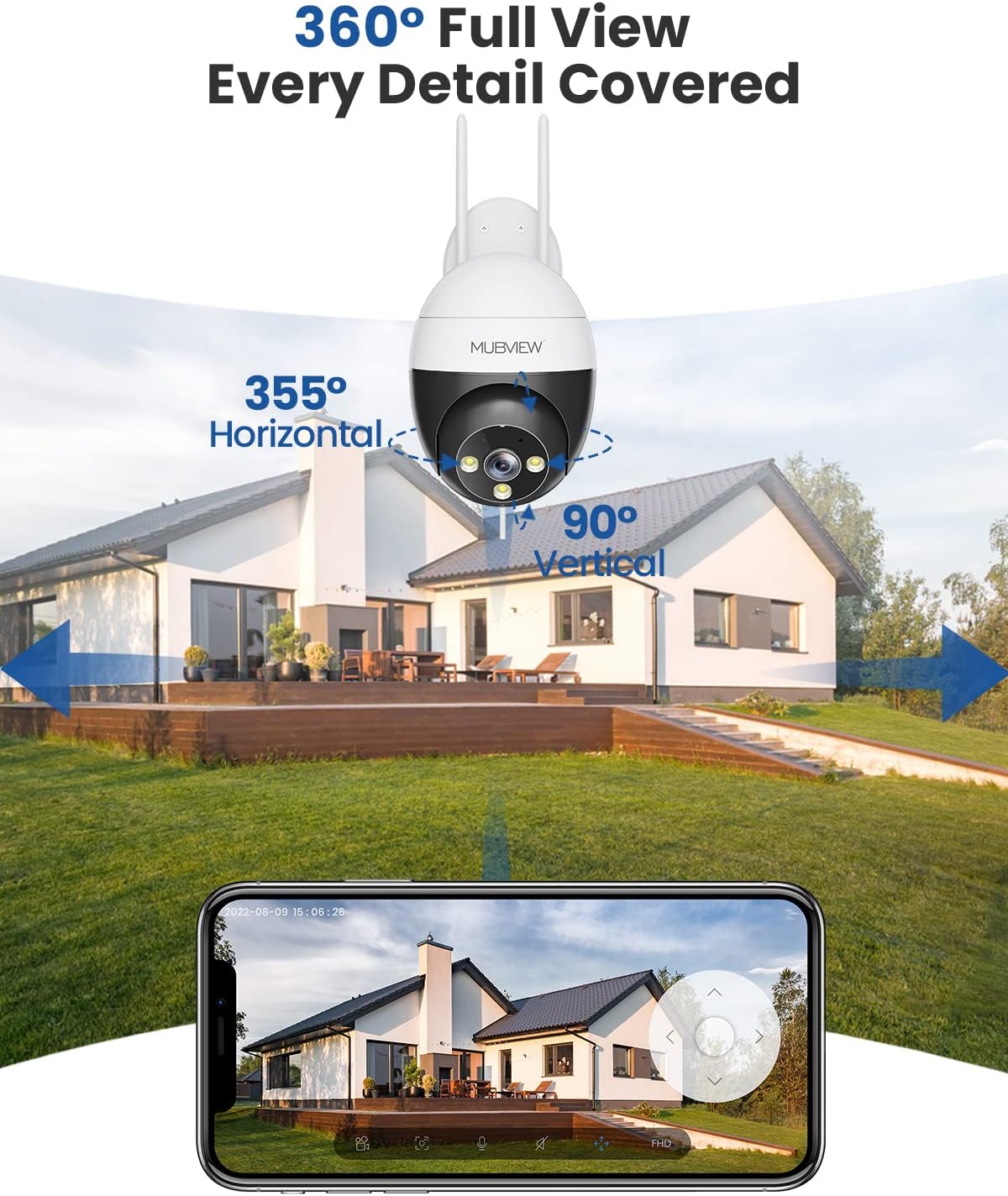
Abbildung 4.1.1: 360° Voll ViewDieses Bild demonstriert die Schwenk- und Neigefunktionen der Kamera, die eine horizontale Drehung von 355° und eine vertikale Drehung von 90° für eine umfassende Bereichsabdeckung bietet.
- In der Live-Ansicht der App viewVerwenden Sie die Richtungssteuerung, um die Kamera horizontal zu schwenken und vertikal zu neigen, um die Einstellungen anzupassen. viewing-Winkel.
- Sie können voreingestellte Positionen speichern, um schnell auf bestimmte Bereiche zugreifen zu können.
4.2 Personenerkennung und automatische Verfolgung
Die Kamera ist mit fortschrittlichen Funktionen zur Personenerkennung und automatischen Verfolgung ausgestattet, um die Sicherheit zu erhöhen.

Abbildung 4.2.1: Automatische Bewegungsverfolgung in Aktion. Dieses Bild zeigt die automatische Bewegungsverfolgungsfunktion der Kamera, die die Bewegung eines Fußball spielenden Kindes erfasst und eine Benachrichtigung über die Bewegungserkennung auslöst.
- Menschliche Erkennung: Die Kamera kann zwischen menschlichen Formen und anderen sich bewegenden Objekten unterscheiden und so Fehlalarme reduzieren. Aktivieren Sie diese Funktion in den App-Einstellungen.
- Automatische Verfolgung: Wenn eine Person erkannt wird, kann die Kamera automatisch schwenken und neigen, um deren Bewegung innerhalb ihres Sichtfelds zu verfolgen. view.
- Benachrichtigungen: Konfigurieren Sie Push-Benachrichtigungen in der App, um Warnungen zu erhalten, wenn eine Bewegungs- oder Personenerkennung ausgelöst wird.
4.3 Nachtsicht und Vollfarb-Nachtsicht
Die Kamera liefert auch bei schwachen Lichtverhältnissen klare Bilder.
- Infrarot Nachtsicht: Schaltet bei Dunkelheit automatisch in den Schwarzweiß-Infrarotmodus, um eine klare Sicht zu gewährleisten.
- Vollfarb-Nachtsicht: Nutzt eingebaute weiße LEDs, um bei ausreichendem Licht nachts Farbbilder zu erzeugen; alternativ kann die Funktion auch manuell aktiviert werden.
- Passen Sie die Nachtsichteinstellungen (z. B. Auto, Infrarot, Vollfarbe) innerhalb der App an.
4.4 Zwei-Wege-Audio
Kommunizieren Sie mit Besuchern oder schrecken Sie Eindringlinge mit dem eingebauten Mikrofon und Lautsprecher der Kamera ab.
- Im Live viewTippen Sie auf das Mikrofonsymbol, um über den Lautsprecher der Kamera zu sprechen.
- Tippen Sie auf das Lautsprechersymbol, um Audio aus der Umgebung der Kamera zu hören.
4.5 Aufzeichnung und Speicherung rund um die Uhr
Die Kamera unterstützt kontinuierliche Aufnahmen und verschiedene Speicheroptionen.

Abbildung 4.5.1: Aufnahmeoptionen. Dieses Bild hebt die 24/7-Aufnahmefunktion der Kamera hervor, die einen kostenlosen 7-Tage-Cloud-Service und die Unterstützung für lokale Speicherung über eine SD-Karte mit bis zu 128 GB (nicht im Lieferumfang enthalten) bietet.
- Lokaler Speicher: Legen Sie eine microSD-Karte (bis zu 128 GB, nicht im Lieferumfang enthalten) in den SD-Kartensteckplatz der Kamera ein, um kontinuierliche oder ereignisbasierte Aufnahmen zu ermöglichen.
- Cloud-Speicher: Die Kamera bietet einen kostenlosen 7-Tage-Cloud-Speicher für Ereignisaufzeichnungen. Zusätzliche Cloud-Speicherpläne sind möglicherweise über die App verfügbar.
- Wiedergabe: Auf aufgezeichnetes Foo zugreifentage über die Bereiche „Verlauf“ oder „Cloud“ der App.
5. Wartung
- Reinigung: Reinigen Sie die Kameralinse regelmäßig mit einem weichen, trockenen Tuch, um eine klare Bildqualität zu gewährleisten. Verwenden Sie keine scharfen Chemikalien.
- Firmware-Updates: Prüfen Sie die App regelmäßig auf Firmware-Updates. Eine aktuelle Kamera-Firmware gewährleistet optimale Leistung und Sicherheit.
- Stromversorgung: Vergewissern Sie sich, dass Netzteil und Kabel unbeschädigt sind.
- Netzwerkverbindung: Überprüfen Sie regelmäßig die Stärke Ihres WLAN-Signals, um eine stabile Verbindung zu gewährleisten.
6. Fehlerbehebung
| Problem | Mögliche Lösung |
|---|---|
| Kamera offline/Kann keine WLAN-Verbindung herstellen |
|
| Schlechte Bildqualität |
|
| Bewegungserkennungsalarme sind zu häufig/zu selten |
|
| Zwei-Wege-Audio funktioniert nicht |
|
7. Spezifikationen
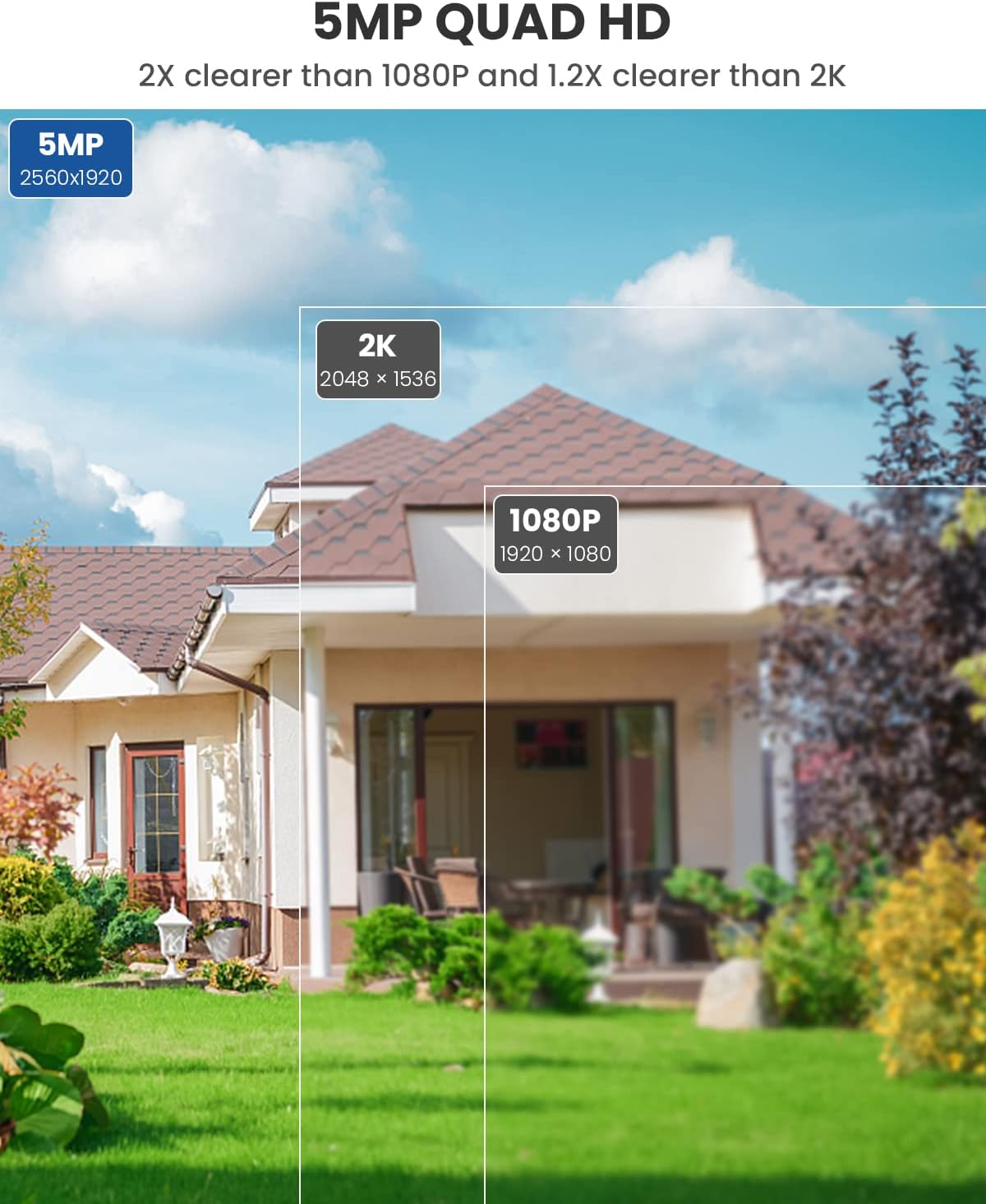
Abbildung 7.1.1: 5-MP-Quad-HD-Auflösung. Dieses Bild veranschaulicht die Bildschärfe der 5-MP-Auflösung (2560 x 1920) und zeigt, dass sie doppelt so scharf ist wie 1080p und 1.2-mal so scharf wie 2K (2048 x 1536).
| Besonderheit | Detail |
|---|---|
| Modellnummer | ZY-C8-5MP |
| Auflösung | 5 MP (2560 x 1920) |
| Schwenk-/Neigebereich | 355 ° Horizontal, 90 ° Vertikal |
| Konnektivität | 2.4-GHz-WLAN (IEEE 802.11b/g/n) |
| Nachtsicht | Infrarot-Nachtsicht, Vollfarb-Nachtsicht |
| Audio | Zwei-Wege-Audio (eingebautes Mikrofon und Lautsprecher) |
| Speicheroptionen | MicroSD-Karte (bis zu 128 GB, nicht im Lieferumfang enthalten), Cloud-Speicher |
| Besondere Merkmale | Personenerkennung, automatische Verfolgung |
| Stromquelle | Kabelgebundenes Elektrogerät (10 Watt) |
| Betriebstemperatur | -10 °C bis 60 °C (14 °F bis 140 °F) |
| Material | Metall |
| Abmessungen (L x B x H) | 8 x 6 x 10 cm |
| Gewicht | 599 g |
8. Garantie und Support
Informationen zur Garantie und zum technischen Support finden Sie auf der Garantiekarte, die Ihrer Produktverpackung beiliegt, oder auf der offiziellen MUB-Website.VIEW webWebsite. Sie können sich auch an MUB wenden.VIEW Der Kundenservice ist über die in der App oder auf ihrer Website angegebenen Kontaktinformationen erreichbar. webWebsite.
Ask a question about this manual
Ask about setup, troubleshooting, compatibility, parts, safety, or missing instructions. Manuals+ will review the question and use this page’s manual context to help answer it.