
1. Einführung in Sphero RVR+
Der Sphero RVR+ ist ein fortschrittlicher, programmierbarer Roboter, der speziell für das Erlernen und Erkunden von Programmierung, Robotik und künstlicher Intelligenz entwickelt wurde. Er ist vollständig montiert und sofort einsatzbereit und bietet eine vielseitige Plattform für Anfänger und fortgeschrittene Programmierer. Der RVR+ zeichnet sich durch ein robustes Design, eine Reihe programmierbarer Sensoren und Erweiterungsmöglichkeiten für die Integration von Hardware von Drittanbietern aus.

2. Einrichtung und erste Verwendung
2.1 Auspacken und erste Inspektion
Prüfen Sie nach dem Öffnen der Verpackung, ob alle Komponenten vorhanden sind. Der Sphero RVR+ wird vollständig montiert geliefert. Die Verpackung enthält üblicherweise den RVR+-Roboter, eine abnehmbare Abdeckplatte, einen Akku, ein Micro-USB-Ladegerät, einen Batterieschlüssel und Farbkarten.

2.2 Einlegen und Laden der Batterie
- Suchen Sie das Batteriefach am RVR+ Roboter.
- Setzen Sie den Akku in das Batteriefach ein. Achten Sie darauf, dass er hörbar einrastet.
- Schließen Sie das Micro-USB-Ladegerät an den Batterieanschluss an.
- Schließen Sie das Ladegerät an eine Stromquelle an. Die Akkuanzeigeleuchte zeigt den Ladestatus an.
- Laden Sie den Akku vor dem ersten Gebrauch vollständig auf. Eine vollständige Ladung gewährleistet optimale Leistung.

2.3 App-Verbindung
Der Sphero RVR+ wird über die Sphero Edu App gesteuert und programmiert. Diese App ist für iOS, Android, Windows, macOS, ChromeOS und weitere Betriebssysteme verfügbar. web Browser. Für diese Funktion ist kein Konto oder eine Installation erforderlich. web Browserzugriff.
- Laden Sie die Sphero Edu-App auf Ihr Gerät herunter und installieren Sie sie, oder navigieren Sie zu web-basierte Version.
- Stellen Sie sicher, dass Ihr RVR+ eingeschaltet ist und sich in Bluetooth-Reichweite Ihres Geräts befindet.
- Öffnen Sie die Sphero Edu App und folgen Sie den Anweisungen auf dem Bildschirm, um eine Verbindung zu Ihrem RVR+ herzustellen.
3. Bedienung Ihres RVR+
3.1 Fahren und grundlegende Steuerung
Sobald die Verbindung zur Sphero Edu App hergestellt ist, können Sie die Bedienoberfläche nutzen, um Ihren RVR+ manuell zu steuern. Dies ermöglicht eine sofortige Interaktion und ein schnelles Kennenlernen der Bewegungsfunktionen des Roboters.

3.2 Grundlagen der Programmierung
Die Sphero Edu App unterstützt verschiedene Programmierniveaus:
- Blockcodierung: Ideal für Anfänger, da Benutzer visuelle Blöcke per Drag & Drop zu Programmen zusammenfügen können.
- JavaScript und Python: Für fortgeschrittene Benutzer: Aktivierung der textbasierten Codierung.
Der Sphero AI Assistant „Explain My Program“ kann beim Verständnis der Codelogik helfen.

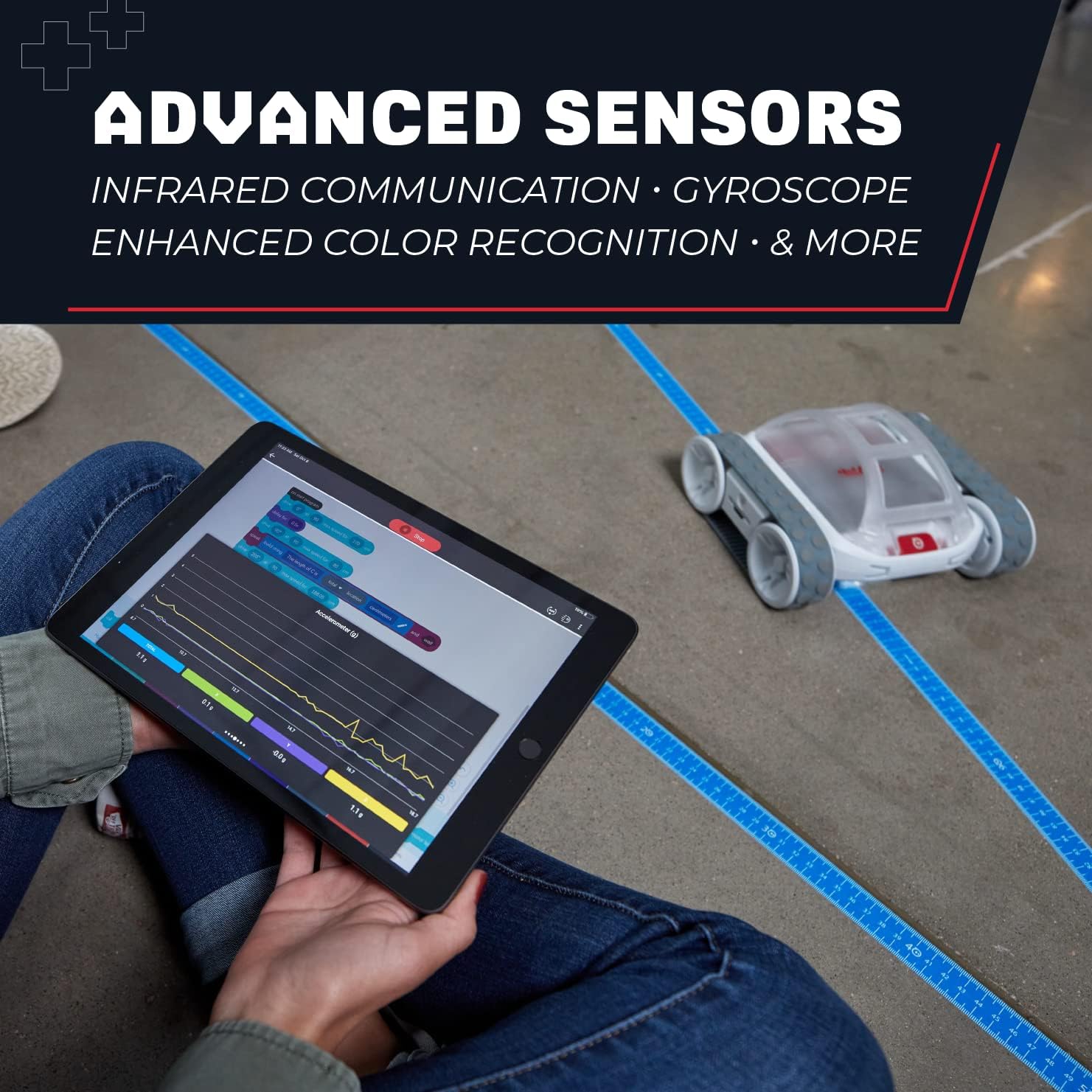
3.3 Nutzung von Sensoren
RVR+ ist mit mehreren Sensoren ausgestattet, um Echtzeitdaten zu erfassen und mit seiner Umgebung zu interagieren:
- Farbsensor: Erkennt und reagiert auf verschiedene Farben.
- Lichtsensor: Misst die Umgebungslichtstärke.
- Infrarotsensor: Zur Kommunikation und Hinderniserkennung.
- Gyroskop und Beschleunigungsmesser: Liefert Daten zur Orientierung und Bewegung.
Diese Sensoren ermöglichen es RVR+, auf seine Umgebung zu reagieren und so die Verbindung von Programmierung und systemischem Denken herzustellen.
3.4 Erweiterte Erweiterung
RVR+ unterstützt die Integration von Hardware von Drittanbietern über sein öffentliches SDK. Dies ermöglicht fortgeschrittene Projekte mit Plattformen wie Raspberry Pi und micro:bit und erweitert die Funktionalität über die Kernfunktionen hinaus.

4. Wartung
4.1 Batteriepflege
- Verwenden Sie für den Akku immer das mitgelieferte Ladegerät.
- Um die Lebensdauer der Batterie zu verlängern, sollte eine häufige vollständige Entladung vermieden werden.
- Bewahren Sie den RVR+ und seinen Akku an einem kühlen, trockenen Ort auf, wenn er nicht in Gebrauch ist.
4.2 Reinigung
Reinigen Sie Ihren RVR+ mit einem weichen, trockenen Tuch. Vermeiden Sie aggressive Chemikalien oder Scheuermittel, da diese die Oberfläche oder die internen Bauteile des Roboters beschädigen können. Achten Sie darauf, dass keine Feuchtigkeit in die elektronischen Bauteile eindringt.
5. Fehlerbehebung
Sollten Sie Probleme mit Ihrem Sphero RVR+ haben, beachten Sie bitte die folgenden gängigen Schritte zur Fehlerbehebung:
- Verbindungsprobleme: Stellen Sie sicher, dass der RVR+ eingeschaltet und vollständig aufgeladen ist. Überprüfen Sie, ob Bluetooth auf Ihrem Gerät aktiviert ist und die Sphero Edu App über die erforderlichen Berechtigungen verfügt. Versuchen Sie, sowohl den RVR+ als auch Ihr Gerät neu zu starten.
- Ladeprobleme: Prüfen Sie, ob das Ladekabel fest mit dem Akku und der Stromquelle verbunden ist. Stellen Sie sicher, dass die Stromquelle eingeschaltet ist.
- Unerwartetes Verhalten: Wenn RVR+ nicht wie erwartet auf Befehle oder Programme reagiert, überprüfen Sie Ihren Code auf Fehler. Stellen Sie sicher, dass die Sensoren des Roboters sauber und frei von Hindernissen sind. Ein Zurücksetzen auf Werkseinstellungen (Anweisungen dazu finden Sie in den Support-Ressourcen von Sphero) kann hartnäckige Softwareprobleme beheben.
Für detailliertere Anleitungen zur Fehlerbehebung besuchen Sie bitte den offiziellen Sphero-Support. webWebsite.
6. Spezifikationen
| Besonderheit | Detail |
|---|---|
| Technische Daten | 1.97 x 1.57 x 874.8 Zoll |
| Artikelgewicht | 3.5 Pfund |
| Artikelmodellnummer | 940-0601 |
| Vom Hersteller empfohlenes Alter | 8 Monate – 8 Jahre |
| Batterien | 1. Eine Batterie erforderlich (wiederaufladbar, im Lieferumfang enthalten) |
| Hersteller | Sphäro |
7. Garantieinformationen
Detaillierte Garantieinformationen zu Ihrem Sphero RVR+ finden Sie in der mitgelieferten Dokumentation oder auf der offiziellen Sphero-Website. webDie Garantiebedingungen können je nach Region und Kaufdatum variieren.
8. Support und Ressourcen
Sphero stellt umfangreiche Ressourcen zur Verfügung, damit Sie Ihr RVR+ optimal nutzen können:
- Sphero Edu App: Die primäre Schnittstelle zur Steuerung und Programmierung von RVR+. Verfügbar auf verschiedenen Plattformen.
- Sphero Central: Entdecken Sie Lektionen, Aktivitäten und Lernmaterialien für RVR+ und andere Sphero-Produkte. Besuchen Sie www.sphero.com für weitere Informationen.
- Online-Hilfe: Häufig gestellte Fragen, Anleitungen zur Fehlerbehebung und Kontaktmöglichkeiten zum Kundensupport finden Sie über die offizielle Sphero-Website. webWebsite.