
Einführung
Willkommen zur Bedienungsanleitung Ihres Homatics Box R 4K Plus Android TV Media Players. Diese Anleitung enthält wichtige Informationen zur Einrichtung, Bedienung, Wartung und Fehlerbehebung Ihres Geräts.
Die Homatics Box R 4K Plus bietet dank Android 11, 4K Ultra HD-Auflösung und HDR10+-Unterstützung ein erstklassiges Streaming-Erlebnis. Sie verfügt über einen leistungsstarken Amlogic S905X4-K-Prozessor, 4 GB RAM, 32 GB Flash-Speicher, Dual-WiFi 6, Bluetooth 5.0 und Gigabit-Ethernet.
Packungsinhalt
Bitte überprüfen Sie, ob alle Artikel in Ihrem Paket vorhanden sind:
- Homatics Box R 4K Plus Gerät
- Sprachfernbedienung
- 12V/1A Netzteil
- HDMI-Kabel
- 2 x AAA-Batterien
- Benutzerhandbuch (dieses Dokument)

Abbildung: Das Homatics Box R 4K Plus-Gerät, seine Sprachfernbedienung und ein HDMI-Kabel veranschaulichen die wichtigsten im Lieferumfang enthaltenen Komponenten.
Gerät überview
Machen Sie sich mit den Anschlüssen und Anzeigen Ihrer Homatics Box R 4K Plus vertraut.
Vorne und seitlich View

Abbildung: Vorder- und Seitenansicht view der Homatics Box R 4K Plus, wobei die USB-Anschlüsse zum Anschluss externer Geräte hervorgehoben werden.
Hinteren View
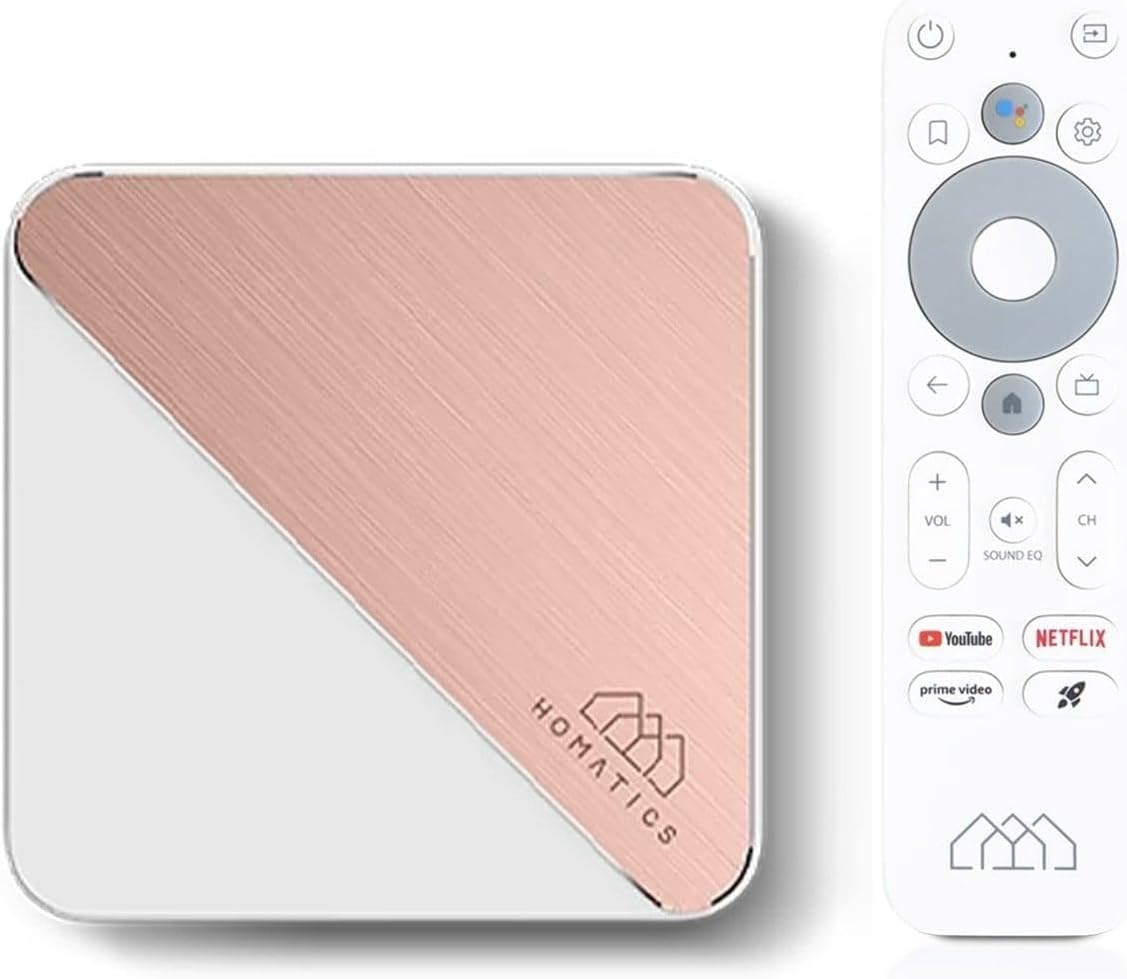
Abbildung: Die Rückseite view der Homatics Box R 4K Plus, die den Stromanschluss (DC12V), den LAN-Anschluss, den HDMI-Anschluss, den optischen Audioausgang und einen USB-C-Anschluss zeigt.
Aufstellen
Anschließen des Geräts
- Verbinden Sie das HDMI-Kabel der Homatics Box R 4K Plus mit einem HDMI-Eingang Ihres Fernsehers.
- Schließen Sie den Netzadapter an den DC12V-Anschluss des Geräts an und stecken Sie ihn in eine Steckdose.
- (Optional) Für eine kabelgebundene Internetverbindung verbinden Sie ein Ethernet-Kabel von Ihrem Router mit dem LAN-Anschluss des Geräts.
- Legen Sie die beiden AAA-Batterien in die Sprachfernbedienung ein und achten Sie dabei auf die richtige Polarität.
Ersteinrichtungs- und Installationsassistent
- Schalten Sie Ihren Fernseher ein und wählen Sie den richtigen HDMI-Eingang.
- Die Homatics Box R 4K Plus schaltet sich automatisch ein.
- Folgen Sie den Anweisungen auf dem Bildschirm, um die Ersteinrichtung abzuschließen. Dazu gehört Folgendes:
- Sprachauswahl.
- Verbindung zu WLAN herstellen (falls keine Ethernet-Verbindung besteht).
- Anmeldung mit Ihrem Google-Konto.
- Koppeln der Sprachfernbedienung über Bluetooth.
- Sobald die Einrichtung abgeschlossen ist, werden Sie zum Android TV-Startbildschirm weitergeleitet.
Bedienungsanleitung
Verwendung der Sprachfernbedienung
Die Sprachfernbedienung ermöglicht eine einfache Navigation und Sprachsteuerung.

Abbildung: Das Homatics Box R 4K Plus-Gerät zusammen mit seiner Sprachfernbedienung, die das kompakte Design beider Komponenten veranschaulicht.
- Netzschalter: Schaltet das Gerät ein oder aus.
- Google Assistant-Schaltfläche: Aktiviert Sprachbefehle. Gedrückt halten, um Ihren Befehl zu sprechen.
- Navigationsfeld (Richtungstasten und OK): Navigieren Sie durch die Menüs und wählen Sie Elemente aus.
- Zurück-Schaltfläche: Kehrt zum vorherigen Bildschirm zurück.
- Home "Button: Kehrt zum Android TV-Startbildschirm zurück.
- Lautstärketasten: Passen Sie die Lautstärke des Fernsehers an.
- Kanaltasten: Navigieren Sie durch die Kanäle (sofern dies für bestimmte Apps möglich ist).
- Spezielle App-Schaltflächen: Schneller Zugriff auf Google Play, Prime Video und Netflix.
Auf Apps und Inhalte zugreifen
Die Homatics Box R 4K Plus bietet Zugriff auf eine breite Palette von Anwendungen über den Google Play Store.
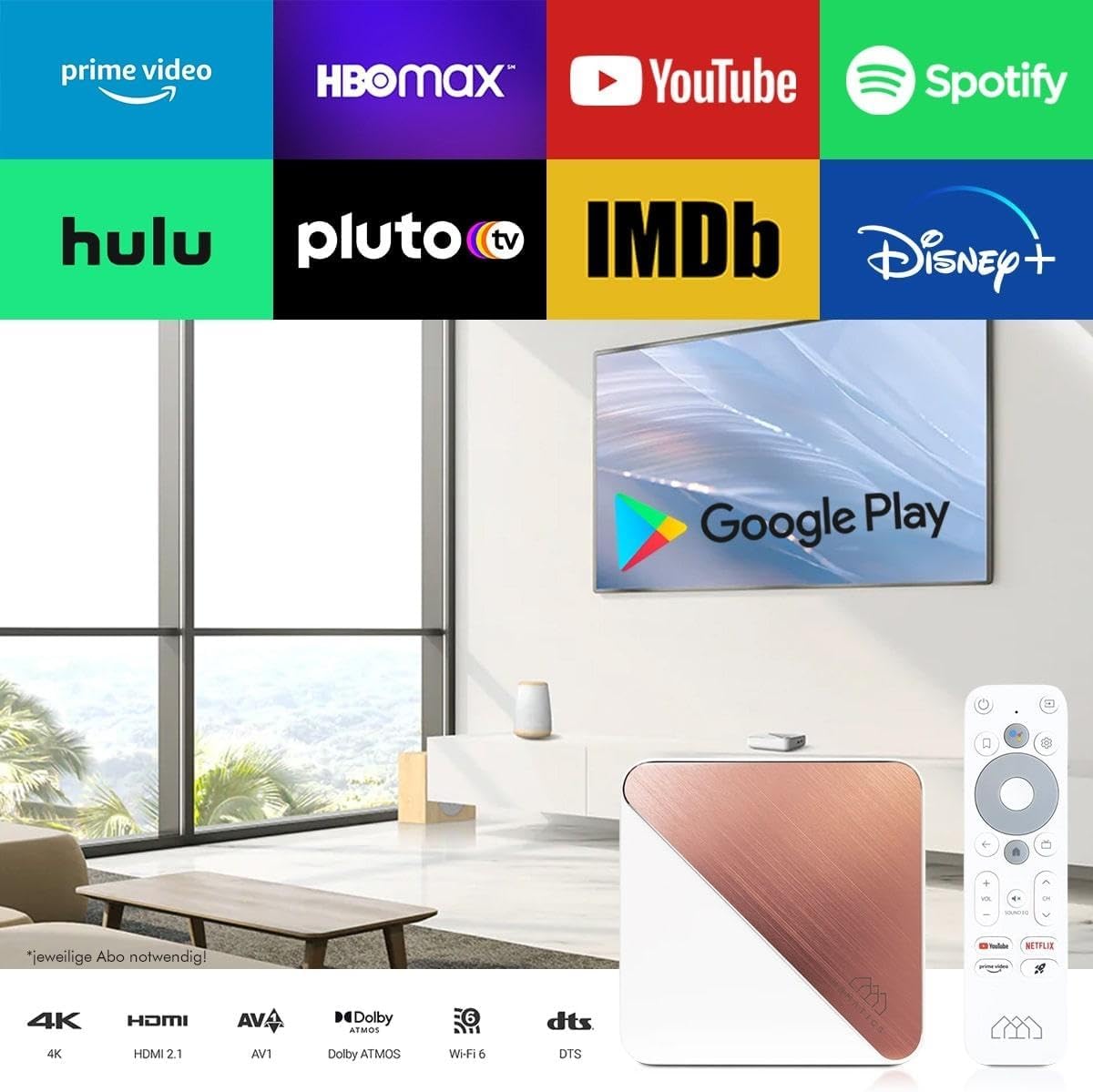
Bild: Ein Fernsehbildschirm mit Logos beliebter Streaming-Dienste wie Prime Video, HBO Max, YouTube, Spotify, Hulu, Pluto TV, IMDb, Disney+ und dem Google Play Store-Logo, was die große Bandbreite der verfügbaren Inhalte verdeutlicht.
- Vom Startbildschirm aus navigieren Sie zum Bereich „Apps“.
- Wählen Sie das Google Play Store-Symbol, um neue Anwendungen zu durchsuchen und herunterzuladen.
- Beliebte Streaming-Dienste wie Netflix, Prime Video und Disney+ sind problemlos verfügbar.
Hinweis: Für bestimmte Streaming-Dienste sind möglicherweise Abonnements erforderlich, die nicht im Lieferumfang des Geräts enthalten sind.
Chromecast integriert
Das Gerät verfügt über eine integrierte Chromecast-Funktionalität, mit der Sie Inhalte von Ihrem Smartphone, Tablet oder Computer direkt auf Ihren Fernseher übertragen können.

Abbildung: Ein Smartphone zeigt ein Bild einer Katze an, das auf einen großen Fernsehbildschirm gespiegelt wird. Dies demonstriert die in Chromecast integrierte Funktion zur Bildschirmspiegelung.
- Stellen Sie sicher, dass Ihre Homatics Box R 4K Plus und Ihr Mobilgerät mit demselben WLAN-Netzwerk verbunden sind.
- Öffnen Sie eine Chromecast-fähige App (z. B. YouTube, Netflix, Google Fotos) auf Ihrem Mobilgerät.
- Tippe auf das Cast-Symbol 🖥 innerhalb der App.
- Wählen Sie Ihre Homatics Box R 4K Plus aus der Liste der verfügbaren Geräte aus.
- Der Inhalt wird nun auf Ihrem Fernseher abgespielt.
Gaming und Konnektivität
Der leistungsstarke Prozessor und die vielfältigen Anschlussmöglichkeiten ermöglichen ein reibungsloses Spielerlebnis.

Abbildung: Eine Person spielt ein Videospiel auf einem großen Fernsehbildschirm. Die Homatics Box R 4K Plus ist auf einem Regal unterhalb des Fernsehers zu sehen. Dies verdeutlicht die Fähigkeit des Geräts, flüssiges Gameplay und eine hervorragende Grafikdarstellung zu ermöglichen, insbesondere in Verbindung mit einem Bluetooth-Gamepad.
Für ein optimiertes Spielerlebnis können Sie Bluetooth-Gamepads koppeln. Die Hardware des Geräts gewährleistet flüssiges Gameplay und schnelle Grafikdarstellung.
Wartung
Reinigung
Reinigen Sie das Gerät mit einem weichen, trockenen Tuch. Verwenden Sie keine flüssigen Reiniger oder Sprays.
Software-Updates
Die Homatics Box R 4K Plus erhält Software-Updates, um die Leistung zu verbessern und neue Funktionen hinzuzufügen.
- Gehen Sie auf dem Startbildschirm von Android TV zu „Einstellungen“.
- Wählen Sie „Geräteeinstellungen“ oder „Über“.
- Wählen Sie „Systemaktualisierung“, um nach verfügbaren Aktualisierungen zu suchen und diese zu installieren.
Hinweis: Stellen Sie während der Aktualisierung eine stabile Internetverbindung sicher. Schalten Sie das Gerät während einer Aktualisierung nicht aus.
Speicherverwaltung
Das Gerät verfügt über 32 GB eMMC-Flashspeicher. Der Speicher kann über den Micro-SD-Kartensteckplatz erweitert werden (sofern verfügbar; obwohl dieser nicht explizit unter den Anschlüssen aufgeführt ist, wird im Funktionsumfang auf „internen Speicher erweiterbar dank Micro-SD-Kartensteckplatz“ hingewiesen).
Zur Speicherverwaltung:
- Gehen Sie auf dem Startbildschirm von Android TV zu „Einstellungen“.
- Wählen Sie „Geräteeinstellungen“ oder „Speicher“.
- View Speichernutzung und Verwaltung installierter Anwendungen.
Fehlerbehebung
| Problem | Mögliche Ursache | Lösung |
|---|---|---|
| Kein Strom | Netzteil nicht angeschlossen oder Steckdose defekt. | Stellen Sie sicher, dass das Netzteil fest mit dem Gerät und einer funktionierenden Steckdose verbunden ist. |
| Kein Bild im Fernsehen | Falscher HDMI-Eingang am Fernseher ausgewählt; HDMI-Kabel lose. | Wählen Sie den richtigen HDMI-Eingang an Ihrem Fernseher. Überprüfen Sie die HDMI-Kabelverbindungen an beiden Enden. |
| Fernbedienung reagiert nicht | Niedrige Batteriestände; Fernbedienung nicht gekoppelt. | Tauschen Sie die AAA-Batterien aus. Koppeln Sie die Fernbedienung gegebenenfalls erneut in den Bluetooth-Einstellungen. |
| Keine Verbindung zum WLAN möglich | Falsches Passwort; Routerprobleme; Gerät zu weit vom Router entfernt. | Überprüfen Sie Ihr WLAN-Passwort. Starten Sie Ihren Router neu. Bringen Sie das Gerät näher an den Router oder verwenden Sie eine kabelgebundene Ethernet-Verbindung. |
| 4K/HDR-Inhalte werden nicht korrekt angezeigt | Nicht kompatibel mit Fernseher oder Medien; Einschränkungen des HDMI-Kabels. | Stellen Sie sicher, dass Ihr Fernseher 4K/HDR unterstützt und die Inhalte in 4K/HDR vorliegen. Verwenden Sie ein High-Speed-HDMI-Kabel. |
Sollte das Problem weiterhin bestehen, wenden Sie sich bitte an den Homatics-Kundendienst.
Technische Daten
| Besonderheit | Detail |
|---|---|
| Modellname | Box R |
| Modellnummer | 8588003477170 |
| Betriebssystem | Android TV 11.0 |
| Auflösung | 4K Ultra HD (3840 x 2160) bei 60 fps, HDR10+ |
| Prozessor | Amlogic S905X4-K (Quad-Core Cortex-A55 CPU) |
| RAM | 4 GB LPDDR4 |
| Interner Speicher | 32 GB eMMC-Flashspeicher (erweiterbar über Micro-SD-Kartensteckplatz) |
| Konnektivität | Dual-WiFi 6 (2.4 & 5 GHz), Bluetooth 5.0, Ethernet (1000 Mbit/s) |
| Häfen | HDMI, USB, optischer Eingang, 12-V-Gleichstromanschluss, LAN |
| Besondere Merkmale | Chromecast integriert, Google Assistant, Zugriff auf den Google Play Store |
| Farbe | Weiß |
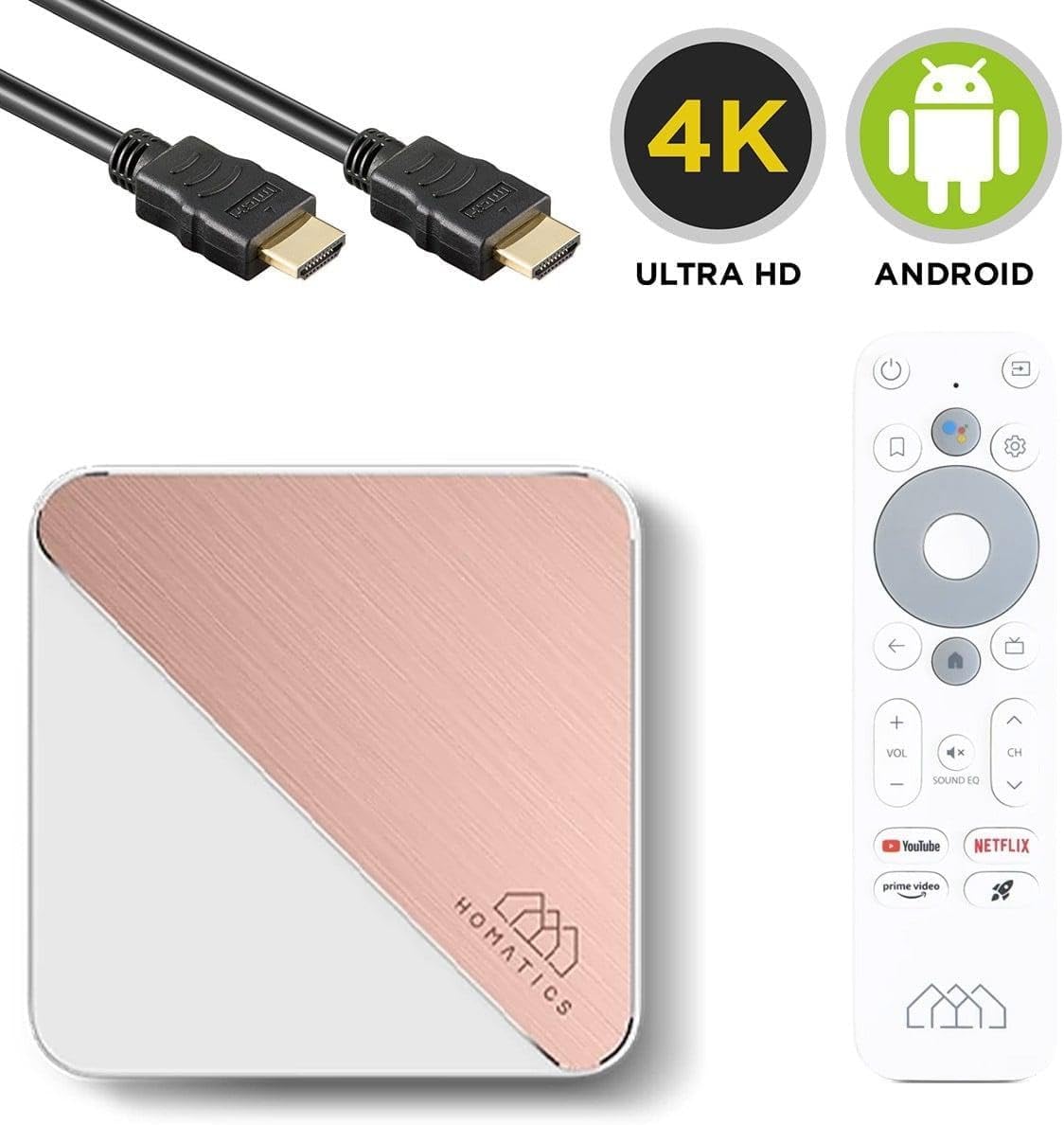
Abbildung: Das Homatics Box R 4K Plus-Gerät, die Fernbedienung und das HDMI-Kabel, begleitet von den Logos „4K Ultra HD“ und „Android“, die auf die Kernfunktionen hinweisen.
Garantie und Support
Garantieinformationen
Für dieses Produkt gilt die Standard-Herstellergarantie. Die genauen Garantiebedingungen entnehmen Sie bitte der beiliegenden Garantiekarte. Bewahren Sie Ihren Kaufbeleg für eventuelle Garantieansprüche auf.
Kundenservice
Für technische Unterstützung, Fehlerbehebung, die über dieses Handbuch hinausgeht, oder Garantieanfragen wenden Sie sich bitte an den Homatics-Kundendienst.
Kontaktinformationen: (Bitte beachten Sie die offiziellen Homatics-Daten.) webDie aktuellsten Kontaktdaten finden Sie auf der Website oder der Produktverpackung.
Online-Ressourcen: Besuchen Sie die offizielle Website von Homatics. webWebsite mit häufig gestellten Fragen, Software-Updates und weiteren Support-Ressourcen.