
Amazon Basics B0C58TDFPR
Amazon Basics Handheld Gimbal Stabilisator – Benutzerhandbuch
Modell: B0C58TDFPR
Einführung
Der Amazon Basics Handheld-Gimbal-Stabilisator wurde entwickelt, um ruhige und stabile Aufnahmen zu ermöglichen.tagDieses Handbuch ist ideal für Foto- und Videoaufnahmen mit Ihrem Smartphone. Es enthält wichtige Informationen zur Einrichtung, Bedienung, Wartung und Fehlerbehebung Ihres Geräts.

Abbildung: Der Amazon Basics Handheld Gimbal Stabilisator mit angebrachtem Smartphone, einsatzbereit.
Packungsinhalt
Bevor Sie beginnen, überprüfen Sie bitte, ob alle Artikel im Paket vorhanden sind:
- 1N Handheld-Gimbal mit angebrachter Halterung
- 1N Ladekabel
- 1N Benutzerhandbuch (dieses Dokument)
- 1 Stativ
- 1N Hängegurt
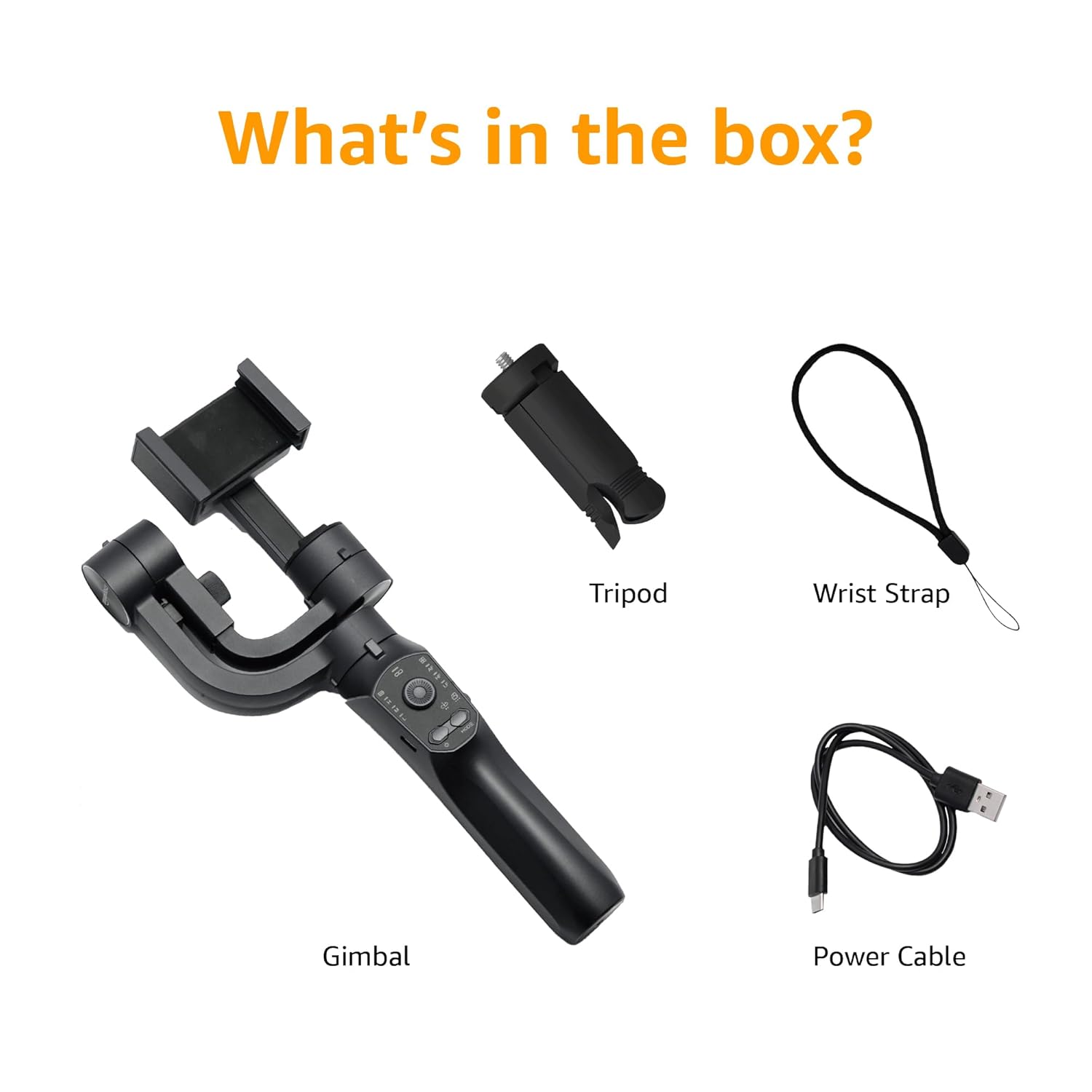
Abbildung: Eine visuelle Darstellung des Packungsinhalts, einschließlich Gimbal, Stativ, Stromkabel und Handschlaufe.
Produktkomponenten
Machen Sie sich mit den verschiedenen Teilen Ihres Gimbal-Stabilisators vertraut:
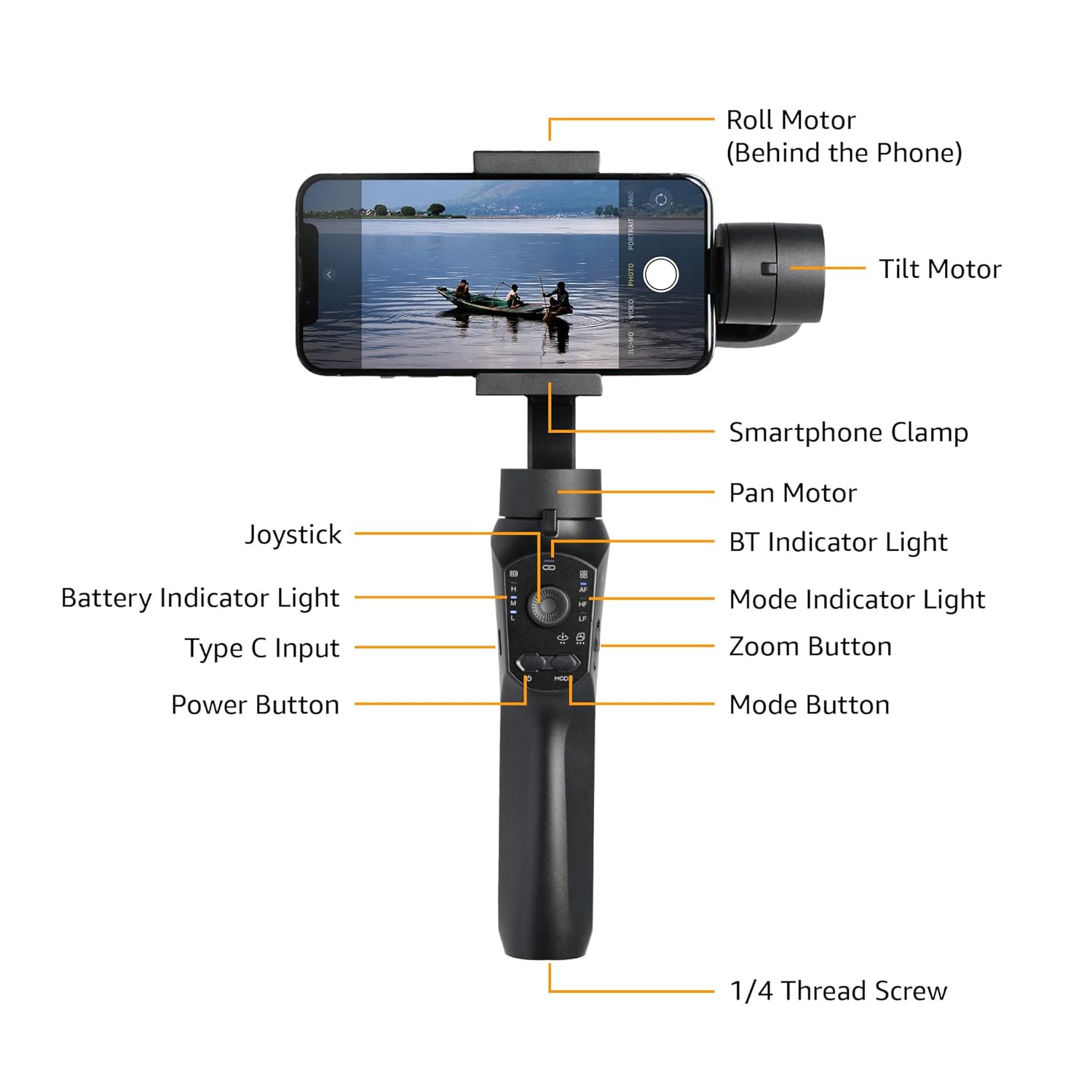
Abbildung: Beschriftetes Diagramm mit den verschiedenen Komponenten des Gimbals, einschließlich Rollmotor, Neigungsmotor und Smartphone-Halterung.ampSchwenkmotor, BT-Anzeigeleuchte, Modusanzeigeleuchte, Zoom-Taste, Modus-Taste, Ein-/Ausschalter, Typ-C-Eingang, Batterieanzeigeleuchte, Joystick und 1/4-Zoll-Gewindeschraube.
- Rollmotor: Steuert die Rollachse (Rotation um die Linsenachse).
- Neigungsmotor: Steuert die Neigungsachse (Auf- und Abwärtsbewegung).
- Smartphone-Clamp: Hält Ihr Smartphone sicher.
- Schwenkmotor: Steuert die Schwenkachse (Drehung nach links und rechts).
- Joysticks: Zur manuellen Steuerung der Gimbal-Bewegung.
- BT-Kontrollleuchte: Zeigt den Bluetooth-Verbindungsstatus an.
- Batteriekontrollleuchte: Zeigt den aktuellen Batteriestand an.
- Typ C-Eingang: Ladeanschluss für den Gimbal.
- Netzschalter: Schaltet den Gimbal ein/aus.
- Modusanzeigeleuchte: Zeigt den aktuellen Betriebsmodus an.
- Zoom-Schaltfläche: Steuert den digitalen Zoom (über eine App).
- Modus-Taste: Schaltet zwischen verschiedenen Betriebsmodi um.
- 1/4-Zoll-Gewindeschraube: Zum Anbringen von Zubehör wie dem mitgelieferten Stativ.
Aufstellen
- Gimbal aufladen: Laden Sie den Gimbal vor der ersten Benutzung vollständig mit dem mitgelieferten USB-C-Ladekabel auf. Die Akkuanzeigeleuchte zeigt den Ladestatus an.
- Installieren Sie das Smartphone:
- Erweitern Sie die Smartphone-Klemmeamp Platzieren Sie Ihr Smartphone vorsichtig in der Mitte.
- Stellen Sie sicher, dass das Telefon im Gerät so mittig wie möglich positioniert ist.amp um die Belastung der Motoren zu reduzieren.
- Manuelles Auswuchten (entscheidend):
Wichtig: Schalten Sie diesen Gimbal nicht ohne manuelles Ausbalancieren ein. Andernfalls kann es zu Motorschäden und schneller Entladung des Akkus kommen.
- Nachdem das Smartphone montiert ist, passen Sie die Position des Telefons innerhalb der Halterung an.amp bis es beim Loslassen waagerecht bleibt. Dadurch wird die Belastung der Motoren minimiert.
- Passen Sie gegebenenfalls den horizontalen Arm an, um eine perfekte Balance zu erreichen.
- Einschalten: Halten Sie den Ein-/Ausschalter gedrückt, bis sich der Gimbal einschaltet und stabilisiert.
- Laden Sie die App herunter: Laden Sie die App „Gimbal Pro“ aus dem App Store Ihres Smartphones herunter (verfügbar für Android und iOS). Diese App schaltet erweiterte Funktionen und Steuerungsmöglichkeiten frei.
- Per Bluetooth verbinden: Öffnen Sie die Gimbal Pro App und folgen Sie den Anweisungen auf dem Bildschirm, um Ihren Gimbal per Bluetooth zu verbinden. Die Bluetooth-Anzeigeleuchte bestätigt eine erfolgreiche Verbindung.

Abbildung: Eine Illustration, die die drei Stabilisierungsachsen veranschaulicht: Neigungsachse, Rollachse und Schwenkachse, die zusammenarbeiten, um die Stabilität zu gewährleisten.tage stetig.
Bedienungsanleitung
Grundlegende Bedienung
- Ein-/Ausschalten: Halten Sie die Power-Taste gedrückt.
- Joystick-Steuerung: Verwenden Sie den Joystick, um die Schwenk- und Neigebewegungen des Gimbals manuell zu steuern.
- Modus-Taste: Drücken Sie die Modus-Taste, um zwischen verschiedenen Betriebsmodi zu wechseln (z. B. Schwenkverfolgung, Sperrmodus, FPV). Die Modusanzeigeleuchte ändert sich entsprechend.
- Zoom-Schaltfläche: Verwenden Sie die Zoom-Taste, um in der Gimbal Pro-App hinein- oder herauszuzoomen.
- Multifunktions-Drucktaste: Mit dieser Taste können Sie fokussieren oder zoomen und so ein professionelleres Fotoerlebnis genießen.
Erweiterte Funktionen (über die Gimbal Pro App)
Die Gimbal Pro App schaltet eine Vielzahl erweiterter Aufnahmemodi und Funktionen frei:
- Gesichtserkennung: Verfolgt automatisch das Gesicht der Person, um sie im Bildausschnitt zu halten.
- Zeitraffer: Erstellen Sie atemberaubende Zeitraffer-Videos.
- Zeitlupe: Nehmen Sie Videos mit hoher Bildrate für Zeitlupeneffekte auf.
- Intelligenter Zoom: Ermöglicht eine präzise Zoomsteuerung.
- Hitchcock-Modus: Erzeugt einen „Dolly Zoom“-Effekt.
- Wahnsinnsmodus: Ein dynamischer Modus mit schneller Reaktionszeit.
- Anfangsmodus: Dreht die Kamera um 360 Grad entlang der Rollachse.
- FPV-Modus: Folgt der Ausrichtung des Gimbals für ein immersives Ego-Shooter-Erlebnis view.

Bild: Visuelles BeispielampDie mobile App bietet zahlreiche Funktionen, darunter Gesichtserkennung, Zeitrafferaufnahmen, Zeitlupe und intelligenter Zoom.

Abbildung: Symbole zur Veranschaulichung verschiedener Aufnahmemodi wie Mad Dog Mode, Hitchcock Mode, Inception Mode und FPV Mode, die auf dem Gimbal verfügbar sind.
Drehung vom Hoch- ins Querformat
Der Gimbal ermöglicht müheloses Drehen zwischen Hoch- und Querformat für vielseitige Aufnahmen.

Abbildung: Eine dreiteilige Bildsequenz, die die Fähigkeit des Gimbals demonstriert, ein Smartphone mühelos vom Hoch- ins Querformat zu drehen.
Akku und Laden
Der Gimbal ist mit einem 3600-mAh-Lithium-Ionen-Akku ausgestattet, der eine Betriebsdauer von bis zu 10 Stunden ermöglicht.
- Laden: Verbinden Sie das mitgelieferte Typ-C-Kabel mit dem Ladeanschluss des Gimbals und einer geeigneten USB-Stromquelle.
- Powerbank-Funktion: Der Gimbal kann auch als Powerbank zum Aufladen Ihres Smartphones bei längeren Drehs verwendet werden. Verbinden Sie Ihr Smartphone mit dem USB-C-Anschluss des Gimbals über ein kompatibles Kabel.
- Batterieanzeige: Den Batteriestand können Sie mithilfe der Batterieanzeigeleuchten am Bedienfeld überwachen.
Wartung
- Reinigung: Reinigen Sie den Gimbal mit einem weichen, trockenen Tuch. Vermeiden Sie die Verwendung von scharfen Chemikalien oder Scheuermitteln.
- Lagerung: Lagern Sie den Gimbal an einem kühlen, trockenen Ort, geschützt vor direkter Sonneneinstrahlung und extremen Temperaturen.
- Batteriepflege: Für eine längere Lebensdauer sollte der Akku zur Langzeitlagerung auf ca. 50–60 % geladen werden. Bei Nichtgebrauch sollte er alle 3 Monate aufgeladen werden.
- Überladung vermeiden: Montieren Sie keine Smartphones, die schwerer als die empfohlene Traglast (ca. 180 Gramm laut Nutzererfahrung) sind. Eine Überlastung kann die Motoren beschädigen.
Fehlerbehebung
| Problem | Mögliche Ursache | Lösung |
|---|---|---|
| Gimbal schaltet sich nicht ein. | Schwache Batterie. | Laden Sie den Gimbal vollständig auf. |
| Die Gimbal-Motoren vibrieren oder stabilisieren sich nicht richtig. | Fehlerhafte manuelle Auswuchtung. | Stellen Sie sicher, dass das Smartphone vor dem Einschalten perfekt ausbalanciert ist. Informationen dazu finden Sie im Abschnitt „Manuelles Ausbalancieren“ unter „Einrichtung“. |
| Der Gimbal verliert die Verbindung zum Telefon oder App-Funktionen funktionieren nicht. | Bluetooth-Verbindungsproblem; App-Fehlfunktion. |
|
| Footage ist noch immer unsicher. | Unzureichende Balance; Überschreitung der Stabilisierungsgrenzen des Gimbals. |
|
Technische Daten
| Besonderheit | Detail |
|---|---|
| Modellnummer | B0C58TDFPR |
| Stabilisierung | 3-Achsen (Schwenken, Neigen, Rollen) |
| Akku-Typ | Lithium-Ionen |
| Batteriekapazität | 3600 mAh |
| Laufzeit | Bis zu 10 Stunden |
| Ladeanschluss | Typ C |
| Kompatible Geräte | Smartphones |
| Produktabmessungen (L x B x H) | 10 x 7 x 28.9 cm |
| Artikelgewicht | 460 g |
| Farbe | Schwarz |
| Hersteller | SHENZHEN JX ROBOT TECHNOLOGY CO. LTD |

Abbildung: Ein Diagramm, das die Abmessungen des Kardanrings im eingeklappten und ausgeklappten Zustand veranschaulicht.
Garantie und Support
Dieser Amazon Basics Handheld-Gimbal-Stabilisator wird mit einem 1 Jahr eingeschränkte Garantie ab Kaufdatum.
Bei Garantieansprüchen, technischem Support oder Fragen zum Produkt wenden Sie sich bitte an den Amazon Basics Kundenservice oder nutzen Sie die offiziellen Amazon Supportkanäle.