
Einführung
This manual provides essential information for the safe and efficient operation of your Sharp 40FH6EA 40-inch Full HD Android TV. Please read these instructions thoroughly before using your television and retain them for future reference.
Sicherheitshinweise
Beachten Sie beim Gebrauch dieses Fernsehers stets die grundlegenden Sicherheitsvorkehrungen, um das Risiko von Bränden, Stromschlägen und Verletzungen zu verringern.
- Setzen Sie den Fernseher weder Regen noch Feuchtigkeit aus.
- Belüftungsöffnungen nicht blockieren.
- Achten Sie darauf, dass das Netzkabel nicht betreten oder eingeklemmt wird.
- Ziehen Sie bei Gewittern oder längerer Nichtbenutzung den Netzstecker des Fernsehers.
- Überlassen Sie sämtliche Wartungsarbeiten qualifiziertem Servicepersonal.
Packungsinhalt
Bitte überprüfen Sie, ob alle unten aufgeführten Artikel in Ihrem TV-Paket enthalten sind:
- Sharp 40FH6EA 40-inch Full HD Android TV
- Fernbedienung
- 2 x AAA-Batterien (für die Fernbedienung)
- Kurzanleitung
- TV Stands (if not pre-attached)
Aufstellen
1. Auspacken und Aufstellen
Carefully remove the TV from its packaging. Place the TV on a stable, flat surface or mount it on a wall using a compatible VESA mount (200 x 200 mm). Ensure adequate ventilation around the TV.
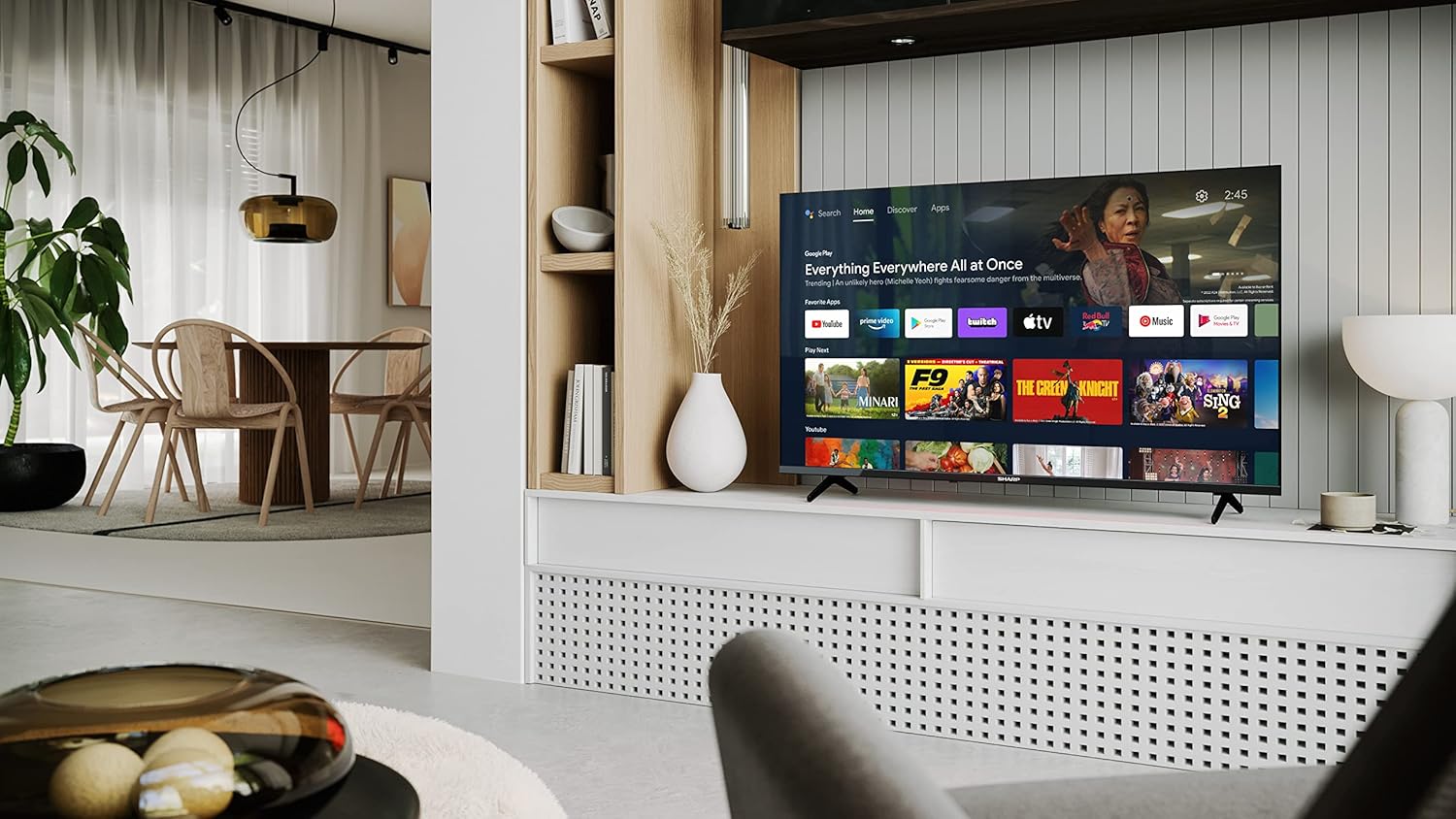
Image: Sharp 40FH6EA TV integrated into a living room environment, showcasing sein rahmenloses Design.
2. Anbringen des Ständers
If you are not wall-mounting, attach the included stands to the bottom of the TV. Follow the instructions in the Quick Start Guide for proper assembly.

Bild: Nahaufnahme view of the TV stand attached to the bottom of the Sharp 40FH6EA television.
3. Anschließen externer Geräte
Connect your devices such as Blu-ray players, game consoles, or sound systems to the TV's input ports.
- HDMI: Use HDMI cables for high-definition video and audio. This TV has 3 HDMI ports.
- USB: Connect USB devices for media playback. This TV has 2 USB ports.
- Antenne/Kabel: Schließen Sie Ihre Antenne oder Ihren Kabelfernsehanschluss für die Fernsehsender an.
- Ethernet: Für eine kabelgebundene Internetverbindung.
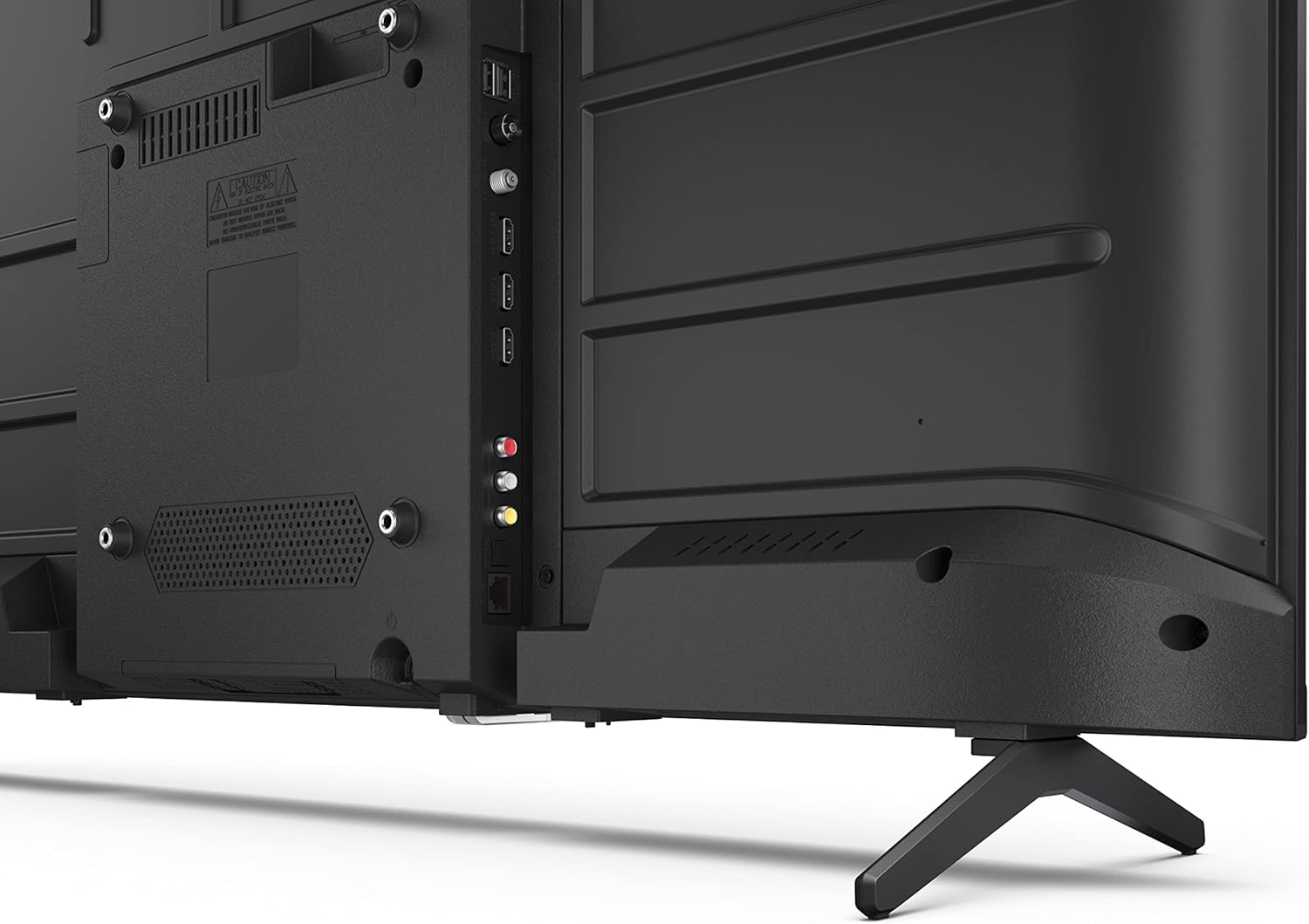
Bild: Rückseite view of the Sharp 40FH6EA TV, highlighting the various input ports including HDMI, USB, and antenna connections.

Abbildung: Seite view of the Sharp 40FH6EA TV, showing additional connectivity ports for easy access.
4. Stromanschluss
Stecken Sie das Netzkabel in den Stromanschluss des Fernsehers und anschließend in eine Wandsteckdose.
5. Ersteinrichtung
Beim ersten Einschalten führt Sie der Fernseher durch die Ersteinrichtung. Dazu gehören die Auswahl Ihrer Sprache, die Verbindung mit einem WLAN-Netzwerk und die Anmeldung mit Ihrem Google-Konto, um auf die Funktionen von Android TV zugreifen zu können.
Bedienungsanleitung
1. Fernsteuerung überview
The included remote control allows you to navigate the TV's interface and control various functions. Insert the 2 AAA batteries as indicated.
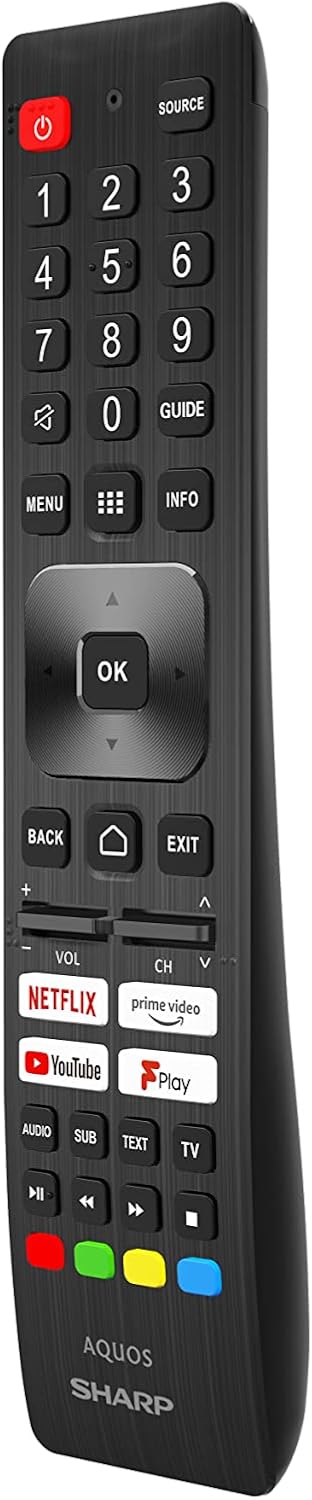
Image: The Sharp 40FH6EA TV remote control, featuring dedicated buttons for popular streaming services and Google Assistant.
- Netzschalter: Schaltet den Fernseher ein oder aus.
- Navigationsfeld (OK-Taste): Zur Menünavigation und -auswahl.
- Lautstärke +/-: Regelt die Lautstärke.
- Kanal +/-: Wechselt die Fernsehkanäle.
- Home "Button: Kehrt zum Android TV-Startbildschirm zurück.
- Google Assistant-Schaltfläche: Aktiviert die Sprachsteuerung.
- App-Schnelltasten: Direct access to Netflix, Prime Video, YouTube, etc.
2. Android TV-Schnittstelle
Your Sharp 40FH6EA runs on Android TV 11, providing access to a wide range of apps, streaming services, and smart features.

Image: The Sharp 40FH6EA Android TV displaying its home screen with various streaming applications and content recommendations.
- Startbildschirm: Provides quick access to installed apps, recommended content, and settings.
- Google Assistant: Nutzen Sie Sprachbefehle über die Fernbedienung, um nach Inhalten zu suchen, Smart-Home-Geräte zu steuern und Informationen abzurufen.
- Chromecast integriert: Übertragen Sie Inhalte von Ihrem Smartphone, Tablet oder Computer direkt auf den Fernseher.
- Google Play Store: Laden Sie weitere Apps und Spiele herunter.
3. Eingabeauswahl
Press the "Source" button on your remote control to switch between different input sources (HDMI 1, HDMI 2, HDMI 3, TV, USB, etc.).
Wartung
1. Reinigung des Fernsehers
- Vor der Reinigung immer den Netzstecker des Fernsehers ziehen.
- Verwenden Sie ein weiches, trockenes Tuch, um den Bildschirm und das Gehäuse abzuwischen.
- Bei hartnäckigen Flecken leicht andrücken.ampBefeuchten Sie das Tuch mit Wasser oder einem milden, nicht scheuernden Bildschirmreiniger. Sprühen Sie den Reiniger nicht direkt auf den Bildschirm.
2. Software-Updates
Ihr Android TV erhält möglicherweise automatische Software-Updates. Stellen Sie sicher, dass Ihr Fernseher mit dem Internet verbunden ist, um diese Updates zu erhalten. Dadurch können die Leistung verbessert und neue Funktionen hinzugefügt werden. Sie können auch manuell im Einstellungsmenü des Fernsehers nach Updates suchen.
Fehlerbehebung
Sollten Sie Probleme mit Ihrem Fernseher haben, beachten Sie bitte die folgenden häufigen Probleme und Lösungen:
| Problem | Mögliche Lösung |
|---|---|
| Kein Strom | Prüfen Sie, ob das Netzkabel fest im Fernseher und in der Steckdose steckt. Stellen Sie sicher, dass die Steckdose Strom liefert. |
| Kein Bild, aber Ton ist vorhanden | Vergewissern Sie sich, dass die richtige Eingangsquelle ausgewählt ist. Überprüfen Sie die Kabelverbindungen zu externen Geräten. |
| Kein Ton, aber ein Bild ist vorhanden. | Überprüfen Sie die Lautstärke und die Stummschaltungseinstellungen. Stellen Sie sicher, dass externe Audiogeräte ordnungsgemäß angeschlossen und konfiguriert sind. |
| Fernbedienung funktioniert nicht | Tauschen Sie die Batterien aus. Stellen Sie sicher, dass sich keine Hindernisse zwischen Fernbedienung und Fernseher befinden. |
| Keine Verbindung zum WLAN möglich | Überprüfen Sie Ihren Router und Ihr Modem. Starten Sie den Fernseher und Ihre Netzwerkgeräte neu. Geben Sie das WLAN-Passwort erneut ein. |
| Apps sind langsam oder stürzen ab | Close unused apps. Clear app cache or data in settings. Restart the TV. |
Technische Daten
Detailed technical specifications for the Sharp 40FH6EA Android TV:
| Besonderheit | Detail |
|---|---|
| Modellnummer | 40FH6EA |
| Bildschirmgröße | 40 Zoll (101 cm Diagonale) |
| Display-Technologie | LED |
| Auflösung | Full-HD (1920 x 1080p) |
| Bildwiederholrate | 50 Hz (Native), 60 Hz (Display) |
| Seitenverhältnis | 16:9 |
| Kontrastverhältnis | 1000:1 |
| Viewing-Winkel | 178 Grad |
| HDR-Unterstützung | HDR10 |
| Bildverbesserung | Aktive Bewegung 400 |
| Betriebssystem | Android TV (Version 11) |
| Besondere Merkmale | Google Assistant, Chromecast integriert |
| Audioausgang | 2 x 8W RMS Stereo Speakers |
| Audiotechnologien | Dolby Audio, Dolby Digital, Dolby Digital Plus, Dolby AC-4 |
| Konnektivität | WLAN, Bluetooth, Ethernet |
| HDMI-Anschlüsse | 3 (HDMI 2.1 kompatibel) |
| USB-Anschlüsse | 2 |
| Tunertyp | DVB-T/T2/C/S/S2 |
| VESA-Montagestandard | 200 x 200 mm |
| Energieaufnahme | 36 Watts (Operational) |
| Abmessungen (B x H x T) | 89.2 x 55.5 x 21.3 cm (mit Ständer) |
| Farbe | Schwarz |

Image: Diagram illustrating the physical dimensions of the Sharp 40FH6EA TV, including width, height, and depth.

Image: The energy efficiency label for the Sharp 40FH6EA TV, showing its energy class and consumption.
View EPREL Produktinformationen
Garantie und Support
Your Sharp 40FH6EA television comes with a standard manufacturer's warranty. Please refer to the warranty card included in your package for specific terms and conditions.
For technical support, service inquiries, or to obtain replacement parts, please contact Sharp customer service. Contact information can typically be found on the Sharp official webauf der Website oder in der Ihrem Fernseher beiliegenden Dokumentation.
- Hersteller: Scharf
- Modelljahr: 2023
- Software-Updates garantiert bis: Information not available (as per product data)
- Ersatzteilverfügbarkeit: Information not available (as per product data)