
PCsensor MK321U
PCsensor 3-Tasten-Mini-Tastatur – Benutzerhandbuch
Modell: MK321U (2.4-GHz-Funkversion)
Einführung
Vielen Dank, dass Sie sich für das PCsensor 3-Tasten-Mini-Keypad entschieden haben. Diese kompakte und vielseitige mechanische Tastatur wurde für gesteigerte Produktivität und Gaming entwickelt und bietet anpassbare Hotkey-Funktionen, 2.4-GHz-Funkverbindung und eine brillante RGB-LED-Beleuchtung. Dieses Handbuch führt Sie durch die Einrichtung, Bedienung und Wartung Ihres neuen Keypads, um eine optimale Leistung zu gewährleisten.
Produkt überview
Das PCsensor 3-Tasten-Mini-Keypad ist ein äußerst portables und programmierbares Gerät. Es verfügt über drei mechanische Tasten, ein robustes ABS-Gehäuse und einen langlebigen Akku. Das Keypad unterstützt sowohl drahtlose 2.4-GHz- als auch kabelgebundene Verbindungen (USB Typ-C).

Dieses Bild zeigt das kompakte Design des 3-Tasten-Mini-Keypads und hebt die drei mechanischen Tasten mit ihrer lebendigen RGB-Hintergrundbeleuchtung hervor. An der Seite befinden sich ein Ein-/Ausschalter, ein USB-Typ-C-Anschluss und eine Verbindungstaste zum Koppeln.
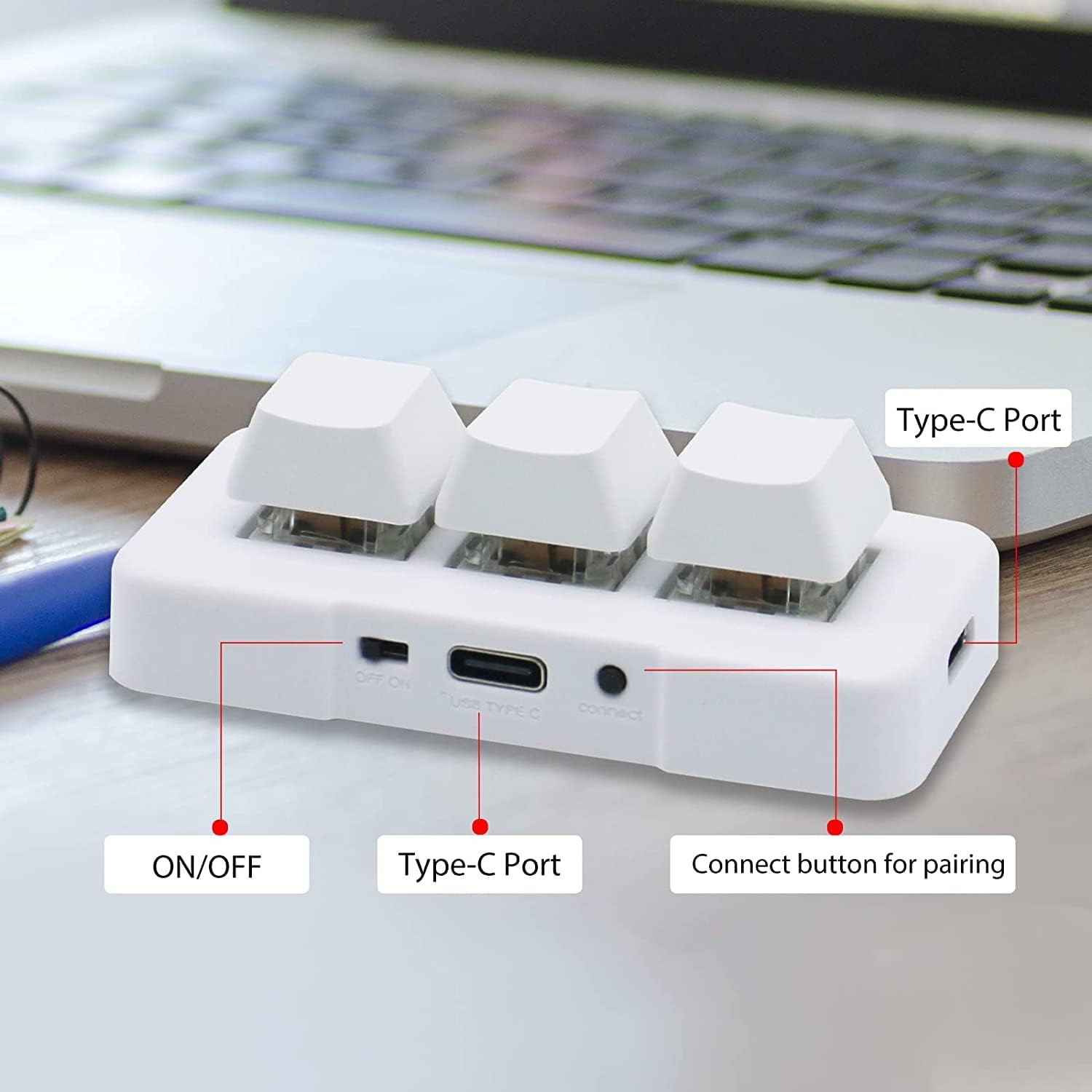
Eine detaillierte view von den Anschlussmöglichkeiten des Tastenfelds, einschließlich des Ein-/Ausschalters, des USB-Typ-C-Anschlusses zum Laden und für kabelgebundene Verbindungen sowie der speziellen "Verbinden"-Taste für die drahtlose Kopplung.

Diese Abbildung veranschaulicht die kompakten Abmessungen des Tastenfelds, wodurch es sich für verschiedene Setups eignet. Sie zeigt außerdem das mitgelieferte USB-Kabel zum Anschluss und Aufladen.
Technische Daten
| Besonderheit | Beschreibung |
|---|---|
| Marke | PC-Sensor |
| Modell | MK321U (2.4-GHz-Funk) |
| Konnektivitätstechnologie | 2.4-GHz-Funk (Wi-Fi), USB Typ-C (kabelgebunden) |
| Anzahl der Schlüssel | 3 |
| Schlüsseltyp | Mechanisch |
| Hintergrundbeleuchtung | RGB |
| Besondere Merkmale | Hintergrundbeleuchtete, wiederaufladbare und anpassbare Displaytasten |
| Kompatible Geräte | Laptop, PC, Tablet, Smartphone |
| Empfohlene Verwendung | Office, Gaming (OSU), Benutzerdefinierte Hotkeys |
| Akkulaufzeit | Bis zu 3 Monate Laufzeit bei einer 2-stündigen Vollladung |
Installationshandbuch
Aufladen der Tastatur
Laden Sie das Tastenfeld vor der ersten Benutzung vollständig mit dem mitgelieferten USB-C-Kabel auf. Verbinden Sie das Kabel mit dem USB-C-Anschluss des Tastenfelds und das andere Ende mit einer USB-Stromquelle (z. B. einem USB-Anschluss am Computer oder einem Netzteil). Die LED-Anzeige informiert Sie über den Ladestatus. Eine vollständige Ladung dauert in der Regel 2 Stunden und ermöglicht eine Nutzung von bis zu 3 Monaten. Bei niedrigem Akkustand blinkt die LED alle 3 Sekunden.
2.4G Wireless-Verbindung
- Stellen Sie sicher, dass das Tastenfeld aufgeladen ist.
- Suchen Sie den EIN/AUS-Schalter an der Seite des Tastenfelds und schieben Sie ihn in die Position „EIN“.
- Stecken Sie den 2.4-GHz-USB-Empfänger in einen freien USB-Anschluss Ihres Computers oder Geräts.
- Drücken Sie die „Verbinden“-Taste an der Seite des Tastenfelds. Das Tastenfeld sollte sich automatisch mit dem Empfänger koppeln. Eine grüne Leuchte am Tastenfeld signalisiert eine erfolgreiche 2.4-GHz-Funkverbindung.

Dieses Bild veranschaulicht die 2.4-GHz-Funkverbindung und zeigt das mit dem Empfänger gekoppelte Tastenfeld. Eine grüne Leuchte signalisiert die erfolgreiche Aktivierung des Funkmodus.
Erstkonfiguration (Windows empfohlen)
Das Tastenfeld ist zwar mit verschiedenen Betriebssystemen kompatibel, es wird jedoch empfohlen, die Tastenprogrammierung und -anpassung zunächst unter Windows durchzuführen. Nach der Konfiguration werden die Einstellungen im internen Speicher des Tastenfelds gespeichert und können problemlos auf anderen kompatiblen Geräten, einschließlich Linux, macOS, Android und iOS, verwendet werden.
Bedienungsanleitung
Schlüsselprogrammierung und -anpassung
Das Hauptmerkmal dieses Tastenfelds ist seine Programmierbarkeit. Jeder der drei Tasten kann eine andere Funktion zugewiesen werden, darunter:
- Tastenkombinationen/Shortcut-Tasten: Weisen Sie komplexe Tastenkombinationen zu (z. B. Strg+C, Alt+F4).
- Multimedia-Steuerung: Wiedergabe/Pause, Lautstärke erhöhen/verringern, nächster/vorheriger Titel.
- Gaming-Makros: Führe eine Abfolge von Aktionen mit einem einzigen Tastendruck aus (z. B. bei OSU! oder anderen Spielen).
- String-Funktion: Häufig verwendete Textzeichenfolgen eingeben.
- Mausfunktionen: Simulieren Sie Mausklicks oder -bewegungen.
- Spezielle Anwendungen: Zum Beispiel die Bilderfassung für medizinische Geräte.
Siehe die offizielle Website von PCsensor. webAuf der Website oder in der mitgelieferten Software (falls zutreffend) finden Sie detaillierte Anweisungen zum Herunterladen und Verwenden der Programmiersoftware zum Anpassen Ihrer Tasten.

Diese visuelle Anleitung verdeutlicht die Vielseitigkeit des Tastenfelds und zeigt dessen Einsatzmöglichkeiten für benutzerdefinierte Tastenkombinationen, Multimedia-Steuerung, Gaming-Makros, Texteingabe, Mausfunktionen und Spezialanwendungen wie die medizinische Bildgebung.
Systemkompatibilität
Das PCsensor 3-Tasten-Mini-Tastenfeld ist mit einer Vielzahl von Betriebssystemen kompatibel:
- Windows
- macOS
- Android
- Linux
- iOS (nach der Erstkonfiguration unter Windows/Mac)

Dieses Bild bestätigt die umfassende Kompatibilität des Tastenfelds mit verschiedenen Betriebssystemen, darunter Windows, macOS, Android und Linux. Für die volle Funktionalität wird die Konfiguration unter Windows oder Mac empfohlen.
Wartung
- Reinigung: Reinigen Sie die Tastatur mit einem weichen, trockenen Tuch. Bei hartnäckigem Schmutz kann ein leicht feuchtes Tuch helfen.amp Ein Tuch mit milder Seife kann verwendet werden, wobei darauf zu achten ist, dass keine Flüssigkeit in das Gerät gelangt. Verwenden Sie keine scharfen Chemikalien oder Scheuermittel.
- Lagerung: Bewahren Sie das Tastenfeld an einem kühlen, trockenen Ort fern von direkter Sonneneinstrahlung und extremen Temperaturen auf.
- Batteriepflege: Um die Batterielebensdauer zu verlängern, vermeiden Sie häufiges vollständiges Entladen des Tastenfelds. Laden Sie es regelmäßig auf, insbesondere wenn es längere Zeit gelagert wird.
Fehlerbehebung
- Tastatur verbindet sich nicht drahtlos:
- Stellen Sie sicher, dass das Tastenfeld eingeschaltet und vollständig aufgeladen ist.
- Vergewissern Sie sich, dass der 2.4-GHz-USB-Empfänger fest an einen funktionierenden USB-Anschluss angeschlossen ist.
- Drücken Sie die Taste „Verbinden“ auf dem Tastenfeld, um die Kopplung erneut zu starten.
- Versuchen Sie einen anderen USB-Anschluss an Ihrem Gerät.
- Tasten reagieren nicht oder führen falsche Aktionen aus:
- Stellen Sie sicher, dass das Tastenfeld ordnungsgemäß angeschlossen ist (kabelgebunden oder drahtlos).
- Überprüfen Sie Ihre wichtigsten Programmiereinstellungen mithilfe der Anpassungssoftware. Programmieren Sie sie gegebenenfalls neu.
- Starten Sie Ihren Computer/Ihr Gerät neu.
- LED-Licht blinkt alle 3 Sekunden:
- Dies deutet auf einen niedrigen Akkustand hin. Schließen Sie das Tastenfeld mit dem USB-Typ-C-Kabel an eine Stromquelle an, um es aufzuladen.
- Tastatur wird von der Programmiersoftware nicht erkannt:
- Stellen Sie sicher, dass das Tastenfeld über ein USB-Typ-C-Kabel mit Ihrem Windows- oder Mac-Computer verbunden ist. Die Software benötigt in der Regel eine Kabelverbindung zur Programmierung.
- Laden Sie die neueste Version der Programmiersoftware von der offiziellen PCsensor-Website herunter. webWebsite.
Garantie und Support
PCsensor-Produkte zeichnen sich durch Langlebigkeit und hohe Leistung aus. Informationen zur Garantie, zum technischen Support und weitere Hilfe finden Sie auf der Ihrem Produkt beiliegenden Garantiekarte oder auf der offiziellen PCsensor-Website. webWebsite. Sie können den Kundendienst auch über die Plattform kontaktieren, auf der Sie das Produkt erworben haben.
Ask a question about this manual
Ask about setup, troubleshooting, compatibility, parts, safety, or missing instructions. Manuals+ will review the question and use this page’s manual context to help answer it.