
Leipan LPM7-LP
Leipan LPM7 4.3" Münzmikroskop – Benutzerhandbuch
Modell: LPM7-LP
Ihr Leitfaden für Erkundungen und detaillierte Beobachtungen.
1. Einführung und Endeview
Das Leipan LPM7 4.3"-Münzmikroskop ist ein fortschrittliches Digitalmikroskop mit einem 4.3-Zoll-IPS-Bildschirm, das für die detaillierte Beobachtung verschiedenster Objekte – von Münzen bis hin zu komplexen elektronischen Bauteilen – entwickelt wurde. Es bietet einen Vergrößerungsbereich von 50x bis 1000x und ermöglicht so die Untersuchung von Objekten in unterschiedlichen Detailstufen. Das Gerät vereinfacht die Aufnahme hochauflösender Bilder und Videos Ihrer Entdeckungen.

Abbildung 1.1: Leipan LPM7 4.3" Münzmikroskop.
Zu den Hauptmerkmalen gehören:
- 4.3-Zoll-IPS-Bildschirm: Bietet eine großzügige Anzeigefläche mit bemerkenswerter Klarheit und Farbgenauigkeit und einen Betrachtungswinkel von 178°. viewing-Winkel.
- 50- bis 1000-fache Vergrößerung: Ermöglicht die Erforschung von Objekten, von größeren Strukturen bis hin zu komplexen mikroskopischen Elementen.
- Foto- und Videoaufnahme mit einem Klick: Mühelos hochauflösende Bilder oder Videos aufnehmen.
- Hochgeschwindigkeits-TF-Karte mit 32 GB: Ample Speicher für erfasste Beobachtungen.
- Verbesserte Akkulaufzeit: Verlängerte Nutzungszeiten für ausgedehnte Erkundungen.
2. Lieferumfang
Bitte überprüfen Sie nach dem Auspacken Ihres Leipan LPM7 Münzmikroskops, ob alle unten aufgeführten Komponenten vorhanden sind:
- Mikroskopeinheit mit 4.3-Zoll-IPS-Bildschirm
- Bedienungsanleitung
- Halterung (Ständerbaugruppe)
- Base
- USB-Kabel
- 32GB TF Karte
- Kalibrierlineal

Abbildung 2.1: Inhalt der All-in-One-Verpackung.
3. Einrichtungsanweisungen
Befolgen Sie diese Schritte, um Ihr Mikroskop zusammenzubauen und für den Gebrauch vorzubereiten:
- Montieren Sie die Halterung: Setzen Sie die vertikale Stange der Halterung in die Basis ein und befestigen Sie sie.
- Befestigen Sie das Mikroskop: Montieren Sie die Mikroskopeinheit an der Halterung. Stellen Sie sicher, dass sie fest sitzt.
- Objektivdeckel abnehmen: Entfernen Sie vorsichtig die Schutzkappe von der Mikroskoplinse.
- Speicherkarte einlegen: Suchen Sie den TF-Kartensteckplatz am Mikroskop und schieben Sie die mitgelieferte 32-GB-TF-Karte vorsichtig hinein, bis sie einrastet.
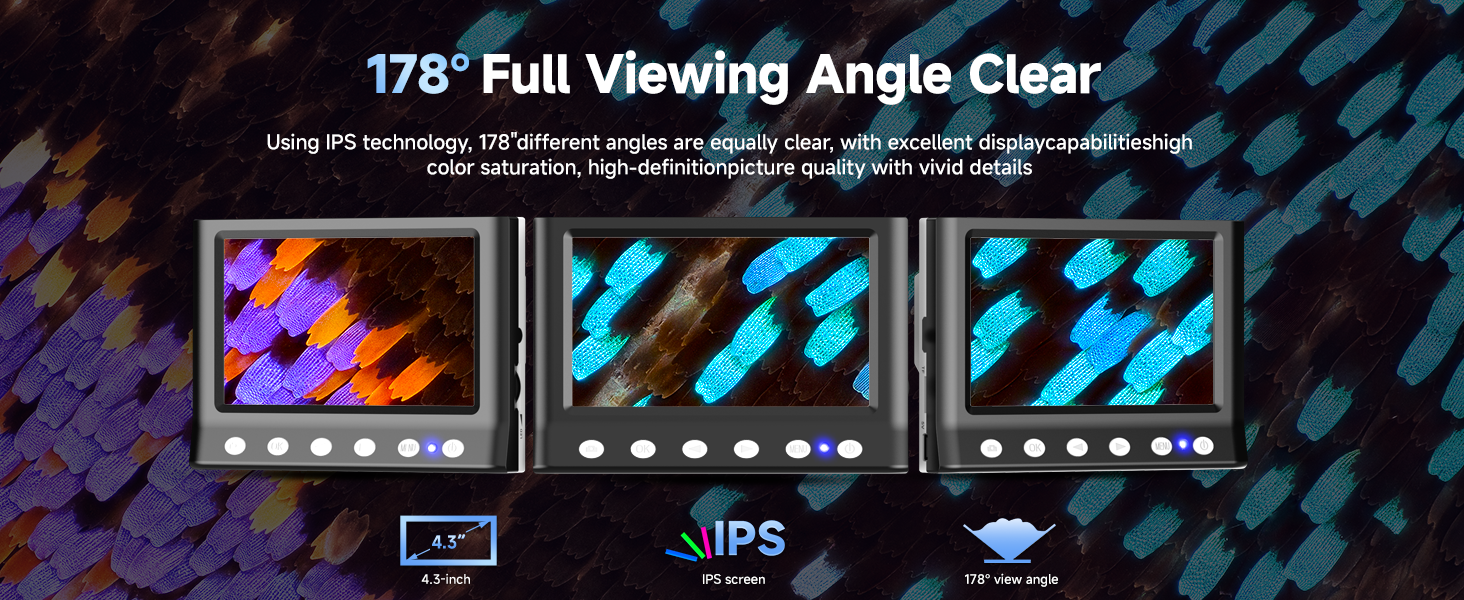
Abbildung 3.1: Einfache Montageschritte.
Video 3.1: Installationsanleitung für das digitale Mikroskop LPM7 mit 4.3-Zoll-Bildschirm.
4. Bedienungsanleitung
So beginnen Sie mit der Benutzung Ihres Mikroskops:
- Einschalten: Drücken und halten Sie den Ein-/Ausschalter am Mikroskop, bis der Bildschirm aufleuchtet.
- Platzieren Sie das Exemplar: Positionieren Sie das Objekt, das Sie beobachten möchten, auf dem Sockel direkt unterhalb der Mikroskoplinse.
- Höhe anpassen: Verwenden Sie den Einstellknopf an der Halterung, um die Mikroskopeinheit anzuheben oder abzusenken, bis das Präparat auf dem Bildschirm sichtbar ist.
- Fokus: Drehen Sie das Fokussierrad am Mikroskoptubus, um ein klares und scharfes Bild zu erhalten.
- Beleuchtung anpassen: Das Mikroskop verfügt über 8 LED-Leuchten. Passen Sie deren Helligkeit nach Bedarf an, um Ihr Präparat optimal auszuleuchten.

Abbildung 4.1: Der 4.3-Zoll-IPS-Bildschirm bietet ein klares und weites Bild. viewing-Winkel.
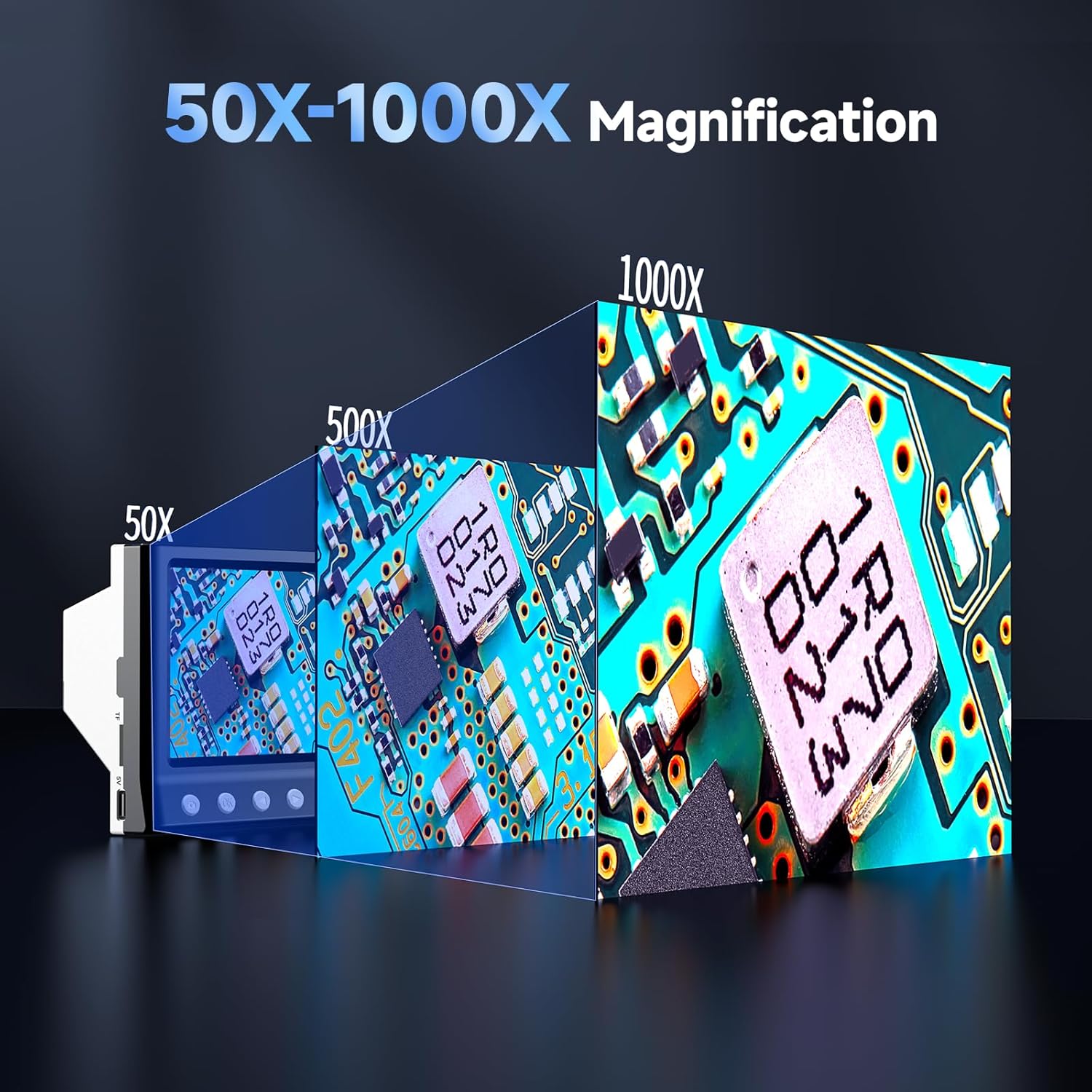
Abbildung 4.2: Vergrößerungsmöglichkeiten von 50x bis 1000x.
5. Aufnehmen von Fotos und Videos
Das Mikroskop LPM7 ermöglicht die einfache Aufnahme von Bildern und Videos direkt auf der eingelegten 32-GB-TF-Karte.
- Modi wechseln: Mit der Taste „Modus“ können Sie zwischen Videomodus und Fotomodus umschalten.
- Video aufnehmen: Drücken Sie im Videomodus die Taste „OK“, um die Aufnahme zu starten. Drücken Sie „OK“ erneut, um die Aufnahme zu beenden.
- Foto aufnehmen: Drücken Sie im Fotomodus die Taste „OK“, um ein Bild aufzunehmen.
- Wiedergabe: Drücken Sie die Taste „Kamera“, um in den Wiedergabemodus zu wechseln. Anschließend können Sie … view Ihre aufgenommenen Fotos und Videos.

Abbildung 5.1: Foto- und Videoaufnahme mit einem Klick.

Abbildung 5.2: Hochgeschwindigkeits-TF-Karte mit 32 GB für ample Speicher.
Video 5.1: Zeigt, wie man mit dem LPM7 Münzmikroskop beobachtet, fotografiert und filmt.
6. Anschließen an einen PC
Für ein größeres viewErfahrung sammeln oder sparen fileSie können das Mikroskop direkt an Ihren Computer anschließen.
- USB-Kabel anschließen: Verwenden Sie das mitgelieferte USB-Kabel, um das Mikroskop an einen freien USB-Anschluss Ihres Computers anzuschließen.
- PC-Kameramodus auswählen: Wählen Sie am Mikroskop den Modus „PC-Kamera“. Auf dem Mikroskopbildschirm wird möglicherweise „PC Cam“ angezeigt.
- Zugriff über PC: Öffnen Sie die Kamera-Anwendung Ihres Computers (z. B. die „Kamera“-App unter Windows, „Photo Booth“ unter Mac oder eine Mikroskop-Software eines Drittanbieters). Das Livebild des Mikroskops sollte angezeigt werden.
- Beobachten, fotografieren und filmen: Nutzen Sie die Kamera-Software Ihres Computers, um Exemplare zu beobachten, Fotos zu machen und Videos aufzunehmen.

Abbildung 6.1: Arbeiten mit dem PC für eine größere Ansicht view.
Video 6.1: Zeigt, wie das USB-Mikroskop mit Ihrem Computer funktioniert.
7. Wartung
Durch sachgemäße Wartung wird die Langlebigkeit und optimale Leistung Ihres Mikroskops sichergestellt.
- Reinigung der Linse: Verwenden Sie ein weiches, fusselfreies Tuch, das speziell für optische Linsen entwickelt wurde, um die Mikroskoplinse vorsichtig abzuwischen. Vermeiden Sie scheuernde Materialien oder aggressive Chemikalien.
- Reinigen des Bildschirms: Verwenden Sie ein Mikrofasertuch, um den IPS-Bildschirm zu reinigen. Sprühen Sie keine Reinigungslösungen direkt auf den Bildschirm.
- Allgemeine Reinigung: Wischen Sie das Gehäuse des Mikroskops und den Ständer mit einem trockenen oder leicht feuchten Tuch ab.amp Tuch.
- Lagerung: Bewahren Sie das Mikroskop bei Nichtgebrauch in einer trockenen, staubfreien Umgebung auf.
- Aufladen der Batterie: Das Mikroskop verfügt über einen verbesserten 2000-mAh-Akku. Laden Sie das Gerät mit dem mitgelieferten USB-Kabel auf. Es unterstützt vier Arten des Schnellladens (über Powerbank, Computer, Kfz-Adapter oder Netzteil).

Abbildung 7.1: Verbesserte Akkulaufzeit und Schnellladefunktion in vier Richtungen.
8. Fehlerbehebung
Sollten Sie Probleme mit Ihrem Mikroskop haben, beachten Sie bitte die folgenden häufigen Probleme und Lösungen:
- Kein Bild auf dem Bildschirm:
- Stellen Sie sicher, dass das Mikroskop eingeschaltet ist.
- Prüfen Sie, ob der Objektivdeckel abgenommen wurde.
- Stellen Sie die Regler für Höhe und Fokus ein.
- Verschwommenes Bild:
- Stellen Sie das Fokusrad sorgfältig ein.
- Stellen Sie sicher, dass die Probe flach liegt und richtig positioniert ist.
- Vergewissern Sie sich, dass sich das Mikroskop im korrekten Arbeitsabstand zum Objekt befindet.
- Verbindung zum PC nicht möglich:
- Stellen Sie sicher, dass das USB-Kabel sowohl mit dem Mikroskop als auch mit dem PC fest verbunden ist.
- Vergewissern Sie sich, dass sich das Mikroskop im Modus „PC-Kamera“ befindet.
- Probieren Sie einen anderen USB-Anschluss an Ihrem Computer aus.
- Starten Sie Ihren Computer und das Mikroskop neu.
- Bildschirmflackern oder instabiles Bild:
- Stellen Sie sicher, dass das Mikroskopstativ auf einer stabilen, ebenen Fläche steht.
- Prüfen Sie die Umgebung auf Vibrationen.
- Fotos/Videos können nicht gespeichert werden:
- Stellen Sie sicher, dass die 32-GB-TF-Karte ordnungsgemäß eingesetzt ist.
- Prüfen Sie, ob auf der TF-Karte ausreichend freier Speicherplatz vorhanden ist.
- Formatieren Sie die TF-Karte (dadurch werden alle Daten gelöscht, sichern Sie sie daher vorher).
9. Spezifikationen
| Besonderheit | Spezifikation |
|---|---|
| Bildschirmgröße | 4.3-Zoll-IPS-Display |
| Vergrößerungsbereich | 50x - 1000x |
| Lichtquelle | 8 LED-Leuchten |
| Lagerung | 32 GB TF-Karte (im Lieferumfang enthalten) |
| Batteriekapazität | 2000 mAh Lithium-Ionen-Akku (im Lieferumfang enthalten) |
| Kompatible Geräte | Personalcomputer (Windows-kompatibel) |
| Artikelgewicht | 1.3 Pfund |
| Maße | 8.35 x 7.72 x 3.82 Zoll (Verpackung) |
| Material | Plastik |
| Farbe | Schwarz |

Abbildung 9.1: Kompakte Größe für vielseitige Einsatzmöglichkeiten.
10. Garantie und Support
Leipan garantiert die Qualität und Leistung des LPM7 4.3"-Münzmikroskops. Wir legen Wert auf einen sorgenfreien Kundendienst.
Bei Fragen, Anliegen oder technischem Unterstützungsbedarf nutzen Sie bitte die Kontaktinformationen auf Ihrer Produktverpackung oder besuchen Sie den offiziellen Leipan-Shop auf Amazon, um Support-Ressourcen und häufig gestellte Fragen zu erhalten.
Leipan-Filiale: Besuchen Sie den Leipan Store
Ask a question about this manual
Ask about setup, troubleshooting, compatibility, parts, safety, or missing instructions. Manuals+ will review the question and use this page’s manual context to help answer it.