
1. Einleitung
Vielen Dank, dass Sie sich für die BOTSLAB 2.5K Front-Dashcam entschieden haben. Dieses Gerät bietet Ihnen überragende Videoqualität und verbesserte Sicherheitsfunktionen für Ihr Fahrzeug. Mit ihrer 2.5K-HD-Auflösung, dem 170°-Ultraweitwinkelobjektiv und fortschrittlichen Funktionen wie dem 24/7-Parkmodus, dem integrierten GPS und Fahrerwarnungen gewährleistet sie umfassende Überwachung und ein beruhigendes Gefühl unterwegs. Diese Bedienungsanleitung führt Sie durch die Einrichtung, Bedienung und Wartung Ihrer Dashcam.
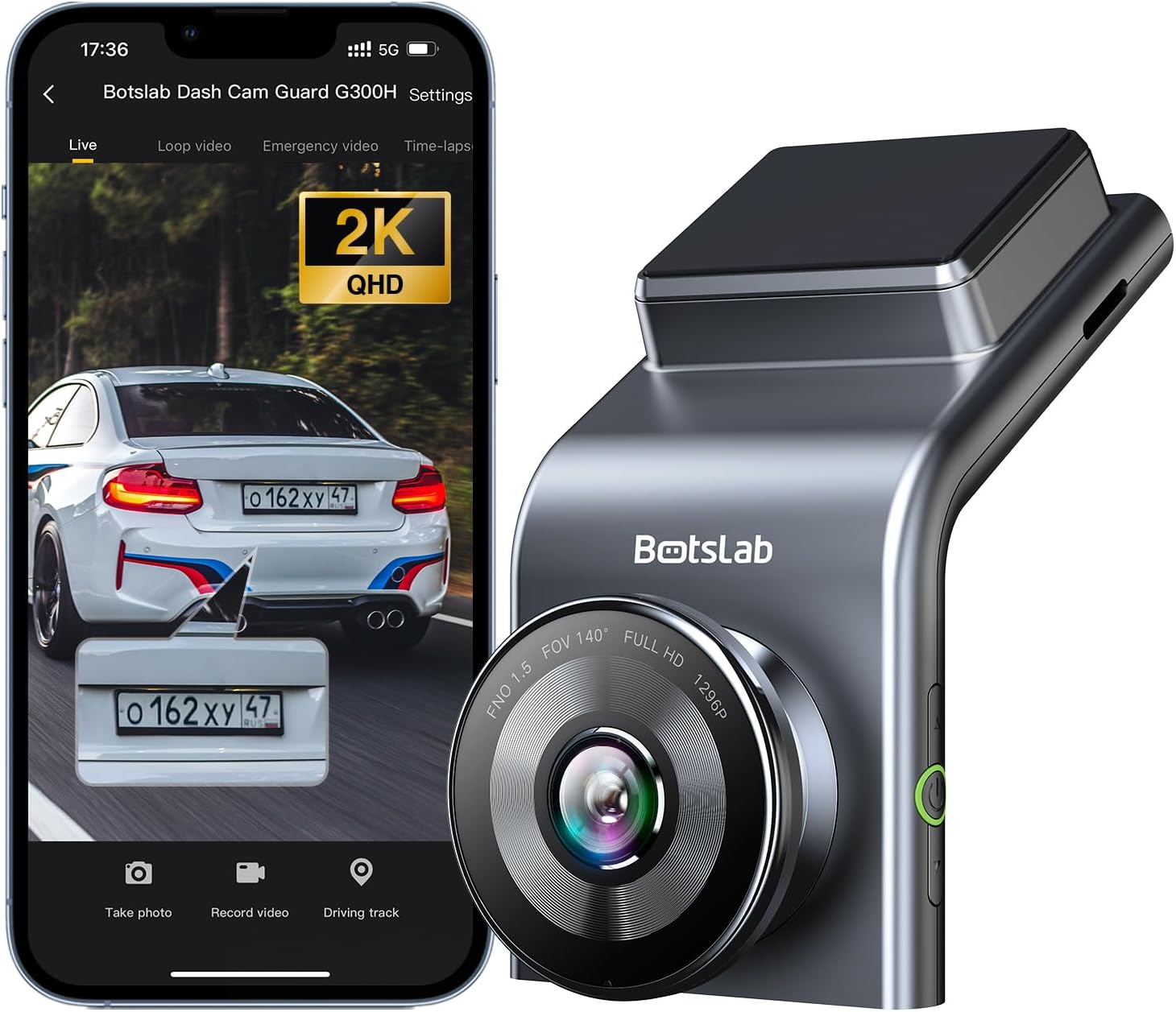
Abbildung 1: BOTSLAB 2.5K Front-Dashcamview
2. Lieferumfang
Bitte überprüfen Sie den Packungsinhalt, um sicherzustellen, dass alle Artikel vorhanden sind:
- Frontkamera (x1)
- Autoladegerät (x1)
- USB-Netzkabel (x1)
- Montagehebel (x1)
- Benutzerhandbuch (x1)
- Elektrostatische Folie (x1)

Abbildung 2: Packungsinhalt
3. Einrichtung und Installation
Die BOTSLAB Dashcam ist für eine einfache Installation mit unsichtbarer Verkabelung konzipiert und sorgt so für ein sauberes und integriertes Erscheinungsbild in Ihrem Fahrzeug. Befolgen Sie diese Schritte für die korrekte Einrichtung:
- Montageort wählen: Wählen Sie eine Stelle an Ihrer Windschutzscheibe, die Ihre Sicht nicht behindert. view der Straße. Normalerweise befindet sich dies hinter dem Heck.view Spiegel.
- Saubere Windschutzscheibe: Stellen Sie sicher, dass der ausgewählte Bereich auf der Windschutzscheibe sauber und trocken ist.
- Elektrostatische Folie anbringen: Ziehen Sie die Schutzfolie von der elektrostatischen Folie ab und bringen Sie diese auf der gereinigten Stelle Ihrer Windschutzscheibe an. Glätten Sie eventuelle Luftblasen. Die Folie ermöglicht die einfache und rückstandsfreie Entfernung der Dashcam-Halterung.
- Dashcam-Halterung anbringen: Befestigen Sie die Dashcam-Halterung an der elektrostatischen Folie. Achten Sie auf einen festen Sitz.
- Dashcam montieren: Schieben Sie die Dashcam auf die Halterung, bis sie einrastet.
- Strom anschließen: Schließen Sie das USB-Stromkabel an die Dashcam an und verlegen Sie es entlang der Windschutzscheiben- und Armaturenbrettkante zum Autoladegerät. Verwenden Sie das Montagewerkzeug, um das Kabel ordentlich in den Zwischenräumen zu verstauen und so eine unsichtbare Verkabelung zu gewährleisten.
- An Autoladegerät anschließen: Stecken Sie das Autoladegerät in die Zigarettenanzünderbuchse Ihres Fahrzeugs.
- Winkel anpassen: Schalten Sie die Dashcam ein und stellen Sie ihren Winkel so ein, dass die Kamera die Straße vor Ihnen klar erfasst und den gewünschten Bereich abdeckt. view (170° Ultraweitwinkel).

Abbildung 3: Einfache Installation und Kabelführung
4. Bedienungsanleitung
4.1. Ein-/Ausschalten und grundlegende Aufnahmefunktionen
Die Dashcam schaltet sich automatisch ein und beginnt mit der Aufnahme, sobald Sie Ihr Fahrzeug starten. Sie schaltet sich automatisch aus, wenn Sie das Fahrzeug abstellen. Stellen Sie sicher, dass eine microSD-Karte (nicht im Lieferumfang enthalten, unterstützt bis zu 256 GB) für die Aufnahme eingelegt ist.

Abbildung 4: MicroSD-Kartensteckplatz zur Speicherung
4.2. 2.5K HD-Videoqualität und Nachtsicht
Erleben Sie überragende 2.5K-HD-Videoqualität mit einem 170°-Ultraweitwinkelobjektiv. view Der Blickwinkel deckt alle Fahrspuren vollständig und ohne tote Winkel ab. In Kombination mit der klaren Nachtsichtfunktion erhalten Sie in jeder Lichtsituation farbige und hochwertige Videos.

Abbildung 5: Verbesserte Bildschärfe dank 2.5K-Auflösung
4.3. 24/7-Parkmodus
Bei Verwendung mit dem festverdrahteten G300H-Kit (ASINMit der separat erhältlichen G300H Frontkamera (B0D3QK86TQ) ist eine unterbrechungsfreie 24/7-Aufnahme möglich. Videos werden bei Kollisionen oder Unfällen automatisch aufgezeichnet. Profitieren Sie von der Zeitrafferaufnahme für die kontinuierliche Überwachung Ihres Parkplatzes rund um die Uhr bei minimalem Speicherplatzbedarf. Die Loop-Aufnahmefunktion sorgt für kontinuierliche Aufzeichnung, speichert wichtige Clips und überschreibt ältere Videos.

Abbildung 6: Parkraumüberwachung rund um die Uhr
4.4. Verbesserte Wahrnehmungs- und Sicherheitsmerkmale
Dank der Start-Stopp-Warnung bleiben Sie stets im Verkehrsfluss und die Fußgängererkennung erhöht Ihre Sicherheit. Diese Funktionen halten Sie über Bewegungen in Ihrer Umgebung auf dem Laufenden und lösen automatisch Benachrichtigungen aus – für ein reibungsloses und aufmerksames Fahrerlebnis.
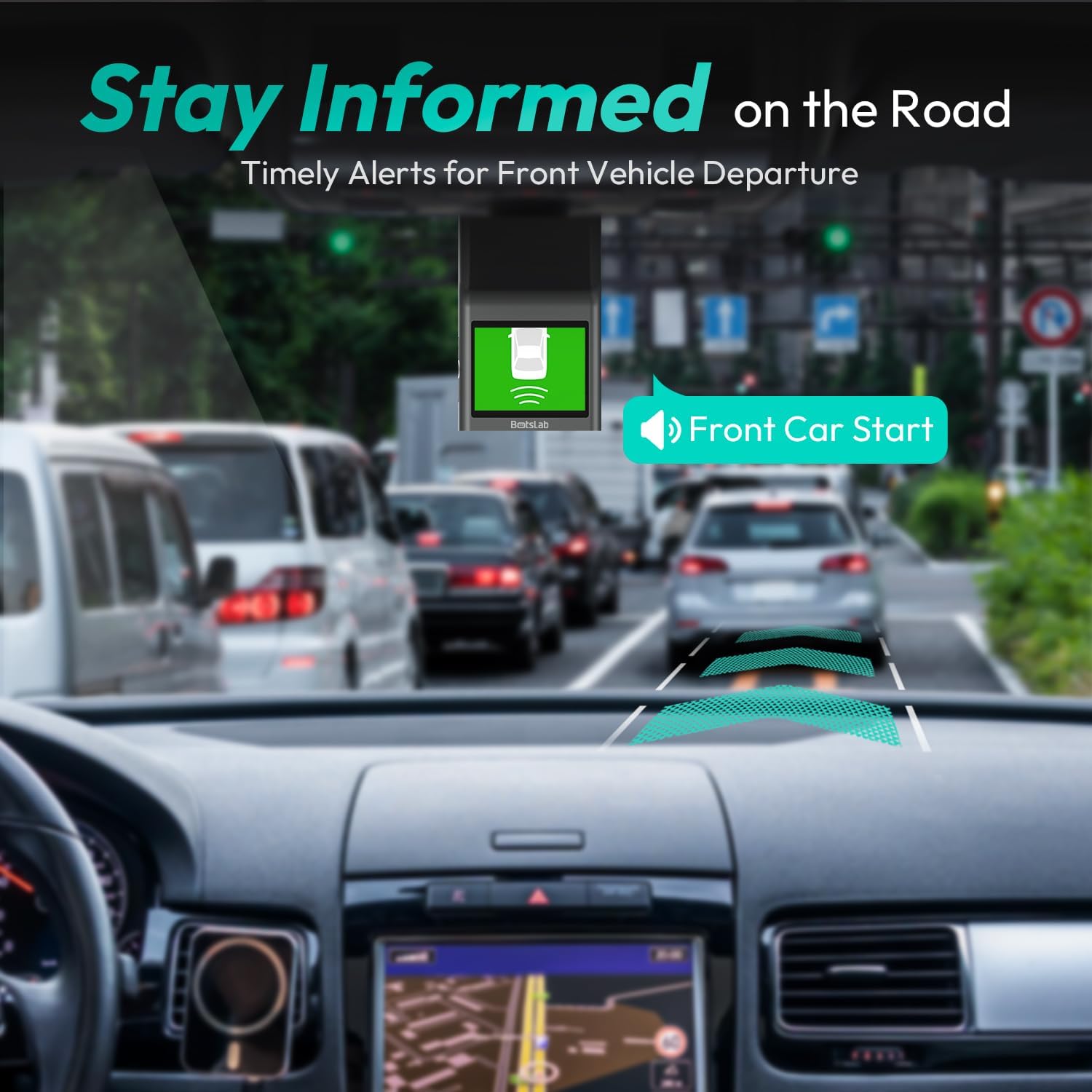
Abbildung 7: Erinnerungsfunktion für den Fahrzeugstart vorne

Abbildung 8: Fußgängerkollisionswarnung
4.5. GPS-Integration
Die integrierte GPS-Funktion zeichnet jedes Detail Ihrer Reise auf, von der Geschwindigkeit bis zum Standort. View Ihre personalisierten Routen auf Google Maps, direkt von Ihrem Smartphone aus. Es geht nicht nur um Komfort, sondern auch darum, Ihre Reisedaten privat und sicher zu halten.

Abbildung 9: Präzise Standortverfolgung mit GPS
4.6. G-Sensor und Notfall-Videoschutz
Bei einer Kollision oder plötzlichen Bewegung sperrt der G-Sensor automatisch die Videos und verhindert so ein Überschreiben. Diese Funktion liefert Ihnen die detaillierten Beweise, die Sie für Versicherungsansprüche oder Verkehrsstreitigkeiten benötigen.

Abbildung 10: Notfall-Videoschutz
5. Wartung
Um die Langlebigkeit und optimale Leistung Ihrer BOTSLAB Dashcam zu gewährleisten, beachten Sie bitte folgende Wartungsrichtlinien:
- Reinigen Sie die Linse: Reinigen Sie die Kameralinse regelmäßig mit einem weichen, fusselfreien Tuch, um klare Aufnahmen zu gewährleisten. Vermeiden Sie die Verwendung von Scheuermitteln.
- MicroSD-Karte prüfen: Überprüfen Sie die microSD-Karte regelmäßig auf Fehler oder Beschädigungen. Formatieren Sie die Karte monatlich, um eine optimale Leistung zu gewährleisten und Datenverlust zu vermeiden. Sichern Sie alle wichtigen Daten.tage vor der Formatierung.
- Firmware-Updates: Überprüfen Sie die BOTSLAB-App oder webAuf dieser Website finden Sie verfügbare Firmware-Updates. Durch die Aktualisierung der Firmware Ihrer Dashcam stellen Sie sicher, dass Sie von den neuesten Funktionen und Fehlerbehebungen profitieren.
- Temperaturkontrolle: Setzen Sie die Dashcam nicht über längere Zeit extremen Temperaturen aus. Wenn das Fahrzeug in direktem Sonnenlicht parkt, sollten Sie die Dashcam entfernen oder eine Sonnenblende verwenden.
- Sichere Montage: Achten Sie darauf, dass die Dashcam fest montiert bleibt, um Vibrationen zu vermeiden, die die Videoqualität beeinträchtigen oder zum Herunterfallen des Geräts führen könnten.
6. Fehlerbehebung
Sollten Sie Probleme mit Ihrer Dashcam haben, beachten Sie bitte die folgenden häufig auftretenden Probleme und Lösungen:
| Problem | Mögliche Ursache | Lösung |
|---|---|---|
| Die Dashcam lässt sich nicht einschalten. | Keine Stromversorgung; defektes Autoladegerät/Kabel. | Überprüfen Sie den Anschluss des Autoladegeräts und die Steckdose im Fahrzeug. Versuchen Sie es mit einem anderen USB-Kabel oder Autoladegerät. |
| Aufnahme stoppt oder footage ist beschädigt. | Die microSD-Karte ist voll, beschädigt oder inkompatibel. | Formatieren Sie die microSD-Karte regelmäßig. Verwenden Sie eine hochwertige microSD-Karte der Klasse 10 oder U3. Tauschen Sie die Karte aus, falls die Probleme weiterhin bestehen. |
| Probleme mit der WLAN-Verbindung. | Störungen; falsche App-Einstellungen. | Stellen Sie sicher, dass Sie sich in Reichweite befinden. Starten Sie die Dashcam und Ihr Smartphone neu. Installieren Sie die BOTSLAB-App neu. |
| GPS-Ortung funktioniert nicht. | Schlechtes Satellitensignal; Dashcam empfängt keine GPS-Daten. | Stellen Sie sicher, dass die Dashcam ein klares Bild hat. view des Himmels. Halten Sie sich von hohen Gebäuden und Tunneln fern. |
| Die Videoqualität ist schlecht. | Verschmutzte Linse; Schutzfolie noch auf der Linse; schlechte Lichtverhältnisse. | Reinigen Sie das Kameraobjektiv. Entfernen Sie jegliche Schutzfolie. Sorgen Sie für ausreichende Beleuchtung für optimale Aufnahmen. |
Weitere Unterstützung finden Sie im Supportbereich oder kontaktieren Sie den Kundendienst.
7. Spezifikationen
| Besonderheit | Detail |
|---|---|
| Technische Daten | 0.59 x 0.98 x 2.17 Zoll |
| Artikelgewicht | 14.9 Unzen |
| Modellnummer | G300H |
| Konnektivitätstechnologie | 2.4GHz WiFi |
| Besondere Merkmale | Fußgängerkollisionswarnung, integriertes GPS, 24/7-Parküberwachung |
| Auflösung der Videoaufnahme | 2.5 |
| Farbe | hellblau |
| Hersteller | 360 Smart Network |
| Datum der ersten Verfügbarkeit | 23. November 2023 |
| Orientierung | Front |
| Fahrzeug-Servicetyp | Bus, Auto, LKW |
| Montagetyp | Windschutzscheibenhalterung |
8. Garantie und Support
BOTSLAB hat sich der Bereitstellung hochwertiger KI-gestützter Sicherheitsprodukte und exzellentem Kundenservice verschrieben. Ihre Dashcam wird mit umfassendem Support geliefert, um Ihre Zufriedenheit zu gewährleisten.
8.1. Garantieinformationen
Die BOTSLAB Dashcam G300H beinhaltet eine 365-Tage-QualitätsgarantieDie detaillierten Garantiebedingungen entnehmen Sie bitte der offiziellen Garantiedokumentation oder wenden Sie sich an den Kundendienst.
8.2. Technischer Support
Wir bieten Lebenslanger technischer Support für Ihr Produkt. Sollten Sie auf Probleme stoßen oder Fragen haben, nutzen Sie bitte die folgenden Supportkanäle:
- Live Chat: Laden Sie die Botslab-App herunter, registrieren Sie sich und melden Sie sich an. Anschließend können Sie unter „Ich“ > „Support“ > „Live-Chat“ rund um die Uhr Unterstützung erhalten.
- Offiziell WebWebsite: Besuchen global.botslab.com Produktinformationen, FAQs und Support-Ressourcen finden Sie hier.
- E-Mail-Support: Senden Sie Ihre Anfragen an Service@botslab.comWir streben Folgendes an Schneller Support innerhalb von 48 Stunden.
- Benutzergemeinschaft: Treten Sie der Botslab-Benutzergruppe bei, um Unterstützung von Gleichgesinnten zu erhalten und sich auszutauschen.


Abbildung 11: BOTSLAB-Support- und Pflegeinformationen
Eine vollständige digitale Version dieses Handbuchs finden Sie hier: Benutzerhandbuch (PDF).