
1. Einleitung
Das KINGBOLEN K7 ist ein leistungsstarkes und vielseitiges OBD2-Diagnosegerät für umfassende Fahrzeugwartung und -reparatur. Es bietet zahlreiche Funktionen, darunter vollständige Systemdiagnose, bidirektionale Steuerung (aktive Tests), über 31 Reset-Funktionen und erweiterte Steuergerätefunktionen. Dank benutzerfreundlicher Oberfläche, Bluetooth-Konnektivität und lebenslangen Software-Updates eignet sich das K7 sowohl für erfahrene Heimwerker als auch für professionelle Kfz-Mechaniker.

Abbildung 1: KINGBOLEN K7 OBD2 Scanner mit Symbolen, die wichtige Funktionen wie Bidirektional, ECU, FCA AutoAuth, OEM All Systems, 31+ Services, CAN-FD und Lifetime Update hervorheben.
2. Packungsinhalt
Überprüfen Sie, ob alle Artikel in Ihrem KINGBOLEN K7-Paket enthalten sind:
- K7 OBD2 Scanner-Tablet
- Bluetooth VCI (Fahrzeugkommunikationsschnittstelle)
- Passwortbrief/Benutzerhandbuch
- Ladeadapter/Ladekabel
- Tragetasche

Abbildung 2: Lieferumfang des KINGBOLEN K7, einschließlich Scanner-Tablet, Bluetooth-VCI, Ladezubehör und Tragetasche.
3. Einrichtung
3.1 Erstes Aufladen und Einschalten
- Schließen Sie den mitgelieferten Ladeadapter und das Ladekabel an den K7-Scanner an.
- Laden Sie das Gerät vor dem ersten Gebrauch vollständig auf. Der verbesserte 3,150-mAh-Akku gewährleistet eine längere Betriebsdauer.
- Halten Sie den Netzschalter gedrückt, um das Gerät einzuschalten.
3.2 VCI (Bluetooth)-Verbindung
- Suchen Sie den OBD2-Anschluss Ihres Fahrzeugs (normalerweise unter dem Armaturenbrett).
- Stecken Sie das Bluetooth-VCI in den OBD2-Anschluss. Stellen Sie sicher, dass die Zündung des Fahrzeugs eingeschaltet ist (Motor aus).
- Navigieren Sie am K7-Scanner zum Menü „Scannen“ oder „Einstellungen“, um eine Bluetooth-Verbindung mit dem VCI herzustellen. Der K7 unterstützt die drahtlose Diagnose via Bluetooth mit einer Reichweite von bis zu 33 Metern.
3.3 Softwareaktualisierungen
Der KINGBOLEN K7 bietet lebenslange Software-Updates ohne jährliche Gebühren. Es ist wichtig, Ihr Gerät auf dem neuesten Stand zu halten, um die Kompatibilität mit den aktuellsten Fahrzeugmodellen und Diagnosefunktionen zu gewährleisten.
- Verbinden Sie den K7 mit einem stabilen 5-GHz-WLAN-Netzwerk.
- Tippen Sie auf dem Hauptbildschirm auf das Symbol „Aktualisieren“.
- Wählen Sie „Alle starten“ oder wählen Sie bestimmte Fahrzeugsoftware-Updates zum Herunterladen und Installieren aus.
4. Bedienungsanleitung
4.1 Hauptschnittstellennavigation
Das K7 läuft mit dem Betriebssystem Android 10.0 und verfügt über einen 7-Zoll-Touchscreen. Über den Hauptbildschirm lassen sich verschiedene Funktionen aufrufen:
- Speichern: Greifen Sie auf zusätzliche Anwendungen oder Dienste zu.
- OBD: Standardmäßige OBD2/EOBD-Funktionen.
- Scan: Fahrzeugdiagnose starten.
- Zurücksetzen: Zugriff auf über 31 Wartungs-Reset-Funktionen.
- Reparaturinfo: Zugriff auf Fehlercodebibliothek, Abdeckungsliste, Lernressourcen und Benutzerhandbuch.
- Aktualisieren: Software-Updates verwalten.
- Module: Verbinden und verwalten Sie erweiterte Module (z. B. TPMS-Tool, Videoscope).
- File: View gespeicherte Diagnoseberichte und Datenströme.
- Einstellungen: Konfigurieren Sie die Geräteeinstellungen, einschließlich der Sprache.

Abbildung 3: Der Hauptdiagnosebildschirm des KINGBOLEN K7 mit Optionen wie Code lesen/löschen, Auto VIN, Freeze Frame, Live-Daten und Bericht teilen.
4.2 AutoVIN und vollständige Systemdiagnose
Das K7 verfügt über die AUTO VIN-Technologie zur schnellen Fahrzeugidentifizierung und zum Scannen des gesamten Systems auf OE-Niveau.
- Tippen Sie auf dem Hauptbildschirm auf „Scannen“.
- Wählen Sie „AutoSearch“ oder „VIN Scan“, um das Fahrzeug automatisch zu identifizieren.
- Der Scanner scannt anschließend alle verfügbaren Steuergeräte (z. B. PCM, ECM, EPS, BCM, TPMS, SAS), um Diagnosefehlercodes (DTCs) auszulesen/zu löschen. view Live-Daten und Standbilddaten.
- Live-Daten können zur intuitiven Analyse in 4-in-1-Datenstromgrafiken angezeigt werden.
4.3 Gesundheitsbericht
Erstellen Sie einen umfassenden Gesundheitsbericht aller Fahrzeugsysteme.
- Nach einem vollständigen Systemscan wählen Sie „Gesundheitsbericht“.
- Das Gerät erstellt einen detaillierten Bericht über alle erkannten Probleme und Systemstatus.
- Berichte können per Bluetooth oder E-Mail geteilt werden.
4.4 Bidirektionale Steuerung (Aktivtest)
Führen Sie aktive Tests durch, um Fahrzeugkomponenten direkt anzusteuern.
- Wählen Sie im Diagnosemenü „Aktiver Test“ oder „Bidirektionaler Test“.
- Wählen Sie die Komponente aus, die Sie testen möchten (z. B. Fenster, Spiegel, Schiebedach, Türschlösser, Magnetventile, Scheibenwischer, Scheinwerfer).ampS).
- Das K7 sendet Befehle zur Aktivierung dieser Komponenten und hilft so, defekte Teile schnell zu identifizieren.
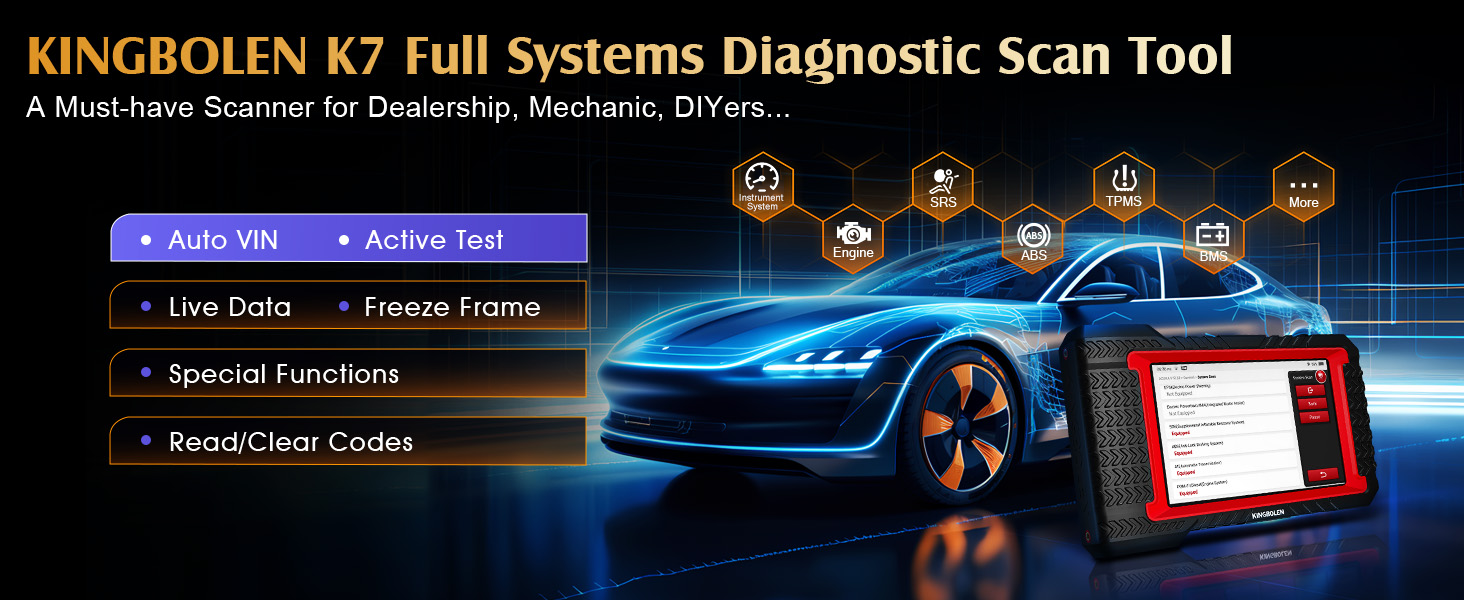
Abbildung 4: Illustration des bidirektionalen Tests, bei dem der Scanner Befehle an ein Fahrzeug sendet und Rückmeldungen empfängt, um Fehler zu lokalisieren.
4.5 31+ Reset-Funktionen
Der K7 unterstützt über 31 gängige Wartungsdienste.
- Tippen Sie auf dem Hauptbildschirm auf das Symbol „Zurücksetzen“.
- Wählen Sie die gewünschte Reset-Funktion (z. B. Öl-Reset, SAS-Reset, EPB-Reset, TPMS-Reset, Batterie-Anpassung, ABS-Entlüftung, Injektorcodierung).
- Folgen Sie den Anweisungen auf dem Bildschirm, um den Vorgang abzuschließen. Beachten Sie, dass die Funktionen je nach Fahrzeugmodell/-marke/-baujahr variieren können.
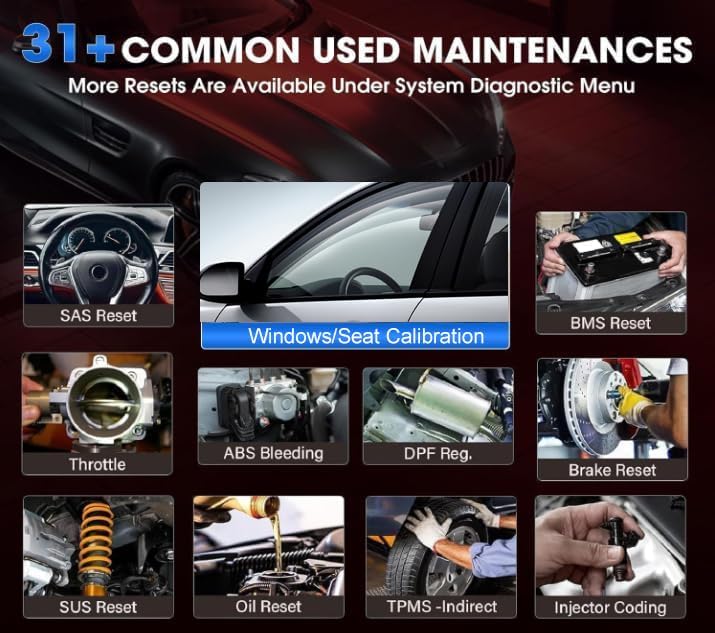
Abbildung 5: Eine visuelle Darstellung der verschiedenen Reset-Funktionen, die auf dem KINGBOLEN K7 verfügbar sind, einschließlich SAS Reset, BMS Reset, Drosselklappe, ABS Entlüftung, DPF Regeneration, Bremsen Reset, SUS Reset, Öl Reset, TPMS - Indirekt und Injektorcodierung.
4.6 Erweiterte Steuergerätefunktionen
Das K7 bietet fortschrittliche Steuergerätefunktionen zur Verbesserung der Fahrzeugleistung.
- Zugriff auf „Erweiterte Steuergerätefunktionen“ über das Diagnosemenü.
- Zu diesen Funktionen gehören die Variantenanpassung für bestimmte Fahrzeuge (z. B. Mercedes-Benz) und die Komponentenabstimmung.
- Prüfen Sie vor der Ausführung dieser Funktionen immer die Kompatibilität mit Ihrem spezifischen Fahrzeug.
4.7 FCA AutoAuth-Zugriff
Bei FCA-Fahrzeugen (Dodge/Jeep/Chrysler), die nach 2018 hergestellt wurden, unterstützt das K7 den AutoAuth-Zugriff, um das SGW-Modul zu umgehen.
- Bei Auto-Auth registrieren.
- Navigieren Sie auf dem K7 zu „Werkzeug hinzufügen“ -> „Werkzeugtyp auswählen“ -> „Thinkcar“ -> „Thinktool Andere“.
- Dies ermöglicht Diagnose und bidirektionale Steuerung ohne 12+8-Adapter-Bypasskabel.
4.8 Spracheinstellungen
Der K7 unterstützt über 17 Arbeitssprachen.
- Tippen Sie auf dem Hauptbildschirm auf das Symbol „Einstellungen“.
- Wählen Sie „Sprache“ und anschließend Ihre bevorzugte Sprache aus.
5. Wartung
5.1 Softwareaktualisierungen
Regelmäßige Software-Updates sind für optimale Leistung und erweiterte Fahrzeugabdeckung unerlässlich. Stellen Sie eine WLAN-Verbindung her und prüfen Sie regelmäßig über das Symbol „Aktualisieren“, ob Updates verfügbar sind.
5.2 Reinigung und Lagerung
- Reinigen Sie das Gerät mit einem weichen,amp Tuch. Vermeiden Sie aggressive Chemikalien.
- Bewahren Sie die K7 bei Nichtgebrauch in der Tragetasche an einem kühlen, trockenen Ort auf.
5.3 Batteriepflege
Um die Batterielebensdauer zu verlängern, vermeiden Sie es, das Gerät häufig vollständig zu entladen, und lagern Sie es mit einer Teilladung, wenn Sie es längere Zeit nicht benutzen.
6. Fehlerbehebung
Sollten Probleme auftreten, finden Sie im Abschnitt „Reparaturinformationen“ des Geräts eine Fehlercodebibliothek und weitere Lernmaterialien. Bei anhaltenden Problemen bietet KINGBOLEN technischen Support per Fernwartung an.
- Verbindungsprobleme: Stellen Sie sicher, dass das VCI fest mit dem OBD2-Anschluss verbunden ist und die Zündung des Fahrzeugs eingeschaltet ist. Überprüfen Sie, ob Bluetooth auf dem K7 aktiviert ist.
- Softwarefehler: Stellen Sie sicher, dass die Gerätesoftware auf dem neuesten Stand ist. Starten Sie das Gerät neu, falls eine Anwendung einen Fehler meldet.
- Funktionsbeschränkungen: Einige erweiterte Funktionen sind möglicherweise nicht mit allen Fahrzeugmodellen oder -baujahren kompatibel. Die Kompatibilitätsliste finden Sie hier oder kontaktieren Sie den Support.
Für technischen Support aus der Ferne nutzen Sie bitte das integrierte TeamViewer-Funktion. Bitte informieren Sie den Empfänger über Ihr Team.Viewer ID vor Verwendung dieser Funktion.
7. Spezifikationen
| Besonderheit | Spezifikation |
|---|---|
| Betriebssystem | Android 10.0 |
| CPU | Quad-Core 1.8 GHz |
| RAM | 2 GB |
| ROM | 32 GB |
| Bildschirmgröße | 7 Zoll |
| Auflösung | 1280*720 |
| Batterie | 3,150mAh wiederaufladbar |
| W-lan | 2.4 GHz und 5 GHz |
| Kamera | 13 Megapixel |
| Konnektivität | Bluetooth VCI |
| Fahrzeugabdeckung | Mehr als 100 US-amerikanische, europäische und asiatische Marken (EU ab Modelljahr 2008, GM/Ford/Chrysler ab Modelljahr 2000, Asien ab Modelljahr 1996) |
| Sprachen | Mehr als 17 Sprachen (Englisch, Spanisch, traditionelles Chinesisch, Deutsch, Japanisch, Portugiesisch, Arabisch, Französisch usw.) |
| Maße | 11 Zoll L x 4.6 Zoll B x 11 Zoll H |
| Artikelgewicht | 3.49 Pfund |
8. Erweiterte Module (optional)
Das KINGBOLEN K7 kann mit zusätzlichen Modulen für spezialisiertere Diagnosefunktionen erweitert werden. Diese Module sind separat erhältlich.
- TPMS-Anlernwerkzeug: Für Dienstleistungen im Bereich Reifendruckkontrollsysteme.
- Batterie Voltage-Tester: Für eine umfassende Batterieanalyse.
- WLAN-Drucker: Zum direkten Drucken von Diagnoseberichten.
- Videoskop: Zur visuellen Inspektion schwer zugänglicher Bereiche.
Bitte kontaktieren Sie den Verkäufer, um den aktuellen Lagerbestand und die Kompatibilität der Erweiterungsmodule zu prüfen.
9. Garantie und Support
9.1 Lebenslange Software-Updates
Der KINGBOLEN K7 beinhaltet lebenslange Software-Updates ohne jährliche Abonnementgebühren. Stellen Sie sicher, dass Ihr Gerät mit WLAN verbunden ist, um die neuesten Updates zu erhalten.
9.2 Technischer Fernsupport
Für technische Unterstützung bietet KINGBOLEN Fernsupport an. Nutzen Sie das integrierte Team-Support-Tool.ViewBitte nutzen Sie die Funktion auf dem Gerät, um sich mit dem Supportpersonal zu verbinden. Bitte geben Sie Ihr Team an.ViewGeben Sie Ihre Benutzer-ID beim Support-Team an, wenn Sie Hilfe anfordern.