
Einführung
This manual provides detailed instructions for the setup, operation, and maintenance of your Prechen 10.1 inch Portable Touchscreen Monitor, Model HD-101. Please read this manual thoroughly before using the device to ensure proper functionality and to prevent damage.
Produkteigenschaften
- Portable Touchscreen: This 10.1-inch monitor is compact and lightweight, designed for portability. The touchscreen functionality allows for intuitive navigation and interaction, enhancing productivity on the go.
- High-Resolution IPS Display: Features a 1920x1200 resolution with a 16:10 aspect ratio, delivering clear and vibrant visuals. IPS technology provides wide viewing angles and accurate color reproduction, suitable for various applications.
- Vielseitige Konnektivität: Equipped with HDMI and USB-C ports, offering flexible connection options. It can be easily connected to Windows PCs, laptops, and gaming consoles like Xbox. Note: USB-C is for touch functionality and power.
- Integrierte Lautsprecher: Built-in speakers provide clear and dynamic audio, eliminating the need for external speakers during media consumption, gaming, or virtual meetings.
- VESA-Halterung kompatibel: The monitor supports VESA mounting standards, allowing for attachment to compatible stands or arms for customized workspace setups and comfortable viewwinkeln.
Aufstellen
Packungsinhalt
Überprüfen Sie, ob alle Artikel im Paket vorhanden sind:
- Prechen 10.1 inch Portable Touchscreen Monitor
- HDMI-Kabel
- USB-C-auf-USB-C-Kabel
- USB-A to USB-C Cable (for power/touch)
- Netzteil
- Benutzerhandbuch (dieses Dokument)
Anschließen des Monitors
- Stromanschluss: Connect the provided power adapter to the DC Power Port on the monitor and plug it into a power outlet. Alternatively, if your device supports power delivery, connect a USB-C to USB-C cable to the USB-C (Power & Touch) port for both power and signal.
- Videoverbindung:
- HDMI: Connect one end of the HDMI cable to the HDMI port on the monitor and the other end to the HDMI output of your computer or device.
- USB-C (DisplayPort Alternate Mode): If your device supports DisplayPort Alternate Mode over USB-C, connect a USB-C to USB-C cable to the USB-C (Power & Touch) port on the monitor and your device. This single cable can provide video, power, and touch functionality.
- Touch-Funktionalität: For touch functionality, ensure the USB-C (Power & Touch) port is connected to your device. If using HDMI for video, you will also need to connect a USB-A to USB-C cable from your device's USB-A port to the monitor's USB-C (Power & Touch) port.
- Audioausgang: If you wish to use external headphones or speakers, connect them to the 3.5mm Audio Port on the monitor.
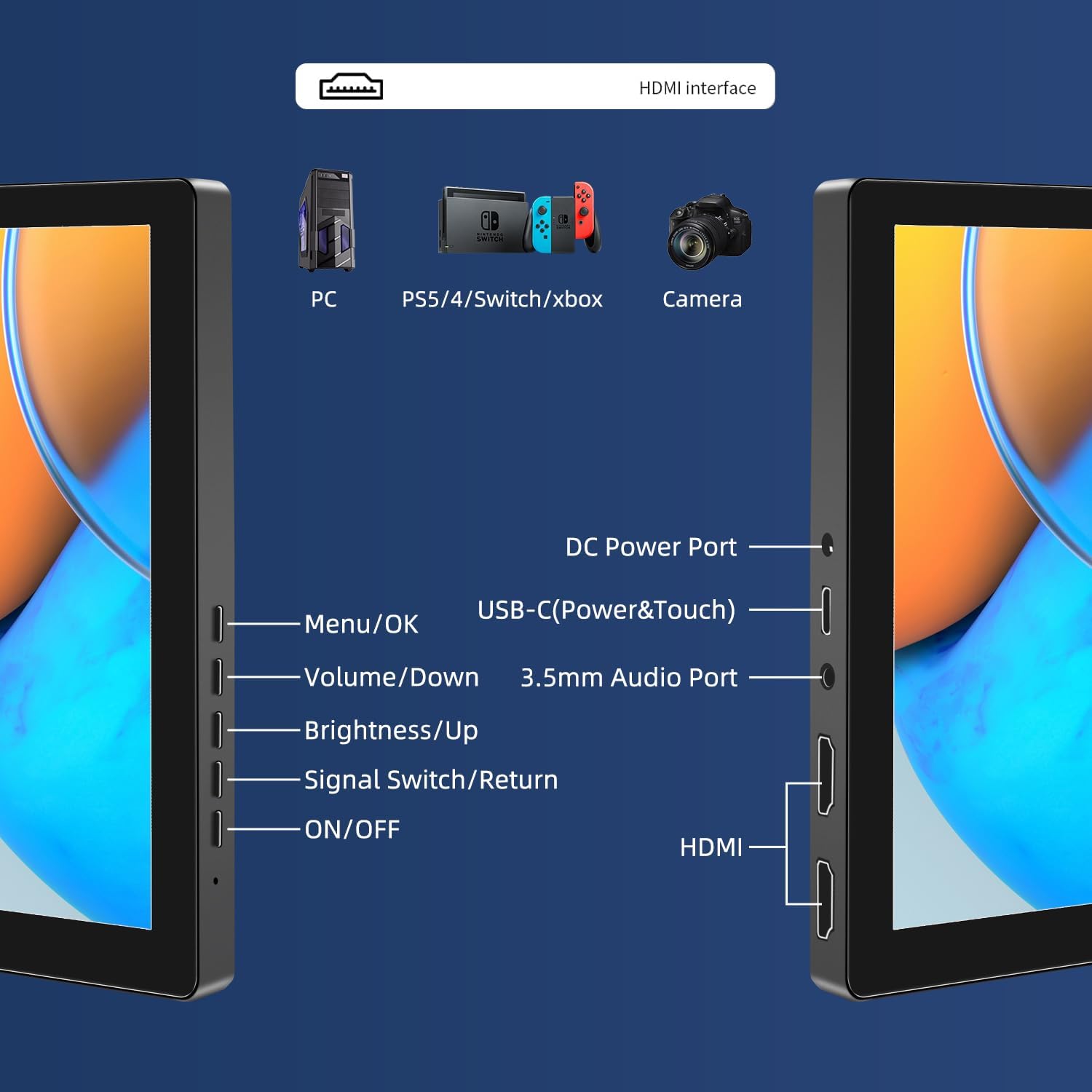
Bild: Überview of the monitor's ports including DC Power, USB-C (Power & Touch), 3.5mm Audio, HDMI, and control buttons.
Bedienungsanleitung
Ein-/Ausschalten
- Zum Einschalten des Monitors drücken Sie die Taste EIN/AUS Taste.
- Halten Sie zum Ausschalten die Taste gedrückt EIN/AUS Die Taste einige Sekunden lang gedrückt halten, bis sich der Bildschirm ausschaltet.
Verwenden des OSD-Menüs (On-Screen Display)
Über das OSD-Menü können Sie verschiedene Anzeigeeinstellungen anpassen.
- Drücken Sie die Menü/OK Taste zum Öffnen des OSD-Menüs.
- Verwenden Sie die Lautstärke runter Und Helligkeit/Up Tasten zur Navigation durch die Menüoptionen.
- Drücken Menü/OK eine Option auswählen oder eine Einstellung bestätigen.
- Drücken Sie die Signal Switch/Return Taste zum Zurückkehren zum vorherigen Menü oder zum Verlassen des OSD.
Adjusting Display Modes
The monitor supports multiple display modes when connected to a computer:
- Duplikat-Modus: Displays the same content on both your primary screen and the portable monitor.
- Erweiterungsmodus: Erweitert Ihren Desktop auf beide Bildschirme und bietet so mehr Arbeitsfläche.
- Zweiter Bildschirmmodus: Verwendet ausschließlich den tragbaren Monitor als Anzeigegerät.
These modes are typically configured through your operating system's display settings (e.g., Windows Display Settings, macOS System Preferences).
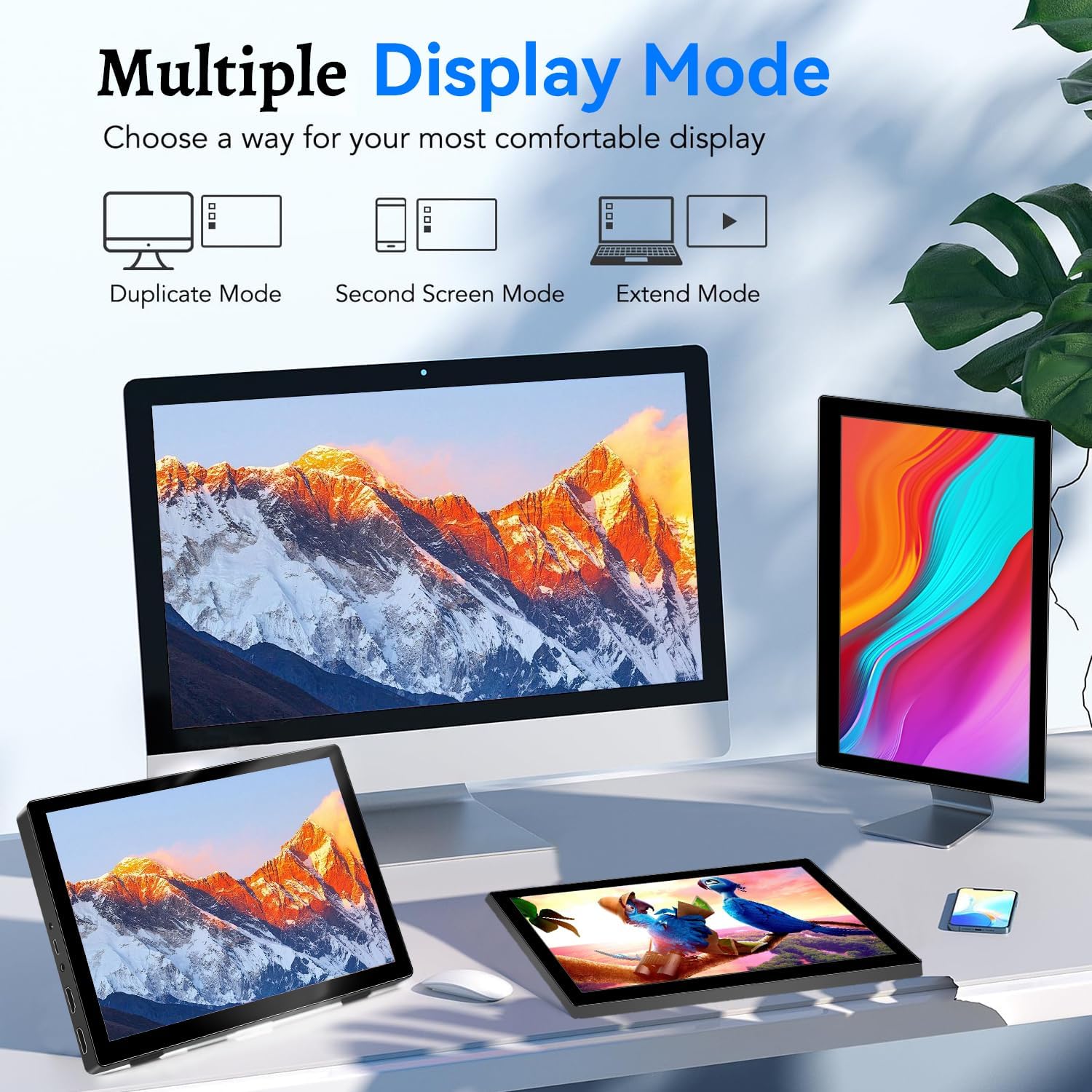
Image: Visual representation of Duplicate, Second Screen, and Extend display modes.
Using Touchscreen Functionality
The monitor supports 10-point touchscreen technology. Ensure the USB-C (Power & Touch) port is correctly connected to your device for touch input to function.

Bild: Examples of 10-point touchscreen gestures for interaction.
Wartung
- Reinigen des Bildschirms: Mit einem weichen, fusselfreien Tuch leichtampened with water or a non-abrasive screen cleaner. Do not spray cleaner directly onto the screen.
- Reinigung des Casing: Wischen Sie den Monitor ab.asinMit einem weichen, trockenen Tuch abwischen. Vermeiden Sie die Verwendung von scharfen Reinigungsmitteln oder Lösungsmitteln.
- Lagerung: Bewahren Sie den Monitor bei Nichtgebrauch an einem kühlen, trockenen Ort, fern von direkter Sonneneinstrahlung und extremen Temperaturen auf.
- Handhabung: Vermeiden Sie es, den Monitor fallen zu lassen oder starken Stößen auszusetzen. Stellen Sie keine schweren Gegenstände auf den Monitor.
Fehlerbehebung
| Problem | Mögliche Ursache | Lösung |
|---|---|---|
| Kein Bild/Schwarzer Bildschirm |
|
|
| Touchscreen reagiert nicht |
|
|
| Kein Ton aus den Lautsprechern |
|
|
| Bildqualitätsprobleme (unscharf, verzerrt) |
|
|
Technische Daten
| Besonderheit | Detail |
|---|---|
| Marke | Prechen |
| Modellnummer | HD-101 |
| Bildschirmgröße | 10.1 Zoll |
| Auflösung | 1920 x 1200 (UXGA Wide) |
| Seitenverhältnis | 16:10 |
| Panel-Typ | IPS |
| Bildwiederholrate | 60 Hz |
| Ansprechzeit | 1 ms |
| Konnektivität | 1x HDMI, 1x USB-C (Power & Touch), 1x 3.5mm Audio Jack, 1x DC Power Port |
| Abmessungen (L x B x H) | 21.8 x 15.8 x 1.4 cm |
| Gewicht | 990 Gramm |
| Hersteller | Shenzhen Kenowa Electronics Co., LTD |

Abbildung: Der Monitor zeigtasing its 1920x1200 Full HD resolution.

Image: The monitor's IPS panel offering wide viewing angles and rich colors.
Garantie und Support
For warranty information and technical support, please refer to the warranty card included with your product or contact Prechen customer service through their official website. Please have your model number (HD-101) and purchase details ready when contacting support.